2 ต.ค. 2026
Post by Aurorina
บทนำ
คุณอยากพกทั้งไลบรารีเกม PC ไว้ในกระเป๋า และคุณทำได้จริง คู่มือนี้อธิบายวิธีเล่นเกม PC บน Android ด้วยวิธีที่ชัดเจนและพิสูจน์แล้ว คุณจะตั้งค่า Steam Link สำหรับการสตรีมภายในเครือข่ายอย่างรวดเร็ว, Moonlight ร่วมกับ Sunshine เพื่อคุณภาพและการควบคุมสูงสุด, และบริการคลาวด์เพื่อเล่นโดยไม่ต้องมีพีซีสำหรับเล่นเกม คุณยังจะปรับจูนเครือข่าย เลือกคอนโทรลเลอร์ที่เหมาะ และแก้ปัญหาทั่วไป แต่ละขั้นตอนใช้การกระทำง่ายๆ พร้อมเคล็ดลับที่เป็นรูปธรรม เพื่อให้คุณเริ่มได้ไวและได้เกมเพลย์ที่ลื่นไหล คมชัด
เราจะเริ่มจากพื้นฐานที่คุณต้องมีบนโทรศัพท์ พีซี และเครือข่าย รากฐานนั้นทำให้ทุกวิธีเชื่อถือได้มากขึ้น จากนั้นคุณจะเปรียบเทียบวิธีหลักในการเล่นและทำตามการตั้งค่าแบบทีละขั้นสำหรับแต่ละวิธี ท้ายสุดคุณจะปรับจูนประสิทธิภาพ แก้ปัญหา และรับเคล็ดลับด้านความปลอดภัย มาเริ่มจากสิ่งจำเป็นที่ควรตรวจสอบก่อนสตรีมกันก่อน
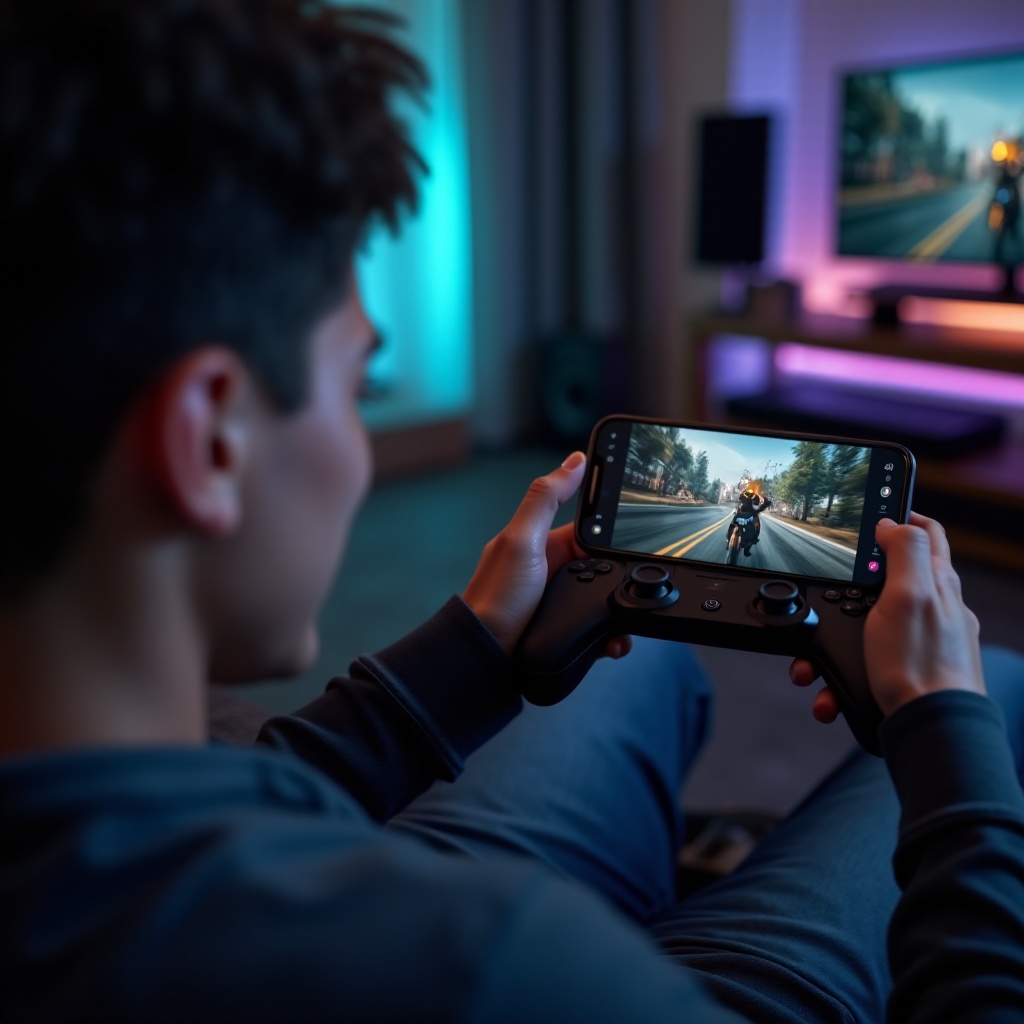
สิ่งที่ต้องมีก่อนเริ่ม
รายการตรวจสั้นๆ ช่วยประหยัดเวลาลองผิดลองถูกหลายชั่วโมง โทรศัพท์ Android ที่เข้ากันได้ พีซีที่พร้อม และเครือข่ายที่แข็งแรงคือส่วนสำคัญ หากคุณจัดการสามอย่างนี้ถูกต้อง Steam Link และ Moonlight จะตอบสนองดี และคลาวด์เกมมิงจะดูสะอาดแม้บน Wi‑Fi ที่บ้านในช่วงเวลาคนใช้เยอะ เมื่อฐานพร้อมแล้ว คุณสามารถเลือกวิธีที่เหมาะกับงบและความต้องการของคุณ
โทรศัพท์ Android ที่เข้ากันได้และคุณสมบัติหน้าจอ
โทรศัพท์คือทั้งหน้าจอและคอนโทรลเลอร์แบบพกพาของคุณ จึงควรเลือกคุณสมบัติที่ช่วยในการเล่นเกม.
– Android 11 ขึ้นไป และ RAM 4 GB หรือมากกว่า ช่วยให้แอปทำงานเสถียร
– หน้าจอ 1080p หรือสูงกว่า ช่วยให้ข้อความ UI ขนาดเล็กและฉากที่มีรายละเอียดอ่านเห็นชัด
– หน้าจอ 90 หรือ 120 Hz ช่วยให้การเคลื่อนไหวคมชัดในเกมที่เร็ว
– แบตเตอรี่ขนาดใหญ่และการระบายความร้อนที่ดีช่วยยืดการเล่นยาวๆ และลดการลดความเร็ว (throttling)
– หากคุณวางแผนต่อคอนโทรลเลอร์แบบ USB‑C ให้ยืนยันว่าพอร์ตของคุณรองรับการถ่ายโอนข้อมูลและชาร์จผ่าน (passthrough)
ข้อกำหนดพีซีเกมมิงและระบบปฏิบัติการ
การสตรีมภายในเครือข่ายพึ่งพาพีซีของคุณในการเรนเดอร์และเข้ารหัสวิดีโอ.
– ใช้พีซี Windows หรือ Linux ที่มีการ์ดจอรุ่นใหม่ซึ่งรองรับการเข้ารหัสแบบฮาร์ดแวร์
– NVENC บน NVIDIA, AMF บน AMD และ Quick Sync บน Intel ช่วยให้วิดีโอลื่นและหน่วงต่ำ
– อัปเดตไดรเวอร์การ์ดจอ และติดตั้ง Steam กับ Sunshine เวอร์ชันล่าสุดหากคุณเลือกวิธีนั้น
– ตั้งค่าแผนพลังงานเป็นประสิทธิภาพสูงเพื่อหลีกเลี่ยงการลดความเร็วแบบฉับพลันในฉากหนักๆ
รายการตรวจเครือข่าย: Wi‑Fi 6 หรือ 6E, อีเธอร์เน็ต และความพร้อม 5G
เครือข่ายคือจุดที่ปัญหาส่วนใหญ่เริ่มและจบ.
– ต่อพีซีเข้ากับเราเตอร์ด้วยอีเธอร์เน็ตเมื่อทำได้เพื่อลดการสูญหายของแพ็กเก็ต
– ใช้ Wi‑Fi 5 GHz หรือ 6 GHz บนโทรศัพท์แทน 2.4 GHz
– วางเราเตอร์ใกล้พื้นที่เล่นและให้มีผนังระหว่างเราเตอร์กับโทรศัพท์ให้น้อยที่สุด
– สำหรับการเล่นจากนอกบ้าน ให้ตรวจว่าความเร็วอัปโหลดจากบ้านอย่างน้อย 10 ถึง 25 Mbps
– ขณะเดินทาง สัญญาณ 5G หรือ LTE ที่แรงใช้งานได้ดี แต่อย่าลืมดูแพ็กเกจอินเทอร์เน็ตของคุณ
เมื่อฮาร์ดแวร์และเครือข่ายพร้อม ก็ถึงเวลามาเลือกเส้นทาง ต่อไปจะเปรียบเทียบสามวิธีหลักในการเล่นเกม PC บน Android และอธิบายว่าแต่ละวิธีเหมาะเมื่อใด
วิธีหลักในการเล่นเกม PC บน Android
คุณมีตัวเลือกที่เชื่อถือได้สามแบบ โดยแต่ละแบบมีข้อดีชัดเจน Steam Link เหมาะที่สุดสำหรับผู้ใช้ Steam บนเครือข่ายในบ้าน Moonlight ร่วมกับ Sunshine ให้คุณภาพและการควบคุมดีที่สุด พร้อมรองรับ GPU ของ NVIDIA, AMD และ Intel คลาวด์เกมมิงช่วยให้เล่นได้โดยไม่มีพีซีเกมมิง และเหมาะเมื่อคุณเดินทาง ใช้คู่มือนี้อย่างรวดเร็วเพื่อเลือกวิธีที่เหมาะกับสถานการณ์ของคุณ จากนั้นไปยังขั้นตอนการตั้งค่า
Steam Link สำหรับสตรีมภายในเครือข่าย
Steam Link สตรีมไลบรารี Steam จากพีซีไปยังโทรศัพท์ผ่านเครือข่ายภายในบ้าน.
– เรียบง่าย ฟรี และผสานกับ Steam Input
– เหมาะสำหรับเล่นสั้นๆ และเล่นชิลบนโซฟา
– จับคู่และปรับแต่งได้ง่าย แทบไม่ต้องตั้งค่า
Moonlight และ Sunshine เพื่อการควบคุมและคุณภาพสูงสุด
Moonlight เป็นแอปไคลเอนต์บน Android และ Sunshine คือโฮสต์แบบโอเพ่นซอร์ซบนพีซีของคุณ.
– ทำงานกับ GPU ของ NVIDIA, AMD และ Intel ผ่านตัวเข้ารหัสแบบฮาร์ดแวร์
– ให้การควบคุมเชิงลึกทั้งบิตเรต ความละเอียด โคเดก HDR และอัตราเฟรม
– สามารถทำ 120 FPS และ AV1 บนฮาร์ดแวร์ที่รองรับ เพื่อความหน่วงต่ำและคุณภาพสูงสุด
คลาวด์เกมมิง: GeForce NOW, Xbox Cloud Gaming และ Amazon Luna
บริการคลาวด์จะรันเกมในดาต้าเซ็นเตอร์และสตรีมวิดีโอมายังโทรศัพท์ของคุณ.
– ไม่ต้องมีพีซีเกมมิง ต้องการเพียงการเชื่อมต่อที่เสถียร
– GeForce NOW สตรีมเกมที่รองรับซึ่งคุณเป็นเจ้าของ
– Xbox Cloud Gaming สตรีมไลบรารี Game Pass ที่หมุนเวียน
– Amazon Luna มีช่องทาง (channels) ให้สมัครใช้งาน
เมื่อคุณรู้ตัวเลือกแล้ว ให้เริ่มจากวิธีที่ง่ายที่สุด Steam Link ตั้งค่าบนเครือข่ายในบ้านได้รวดเร็ว หลังจากนั้นคุณสามารถไปที่ Moonlight และ Sunshine เพื่อควบคุมมากขึ้น หรือทดลองคลาวด์เกมมิงหากต้องการวิธีที่ไม่ต้องมีพีซี
ทีละขั้น: ตั้งค่า Steam Link บน Android
สำหรับผู้เล่นส่วนใหญ่ Steam Link เป็นก้าวแรกที่เหมาะ เพราะตั้งค่าง่ายและมีค่ามาตรฐานที่ดี อีกทั้งผสานกับไลบรารี Steam และโปรไฟล์คอนโทรลเลอร์ของคุณ คุณจะติดตั้งแอป จับคู่กับพีซี และปรับการตั้งค่าบางอย่างให้เข้ากับเครือข่าย เมื่อเสร็จแล้ว คุณสามารถรันเกมส่วนใหญ่ได้โดยใช้ความพยายามน้อย หลังจากนี้เราจะครอบคลุม Moonlight และ Sunshine สำหรับผู้ที่ต้องการขยับคุณภาพและความหน่วงให้ไกลขึ้นไปอีก
ติดตั้ง จับคู่ และยืนยันพีซีของคุณ
ทำตามขั้นตอนเหล่านี้เพื่อเชื่อมต่ออย่างรวดเร็ว:
1) ติดตั้ง Steam บนพีซีและลงชื่อเข้าใช้.
2) ดาวน์โหลด Steam Link จาก Google Play บนโทรศัพท์.
3) เปิด Steam Link และเลือกพีซีของคุณเมื่อปรากฏ.
4) ใส่ PIN ที่แสดงบนโทรศัพท์ใน Steam บนพีซีเพื่อจับคู่.
5) รันการทดสอบเครือข่ายและยอมรับการตั้งค่าที่แนะนำ.
6) เชื่อมต่อคอนโทรลเลอร์หรือเปิดใช้การควบคุมแบบสัมผัสในแอป.
ปรับวิดีโอและเสียงเพื่อความเสถียร
การปรับเล็กน้อยสร้างความต่างอย่างมากในความลื่นไหลและความคมชัด.
– เริ่มที่ 1080p ด้วยบิตเรต 30 ถึง 45 Mbps แล้วค่อยเพิ่มหากเสถียร
– ลองใช้ HEVC หรือ AV1 หากทั้ง GPU และโทรศัพท์รองรับ โคเดกเหล่านี้ให้คุณภาพต่อบิตที่ดีกว่า
– ปิดโอเวอร์เลย์และตัวบันทึกภาพในเกมที่ไม่จำเป็นเพื่อลดปัญหาการจับภาพ
– ใช้หูฟังแบบมีสายหรือโคเดกบลูทูธแบบหน่วงต่ำเพื่อคงความตรงกันของเสียง
การตั้งค่าคอนโทรลเลอร์และเลย์เอาต์สัมผัส
การควบคุมกำหนดประสบการณ์ของคุณ โดยเฉพาะในเกมที่รวดเร็ว.
– จับคู่คอนโทรลเลอร์ Xbox หรือ PlayStation ผ่านบลูทูธหรือ USB‑C เพื่อลดความหน่วง
– ปรับเดดโซนและความไวใน Steam Input
– เปิดทัชแพดบนหน้าจอหรือการเล็งด้วยไจโรสำหรับเกมที่ใช้เมาส์มาก
– บันทึกโปรไฟล์ต่อเกมเพื่อสลับเลย์เอาต์ได้โดยไม่ต้องตั้งค่าใหม่
เมื่อ Steam Link พร้อมแล้ว คุณก็มีชุดสตรีมในเครือข่ายที่มั่นคง หากต้องการควบคุมโคเดก บิตเรต HDR และรีเฟรชเรตมากขึ้น ให้ไปที่ Moonlight ร่วมกับ Sunshine ต่อไป แม้ใช้เวลามากขึ้นเล็กน้อยแต่จะปลดล็อกการปรับจูนที่ลึกกว่า
ทีละขั้น: ตั้งค่า Moonlight และ Sunshine
Moonlight ร่วมกับ Sunshine ให้การควบคุมสูงสุดและความหน่วงต่ำสุดบนเครือข่ายที่ดี Sunshine แทนโฮสต์ GameStream เดิมและทำงานกับ GPU ของ NVIDIA, AMD และ Intel คุณจะติดตั้ง Sunshine บนพีซี จับคู่ Moonlight บนโทรศัพท์ แล้วปรับแต่งวิดีโอให้เหมาะกับอุปกรณ์ เมื่อเสร็จ เกมจะดูใสคมและรู้สึกตอบสนองกว่าวิธีส่วนใหญ่
ติดตั้ง Sunshine บน Windows หรือ Linux และตั้งค่าตัวเข้ารหัส
เตรียมโฮสต์ด้วยขั้นตอนเหล่านี้:
1) ติดตั้ง Sunshine บนพีซีของคุณ และเปิดเว็บอินเทอร์เฟซผ่านที่อยู่ภายในเครือข่ายของคุณ.
2) ตั้งรหัสผ่านผู้ดูแลที่แข็งแรงและทำให้การเข้าถึงโฮสต์ปลอดภัย.
3) เพิ่มเกมของคุณ หรือเพิ่ม Steam หรือ Epic เป็นตัวเรียกใช้งาน.
4) เลือกตัวเข้ารหัส: NVENC สำหรับ NVIDIA, AMF สำหรับ AMD หรือ Quick Sync สำหรับ Intel.
5) เปิดใช้ HEVC หรือ AV1 หากโทรศัพท์รองรับ และเก็บ H.264 ไว้เป็นตัวสำรอง.
6) ตั้งบิตเรตเริ่มต้น เช่น 20 ถึง 50 Mbps สำหรับ 1080p60 ใช้บิตเรตสูงขึ้นสำหรับ 1440p หรือ 4K หรือสำหรับ 120 FPS.
7) อนุญาต Sunshine ผ่านไฟร์วอลล์ของคุณ สำหรับการเล่นจากระยะไกล ให้ใช้ VPN หรือกำหนดพอร์ตฟอร์เวิร์ดอย่างระมัดระวัง.
จับคู่ Moonlight บน Android และเพิ่มเกม
เชื่อมต่อไคลเอนต์กับโฮสต์และตรวจสอบไลบรารี.
1) ติดตั้ง Moonlight จาก Google Play บนโทรศัพท์ของคุณ.
2) เปิด Moonlight; พีซีของคุณควรแสดงเมื่ออยู่ในเครือข่ายเดียวกัน.
3) แตะพีซีแล้วกรอก PIN การจับคู่ใน Sunshine เพื่อเชื่อมต่อ.
4) ยืนยันว่าเกมหรือตัวเรียกใช้งานของคุณปรากฏเป็นไทล์.
5) หากเกมจับภาพไม่ได้ ให้สลับเป็นโหมดหน้าต่างไร้ขอบแล้วลองใหม่.
6) สร้างโปรไฟล์ต่อเกมเมื่อคุณต้องการอัตราเฟรมหรือเลย์เอาต์ปุ่มที่ต่างกัน.
การปรับความละเอียด FPS HDR และ AV1
การปรับละเอียดช่วยหาจุดสมดุลที่เหมาะกับอุปกรณ์และเครือข่ายของคุณ.
– เริ่มที่ 1080p60 ด้วย 30 ถึง 50 Mbps และทดสอบอาการกระตุกและหน่วง
– หากรองรับ ให้ลอง AV1 หรือ HEVC เพื่อคุณภาพที่ดีกว่าที่บิตเรตเท่าเดิม
– สำหรับโทรศัพท์ 120 Hz ให้ลอง 90 หรือ 120 FPS กับเกมที่เบา และเพิ่มบิตเรตอีก 25 ถึง 40 เปอร์เซ็นต์
– เปิด HDR เฉพาะเมื่อทั้งโทรศัพท์และ GPU รองรับ ตรวจช่วงสีเพื่อเลี่ยงดำซีดหรือดำจมหาย
– หากมีอาร์ติแฟกต์ ให้ลดบิตเรตหรือเปลี่ยนโคเดก หากความหน่วงของอินพุตเพิ่ม ให้ลดอัตราเฟรมหรือความละเอียดก่อนลดบิตเรต
หากการตั้งค่าลึกขนาดนี้ดูมากเกินไป หรือหากคุณไม่มีพีซีเกมมิง คลาวด์เกมมิงคือทางเลือกถัดไป ช่วยให้เล่นได้ทุกที่เมื่อมีการเชื่อมต่อที่แข็งแรงและตั้งค่าน้อยที่สุด
ทีละขั้น: คลาวด์เกมมิงบน Android
คลาวด์เกมมิงรันเกมของคุณในดาต้าเซ็นเตอร์และสตรีมวิดีโอมายังโทรศัพท์ คุณต้องมีเพียงการเชื่อมต่อที่เสถียรและคอนโทรลเลอร์ที่เข้ากันได้ เหมาะอย่างยิ่งเมื่อคุณเดินทางหรือเมื่อพีซีที่บ้านไม่ตรงตามความต้องการของเกมสมัยใหม่ ข้อแลกเปลี่ยนคือความหน่วงและคุณภาพภาพขึ้นกับเส้นทางไปยังเซิร์ฟเวอร์ที่ใกล้ที่สุด
แพ็กเกจ GeForce NOW การเชื่อมไลบรารี และการตั้งค่าแอป
ตั้งค่า GeForce NOW ได้ในไม่กี่นาที.
1) ติดตั้งแอป GeForce NOW จาก Google Play หรือใช้เบราว์เซอร์บนมือถือของคุณ.
2) ลงชื่อเข้าใช้บัญชี NVIDIA ของคุณหรือสร้างบัญชีใหม่.
3) เชื่อมบัญชี Steam, Epic และ Ubisoft เพื่อเข้าถึงเกมที่รองรับ.
4) เลือกแพ็กเกจที่ตรงกับเป้าหมายของคุณ ตั้งแต่ Free ถึง Ultimate.
5) เริ่มจากโหมด Balanced แล้วค่อยขยับไปใช้บิตเรตแบบกำหนดเองหากลิงก์ของคุณเสถียร.
6) ใช้ Wi‑Fi 5 GHz หรือ 6 GHz และหลีกเลี่ยงเครือข่ายที่ต้องล็อกอินผ่านหน้าเว็บ (captive portal) หรือมี NAT เข้มงวด.
เริ่มเร็วกับ Xbox Cloud Gaming
Xbox Cloud Gaming ใช้งานผ่านแอป Game Pass หรือเบราว์เซอร์.
1) ติดตั้งแอป Xbox Game Pass หรือเปิด xbox.com/play ในเบราว์เซอร์.
2) ลงชื่อเข้าใช้ด้วยบัญชี Game Pass Ultimate.
3) เชื่อมต่อคอนโทรลเลอร์ที่รองรับ โดยส่วนใหญ่ของเกมต้องใช้คอนโทรลเลอร์.
4) เลือกเกมที่มีสัญลักษณ์คลาวด์แล้วเริ่มเล่น.
5) หากพบความหน่วง ให้ขยับเข้าใกล้เราเตอร์ เปลี่ยนไปใช้ 5 GHz หรือปรับลดคุณภาพวิดีโอในแอป.
พื้นฐาน Amazon Luna และการเลือกช่อง
Luna มีช่องให้สมัครและเล่นได้ทันที.
1) ติดตั้งแอป Luna หรือใช้เว็บแอปบนโทรศัพท์ของคุณ.
2) ลงชื่อเข้าใช้ด้วยบัญชี Amazon ของคุณและสมัครช่องที่ต้องการ.
3) จับคู่คอนโทรลเลอร์ Bluetooth หรือตัว Luna Controller เพื่อประสิทธิภาพที่ดีที่สุด.
4) เลือกโหมด Balanced หรือ 60 FPS ตามความแรงของเครือข่าย.
5) ทดสอบเกมสักสองสามเกมเพื่อยืนยันความเสถียรก่อนเล่นยาว.
หลังจากเลือกวิธีแล้ว ขั้นตอนถัดไปคือปรับการควบคุม การควบคุมที่ดีมีผลกับประสบการณ์มากกว่าการปรับวิดีโอเล็กๆ น้อยๆ ส่วนต่อไปจะช่วยคุณเลือกระหว่างบลูทูธ แบบมีสาย คอนโทรลเลอร์แบบหนีบ และเลย์เอาต์แบบสัมผัส
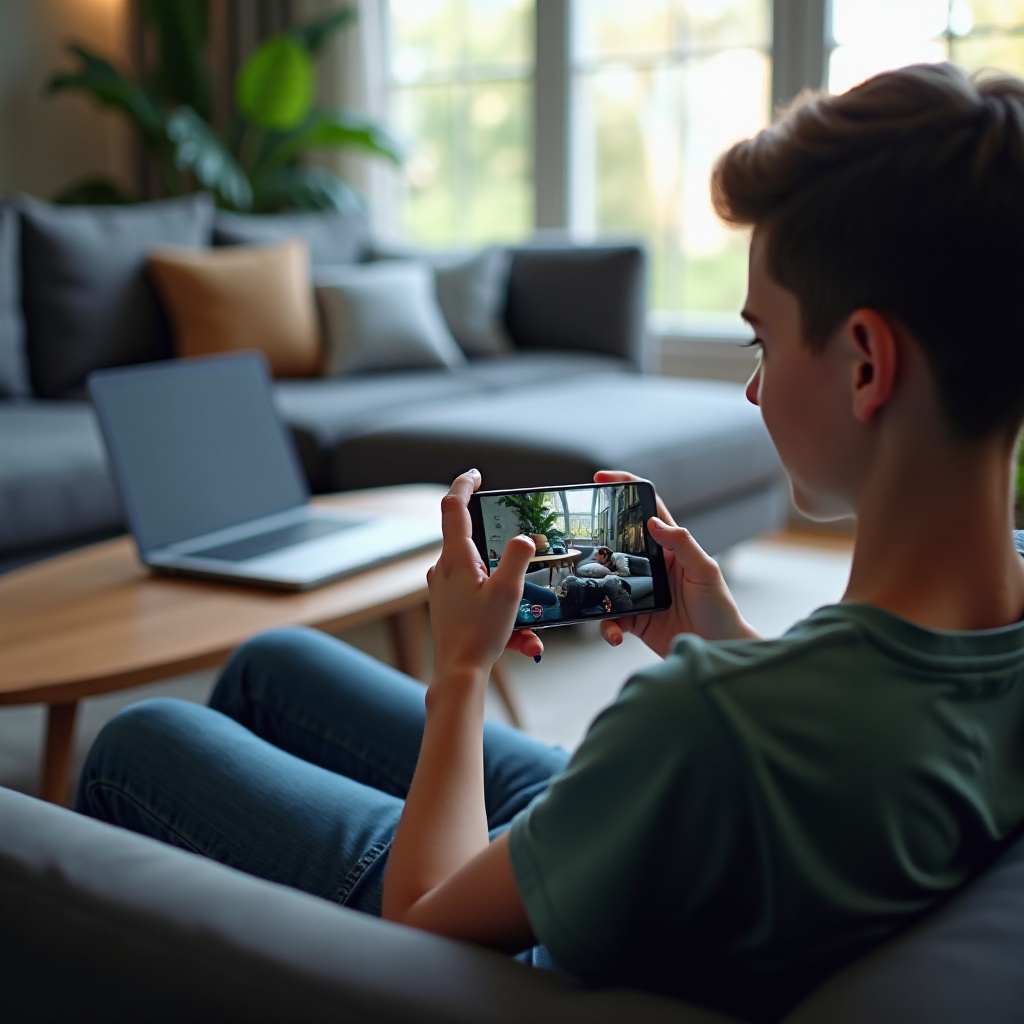
ตัวเลือกคอนโทรลเลอร์ หน้าจอสัมผัส และเมาส์
การควบคุมกำหนดความรู้สึกของแต่ละเกมบนหน้าจอโทรศัพท์ เกมยิงและแข่งรถมักเหมาะกับเกมแพด กลยุทธ์และซิมอาจเหมาะกับเคอร์เซอร์แบบเมาส์หรือเลย์เอาต์สัมผัส เลือกฮาร์ดแวร์ที่เหมาะก่อน แล้วค่อยปรับความไวและการแมปปุ่มในแอปสตรีมของคุณ
คอนโทรลเลอร์ Bluetooth และ USB‑C
Bluetooth สะดวกและใช้ได้กับโทรศัพท์และเกมส่วนใหญ่ ส่วน USB‑C สามารถลดความหน่วงได้.
– คอนโทรลเลอร์ Xbox และ PlayStation จับคู่ได้รวดเร็วและรองรับกว้าง
– หากต้องการหน่วงต่ำที่สุด ให้เสียบผ่าน USB‑C หากคอนโทรลเลอร์และโทรศัพท์รองรับ
– จอย 8BitDo มี D‑pad ที่ดีสำหรับเกมเรโทรและแพลตฟอร์ม พร้อมรองรับโปรไฟล์
– อัปเดตเฟิร์มแวร์คอนโทรลเลอร์เพื่อความเสถียรและลดอาการหลุดเชื่อมต่อ
คอนโทรลเลอร์แบบหนีบ (Telescopic) และคลิปยึดโทรศัพท์
คอนโทรลเลอร์แบบหนีบทำให้โทรศัพท์ของคุณกลายเป็นเครื่องพกพา.
– Kishi, Backbone และ GameSir หนีบรอบโทรศัพท์เพื่ออินพุตที่หน่วงต่ำโดยตรง
– คลิปยึดโทรศัพท์กับคอนโทรลเลอร์ขนาดเต็มยืดหยุ่น แต่อาจรู้สึกหนักด้านบน
– เลือกแบบที่มีชาร์จผ่าน (pass‑through) เพื่อเล่นได้นานขึ้นโดยไม่เครียดแบตเตอรี่
การแมปสัมผัสและการจำลองเมาส์หรือเคอร์เซอร์
คุณสามารถได้การควบคุมแบบ PC แม้ไม่มีเกมแพด.
– Steam Link และ Moonlight มีปุ่มและทัชแพดบนหน้าจอให้ใช้
– ใช้การเล็งด้วยไจโรในเกมยิงหากคอนโทรลเลอร์รองรับ เพื่อผสานความแม่นกับความสบาย
– สำหรับ RTS หรือ MMO ให้เปิดเคอร์เซอร์เมาส์เสมือนและเพิ่มความเร็วตัวชี้เพื่อทำงานกับ UI ได้เร็วขึ้น
– บันทึกเลย์เอาต์ต่อเกมเพื่อหลีกเลี่ยงการแมปใหม่ทุกครั้งที่สลับเกม
เมื่อตั้งค่าการควบคุมเรียบร้อย คุณพร้อมบีบมิลลิวินาทีสุดท้ายของความหน่วงด้วยการปรับเครือข่ายและประสิทธิภาพ ส่วนถัดไปเน้นการตั้งค่าที่เราเตอร์และแอปที่ส่งผลต่อความลื่นไหลมากที่สุด
การปรับแต่งเครือข่ายและประสิทธิภาพ
ปัญหากระตุกและหน่วงส่วนใหญ่เกิดจากเครือข่าย แก้คุณภาพ Wi‑Fi ให้ดีเสียก่อนก่อนจะไล่ปรับโคเดกขั้นสูง เมื่อลิงก์แข็งแรงแล้ว ค่อยเพิ่มความละเอียดและอัตราเฟรม เคล็ดลับเหล่านี้ใช้ได้กับทั้ง Steam Link, Moonlight ร่วมกับ Sunshine และบริการคลาวด์
การตั้งค่าเราเตอร์: ย่าน 5 GHz หรือ 6 GHz ช่องสัญญาณ และ QoS
สเปกตรัมที่สะอาดและการจัดลำดับความสำคัญที่ฉลาดช่วยลดอาการดรอป.
– ใช้ SSID แยกสำหรับ 5 GHz หรือ 6 GHz และเชื่อมต่อเฉพาะโทรศัพท์ขณะเล่นเกม
– ตั้งความกว้างช่อง 80 MHz บน 5 GHz หรือ 160 MHz บน 6 GHz หากเครือข่ายเสถียร
– เลือกช่องที่โล่งโดยใช้โหมดอัตโนมัติของเราเตอร์หรือใช้เครื่องมือวิเคราะห์ Wi‑Fi
– เปิด QoS เพื่อให้ความสำคัญกับโทรศัพท์หรือพอร์ตที่ใช้สตรีม
– วางเราเตอร์ให้สูงและห่างจากผนังเพื่อลดสัญญาณรบกวน
เป้าหมายบิตเรต โคเดก และอัตราเฟรมเพื่อการเล่นที่ลื่น
การตั้งเป้าหมายที่เหมาะช่วยป้องกันอาการสะดุดและภาพเบลอ.
– เริ่มที่ 1080p60 ด้วย 20 ถึง 35 Mbps บน Wi‑Fi ภายในบ้าน
– หากเสถียร ค่อยไป 1440p60 ด้วย 35 ถึง 60 Mbps; 4K ต้องการ 60 ถึง 120 Mbps และสัญญาณที่ยอดเยี่ยม
– HEVC มักดีกว่า H.264 ที่บิตเรตเดียวกัน; AV1 อาจมีประสิทธิภาพมากกว่านั้นหากรองรับ
– หากความหน่วงเพิ่ม ให้ลดอัตราเฟรมหรือความละเอียดก่อนลดบิตเรต
– ใช้บิตเรตแบบปรับอัตโนมัติเพื่อรับมืออาการสัญญาณตกชั่วคราว
ลดความหน่วงของอินพุตและการกระตุกบน LAN และ 5G
กำจัดแหล่งความหน่วงหลักๆ.
– ต่อพีซีเข้ากับเราเตอร์ด้วยสาย และหลีกเลี่ยงอะแดปเตอร์ผ่านสายไฟบ้านหากเป็นไปได้
– ให้อยู่ห่างจากเราเตอร์เพียงไม่กี่เมตรและมีแนวสายตาตรงถึงกัน
– หยุดการดาวน์โหลดเบื้องหลังทั้งบนพีซีและโทรศัพท์
– ปิดแอปโอเวอร์เลย์และตัวบันทึกหน้าจอที่อาจเพิ่มความหน่วง
– บน 5G ให้ยืนใกล้หน้าต่างหรือภายนอก และหลีกเลี่ยงพื้นที่หนาแน่น
แม้การตั้งค่าที่ปรับดีแล้วก็อาจสะดุดได้ เมื่อมีปัญหา ให้แก้ทีละตัวแปร ส่วนถัดไปให้วิธีแก้เร็วสำหรับปัญหาการค้นหา การแสดงผล และความร้อน
การแก้ปัญหาทั่วไป
คุณสามารถแก้ปัญหาส่วนใหญ่ได้ด้วยขั้นตอนที่ตรงจุด เน้นสามด้าน: การเชื่อมต่อและการค้นหา การแสดงผลและสี และความร้อนกับแบตเตอรี่ ตรวจผลของแต่ละการเปลี่ยนแปลงด้วยการทดสอบสั้นๆ ก่อนขยับไปขั้นถัดไป วิธีนี้ช่วยหลีกเลี่ยงการไล่หลายสาเหตุพร้อมกันและช่วยหาค่าพื้นฐานที่เสถียรสำหรับใช้งานต่อไป
ปัญหาการจับคู่ NAT และการเข้าถึงจากระยะไกล
- หากโทรศัพท์หาไม่พบพีซี ให้แน่ใจว่าอุปกรณ์ทั้งสองอยู่ในซับเน็ตเดียวกัน และมี Steam หรือ Sunshine ทำงานอยู่
- อนุญาตแอปสตรีมผ่านไฟร์วอลล์ และปิด VPN เมื่อทำการจับคู่บน LAN
- สำหรับการเล่นจากระยะไกล ให้ใช้ VPN เป็นหลัก หากจำเป็นต้องฟอร์เวิร์ดพอร์ต ให้ยืนยันว่า ISP ของคุณไม่ได้ใช้ Carrier‑Grade NAT
- รีบูตเราเตอร์หลังเปลี่ยนกฎ NAT เพื่อให้มีผล
อาร์ติแฟกต์ ภาพดำ และปัญหา HDR หรือสี
- อาร์ติแฟกต์มักหมายถึงบิตเรตสูงเกินไปสำหรับลิงก์ของคุณ ให้ลดลง 10 ถึง 20 เปอร์เซ็นต์
- ภาพดำมักชี้ไปที่ความขัดแย้งในการจับภาพ ปิดโอเวอร์เลย์และสลับเป็นโหมดหน้าต่างไร้ขอบ
- หาก HDR ดูหม่นหรือดำจม ให้จับคู่ช่วงสีแบบ Limited หรือ Full ให้ตรงกันทั้งสองฝั่ง หรือใช้ SDR พร้อมบิตเรตที่สูงกว่า
ความร้อน แบตลดเร็ว และการลดความเร็วจากความร้อนบนโทรศัพท์
- ลดความสว่างหน้าจอไว้ที่ 60 ถึง 70 เปอร์เซ็นต์ และจำกัดอัตราเฟรมที่ 60 FPS สำหรับการเล่นยาว
- ใช้คอนโทรลเลอร์ที่มีชาร์จผ่าน และสายสั้นคุณภาพดี
- ถอดเคสหนา และใช้พัดลมเล็กๆ หากโทรศัพท์ร้อน
- พักสั้นๆ เป็นระยะ การคลายความร้อนช่วยความเสถียรได้มากกว่าการปรับโคเดกใดๆ
เมื่อการตั้งค่าของคุณทำงานลื่นและไม่ร้อน ให้ล็อกอินการตั้งค่าและโปรไฟล์ของคุณ ขั้นตอนสุดท้ายคือการปกป้องบัญชีและเครือข่าย เพื่อให้เกมและข้อมูลของคุณปลอดภัยทั้งในการเล่นภายในบ้านและจากระยะไกล
ความปลอดภัยและการรักษาความปลอดภัยของบัญชี
การสตรีมและคลาวด์เกมมิงพึ่งพาบัญชีและบางครั้งต้องเปิดพอร์ต ปกป้องสิ่งเหล่านี้เพื่อคุ้มครองไลบรารีและความเป็นส่วนตัว แนวทางปฏิบัติบางอย่างช่วยได้มากโดยไม่เพิ่มความยุ่งยากในชีวิตประจำวัน
แนวทางที่ดีในการเข้าถึงระยะไกล VPN และการฟอร์เวิร์ดพอร์ต
- ใช้ VPN ที่เชื่อถือได้สำหรับการเล่นจากระยะไกลเพื่อหลีกเลี่ยงการเปิดพอร์ตสู่ภายนอก
- หากจำเป็นต้องฟอร์เวิร์ดพอร์ต ให้ใช้รหัสผ่านผู้ดูแลที่แข็งแรงและไม่ซ้ำ และจำกัดจำนวนพอร์ตรวม
- อัปเดตเฟิร์มแวร์เราเตอร์ให้ใหม่อยู่เสมอ และปิด UPnP หากคุณจัดการกฎด้วยตนเอง
ความปลอดภัยของบริการคลาวด์และการปกป้องบัญชี
- เปิดการยืนยันตัวตนสองขั้นสำหรับบัญชี Steam, NVIDIA, Microsoft และ Amazon
- ออกจากระบบบนอุปกรณ์ที่ใช้ร่วมกันทุกครั้งหลังเล่น
- ทบทวนอุปกรณ์ที่เชื่อมต่อทุกสองสามเดือนและเพิกถอนเซสชันเก่า
บทสรุป
ตอนนี้คุณรู้วิธีเล่นเกม PC บน Android ด้วยการสตรีมภายในเครือข่ายและบริการคลาวด์แล้ว Steam Link ช่วยให้เริ่มได้อย่างรวดเร็วบนเครือข่ายในบ้าน Moonlight ร่วมกับ Sunshine ให้คุณดันคุณภาพ ความหน่วง และการควบคุมได้ถึงขีดสุด ส่วนคลาวด์เกมมิงเติมเต็มเมื่อคุณไม่มีพีซีเกมมิงหรือเมื่ออยู่นอกบ้าน เลือกวิธีที่เหมาะกับสถานการณ์ของคุณ ทำตามขั้นตอน และปรับจูนเครือข่ายกับการควบคุม เมื่อการตั้งค่ามั่นคง โทรศัพท์ของคุณจะกลายเป็นเครื่องพกพาที่ยืดหยุ่น ส่งมอบเกม PC ที่คุณชื่นชอบได้เกือบทุกที่
คำถามที่พบบ่อย
ฉันสามารถเล่นเกมพีซีบน Android ได้โดยไม่ต้องมีพีซีสำหรับเล่นเกมหรือไม่
ได้ ใช้บริการคลาวด์อย่างเช่น GeForce NOW, Xbox Cloud Gaming หรือ Amazon Luna บริการเหล่านี้รันเกมบนเซิร์ฟเวอร์ระยะไกลและสตรีมวิดีโอไปยังโทรศัพท์ของคุณ คุณจำเป็นต้องมีการเชื่อมต่อที่เสถียรและคอนโทรลเลอร์ที่รองรับ
การสตรีมเกมบน 5G หรือ Wi‑Fi ใช้ปริมาณข้อมูลเท่าไร
โดยประมาณ 6 ถึง 12 GB ต่อชั่วโมงที่ 1080p60 ทั้งนี้ขึ้นอยู่กับโคเดกและบิตเรต บิตเรตที่ต่ำกว่าและการใช้ HEVC หรือ AV1 จะใช้ข้อมูลน้อยลง สำหรับแพ็กเกจมือถือ ให้ตั้งค่าจำกัดปริมาณข้อมูลในแอป และควรใช้ Wi‑Fi สำหรับการเล่นเป็นเวลานาน
วิธีเหล่านี้ใช้กับ Android TV หรือ iOS ได้หรือไม่
ได้ Steam Link, Moonlight และแอปคลาวด์หลักๆ รองรับอุปกรณ์ Android TV จำนวนมาก iOS ก็มี Steam Link, Moonlight และบริการคลาวด์ผ่านแอปหรือเบราว์เซอร์เช่นกัน แม้ว่าตัวเลือกด้านโคเดกและการควบคุมอาจแตกต่างกัน