17 ต.ค. 2026
Post by Aurorina
บทนำ
อยากได้แรงแตะเบาๆ ทุกครั้งที่พิมพ์บน iPhone ของคุณไหม? การสั่นของคีย์บอร์ด หรือที่เรียกว่าแฮปติกฟีดแบ็ก จะเปลี่ยนการพิมพ์แบบเงียบให้เป็นประสบการณ์ที่ชัดเจนและมั่นใจ คุณจะรู้สึกถึงการกดแต่ละปุ่มโดยไม่ต้องมีเสียงคลิกดัง ผู้ใช้จำนวนมากพบว่าแฮปติกช่วยเพิ่มสมาธิและลดการพิมพ์ผิด คนอื่นๆ ก็ชอบความมั่นใจแบบเงียบๆ ที่มันมอบให้ในที่ประชุม ชั้นเรียน และสถานที่สาธารณะ
คู่มือนี้จะแสดงวิธีตั้งค่าแฮปติกบนคีย์บอร์ดในตัวของ Apple และบนคีย์บอร์ดยอดนิยมอื่นๆ คุณจะได้เรียนรู้การตั้งค่าที่ควบคุมแฮปติกทั่วทั้ง iOS วิธีเปิดใช้งานทีละขั้นตอน และวิธีปรับแต่งความรู้สึกให้พอดี นอกจากนี้คู่มือยังครอบคลุมเรื่องแบตเตอรี่ ความเป็นส่วนตัว และประสิทธิภาพ สุดท้าย ส่วนการแก้ปัญหาจะช่วยแก้ปัญหาทั่วไปอย่างรวดเร็ว เราจะเริ่มจากการทำความเข้าใจแฮปติก ไปสู่ขั้นตอนปฏิบัติ และต่อด้วยการปรับให้เหมาะที่สุด เพื่อให้แต่ละส่วนเตรียมคุณสำหรับส่วนถัดไป
iPhone Keyboard Vibration (แฮปติก) คืออะไร และทำไมจึงช่วยให้คุณพิมพ์ได้ดีขึ้น
แฮปติกคือการแตะเล็กๆ ที่เกิดจาก Taptic Engine ของ iPhone เมื่อคุณโต้ตอบกับหน้าจอ สำหรับการพิมพ์ การแตะเหล่านั้นยืนยันว่าการกดปุ่มถูกบันทึกแล้ว มันทำงานได้ดีในที่เงียบๆ เพราะสามารถแทนหรือเสริมเสียงคลิกได้ การแตะสั้นและแม่นยำ จึงให้ความมั่นใจโดยไม่รบกวน
แฮปติกฟีดแบ็กช่วยได้สามทางง่ายๆ ประการแรก เพิ่มความมั่นใจ คุณรู้สึกถึงทุกการกด จึงไม่ต้องลังเลว่ากดติดหรือไม่ ทำให้ลดข้อผิดพลาดและสายตายังคงจดจ่อกับข้อความของคุณ ประการที่สอง ช่วยสร้างจังหวะ การแตะแต่ละครั้งทำเครื่องหมายให้กับการกดแป้นและสนับสนุนการไหลที่ลื่นไหลขึ้น ประการที่สาม ลดความพยายามที่รู้สึกได้ การสั่นจางๆ มักรู้สึกสบายกว่าเสียงคลิกที่ดังในช่วงการพิมพ์ยาวๆ
บน iPhone คุณสามารถเปิดแฮปติกสำหรับคีย์บอร์ดเริ่มต้นของ Apple และคีย์บอร์ดจากผู้พdevelopนารายอื่น เช่น Gboard และ Microsoft SwiftKey คุณยังสามารถตัดสินใจได้ว่าแฮปติกจะเล่นในโหมดเสียงเรียกเข้า (Ring) และโหมดเงียบ (Silent) หรือไม่ การควบคุมนี้ช่วยให้คุณได้รับฟีดแบ็กแม้อยู่ในโหมดปิดเสียง ตอนนี้เมื่อคุณรู้แล้วว่าแฮปติกทำอะไรและช่วยอย่างไร ขั้นตอนถัดไปคือยืนยันว่า iPhone และการตั้งค่าของคุณพร้อมแล้ว
ข้อกำหนดและการตรวจสอบอย่างรวดเร็วก่อนเริ่ม
รุ่น iPhone ที่รองรับและกลไกแฮปติกในตัว
iPhone รุ่นล่าสุดส่วนใหญ่มี Taptic Engine ซึ่งขับเคลื่อนแฮปติกของระบบ หากอุปกรณ์ของคุณใช้ iOS เวอร์ชันปัจจุบันและมี Face ID หรือปุ่มโฮมแบบแข็ง (solid‑state) คุณก็สามารถใช้แฮปติกของคีย์บอร์ดได้ รุ่นเก่าที่มีปุ่มโฮมแบบกลไกอาจมีตัวเลือกแฮปติกน้อยกว่า แต่โดยมากแล้วอุปกรณ์รุ่นใหม่รองรับฟีดแบ็กการพิมพ์
การตั้งค่า 4 รายการที่ควบคุมการสั่นของคีย์บอร์ดทั่วทั้ง iOS
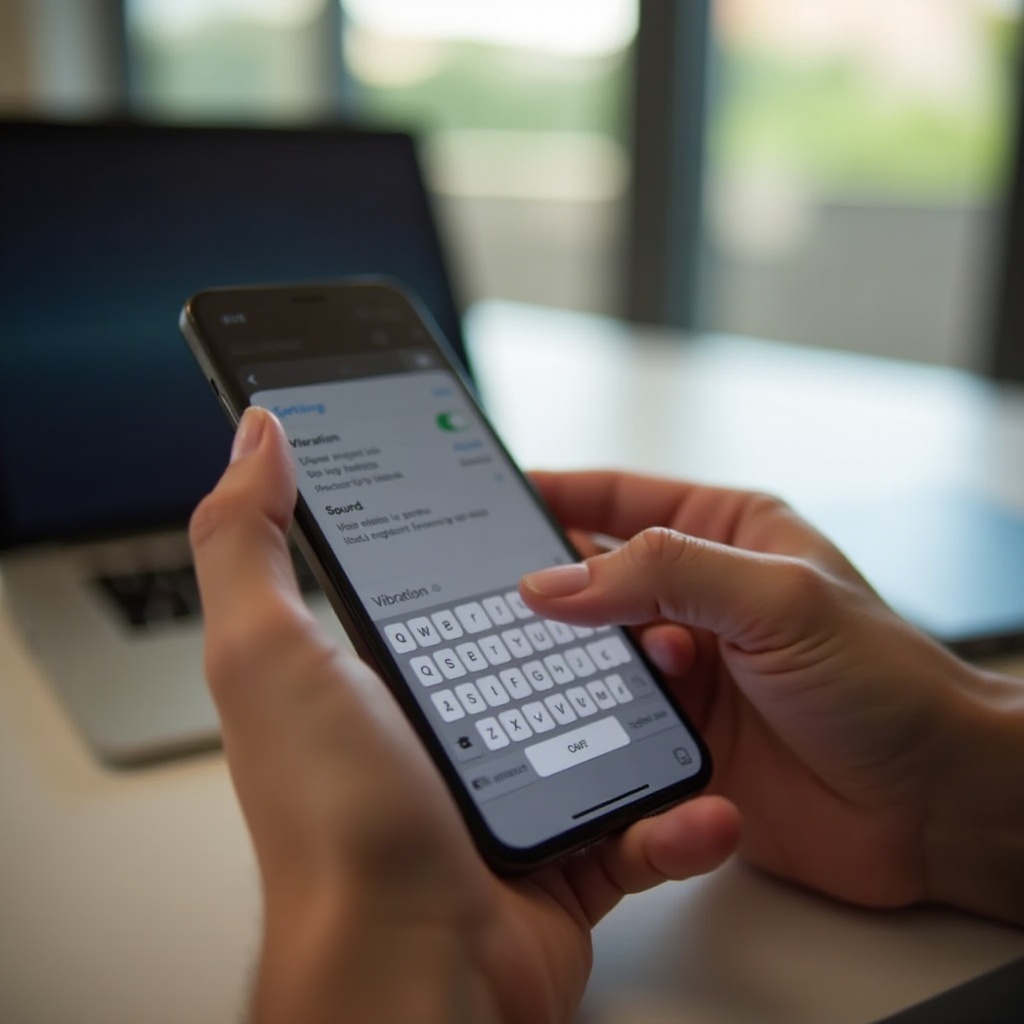
มีสวิตช์ 4 ตัวที่มีผลต่อฟีดแบ็กขณะพิมพ์ คุณจะพบได้ใน การตั้งค่า > เสียงและการสั่น (Sound & Haptics):
– Keyboard Feedback > Haptic: เปิดการสั่นของคีย์บอร์ดสำหรับคีย์บอร์ดของ Apple
– Play Haptics in Ring Mode: ให้การแตะเล่นเมื่อเปิดเสียงเรียกเข้า
– Play Haptics in Silent Mode: ให้การแตะเล่นเมื่ออยู่ในโหมดเงียบ
– System Haptics: เปิดใช้แฮปติกทั่วทั้งระบบ
ควรเปิดทั้งหมดเพื่อให้ได้ผลลัพธ์ที่สม่ำเสมอ คุณสามารถปรับ Ring และ Silent ให้ตรงกับความชอบของคุณ
กรณีที่แฮปติกจะไม่ปรากฏ (โหมดพลังงานต่ำ โฟกัส หรือข้อจำกัด)
แฮปติกอาจหายไปหากระบบจำกัดการทำงาน ตรวจสอบกรณีเหล่านี้ก่อน:
– โหมดพลังงานต่ำ (Low Power Mode): อาจลดความแรงหรือความสม่ำเสมอ; ชาร์จให้เกิน 20% และปิดโหมดนี้หากจำเป็น
– การช่วยการเข้าถึง > สัมผัส > การสั่น: ต้องเปิดไว้เพื่อให้คุณสมบัติแฮปติกหลายอย่างทำงาน
– โหมดโฟกัส (Focus): อาจจำกัดเสียงและการแจ้งเตือน; อนุญาตแฮปติกหรือปิดโหมดโฟกัสเพื่อทดสอบ
– บริบทของแอป: แอพบางตัวที่เล่นสื่อหรือเกมอาจระงับฟีดแบ็กขณะเล่นเสียงหรือวิดีโอ
เมื่อเช็คสิ่งเหล่านี้เสร็จแล้ว คุณก็พร้อมเปิดแฮปติกบนคีย์บอร์ดของ Apple
เปิดการสั่นคีย์บอร์ดสำหรับคีย์บอร์ดในตัวของ Apple (ทีละขั้นตอน)
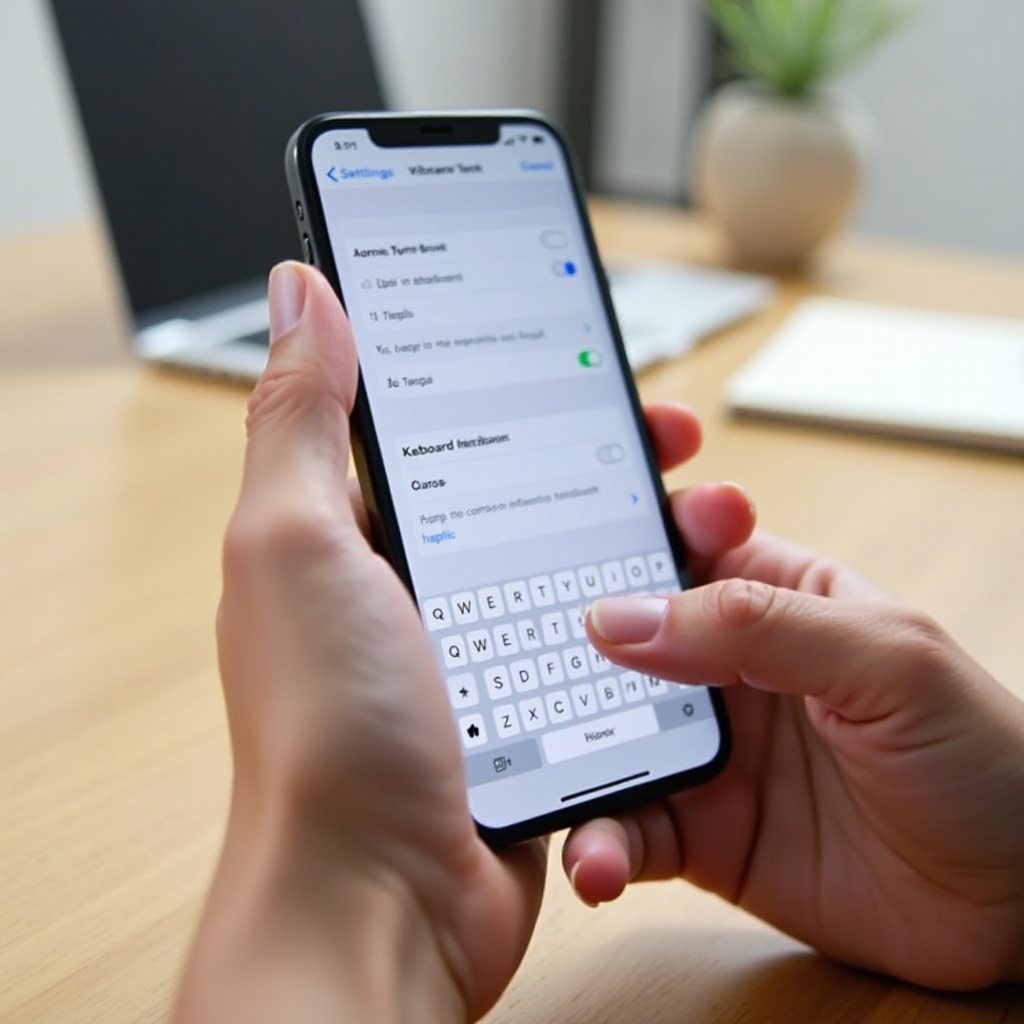
เปิด Haptic ใต้ Keyboard Feedback ใน เสียงและการสั่น
ทำตามขั้นตอนนี้เพื่อเปิดการสั่นของคีย์บอร์ดของ Apple:
1) เปิด การตั้งค่า (Settings)
2) แตะ เสียงและการสั่น (Sound & Haptics)
3) แตะ Keyboard Feedback
4) สลับ Haptic ให้เป็นเปิด หากต้องการเสียงคลิกด้วย ให้สลับ Sound เป็นเปิดด้วย
5) เปิด โน้ต (Notes) หรือ ข้อความ (Messages) แล้วพิมพ์สั้นๆ เพื่อทดสอบ
หากการแตะรู้สึกว่าไม่มีหรือเบามาก ให้คงแอปนั้นเปิดไว้และทำการตรวจสอบต่อไปด้านล่าง
Play Haptics in Ring Mode และ Play Haptics in Silent Mode
ตัดสินใจว่าคุณต้องการรู้สึกแฮปติกเมื่อใด:
– การตั้งค่า > เสียงและการสั่น > Play Haptics in Ring Mode: เปิดเพื่อรับฟีดแบ็กเมื่อเสียงเรียกเข้าเปิดอยู่
– การตั้งค่า > เสียงและการสั่น > Play Haptics in Silent Mode: เปิดเพื่อรับฟีดแบ็กเมื่อปิดเสียง
หากคุณต้องการโทรศัพท์ที่เงียบแต่ยังมีฟีดแบ็กแบบสัมผัส ให้เปิดทั้งสองอย่าง หากต้องการไม่มีฟีดแบ็กเมื่อปิดเสียง ให้ปิดตัวเลือก Silent ความยืดหยุ่นนี้ช่วยให้คุณคงฟีดแบ็กไว้ในที่สาธารณะโดยไม่ส่งเสียง
ยืนยันว่า System Haptics และ Vibration เปิดใช้งานอยู่
แฮปติกของคีย์บอร์ดพึ่งพาสวิตช์ระดับระบบ 2 ตัว:
– การตั้งค่า > เสียงและการสั่น > System Haptics: เปิดใช้งาน
– การตั้งค่า > การช่วยการเข้าถึง > สัมผัส > การสั่น: เปิดใช้งาน
หลังสลับแล้ว ให้ปิดแอปที่ใช้ทดสอบแบบบังคับ แล้วลองอีกครั้งใน Notes หากแฮปติกยังรู้สึกไม่สม่ำเสมอ ให้รีสตาร์ท iPhone ตอนนี้คุณควรได้รับการแตะแบบแฮปติกที่เชื่อถือได้บนคีย์บอร์ดในตัว ต่อไปเราจะกล่าวถึงคีย์บอร์ดจากภายนอก หากคุณต้องการการปรับแต่งเพิ่มเติม
เปิดการสั่นคีย์บอร์ดในคีย์บอร์ดยอดนิยมจากภายนอก (Gboard, SwiftKey และอื่นๆ)
เพิ่ม จัดเรียงใหม่ และสลับคีย์บอร์ดอย่างปลอดภัยจาก การตั้งค่า
คีย์บอร์ดจากภายนอกให้ฟีเจอร์เพิ่มเติมและการควบคุมที่ละเอียดกว่า ตั้งค่าได้ดังนี้:
1) ติดตั้งแอปคีย์บอร์ดจาก App Store
2) ไปที่ การตั้งค่า > ทั่วไป > คีย์บอร์ด > คีย์บอร์ด > เพิ่มคีย์บอร์ดใหม่ (Add New Keyboard) แล้วเลือกแอป
3) หากแอปร้องขอ Full Access ให้อนุญาตเฉพาะเมื่อคุณต้องการซิงค์ผ่านคลาวด์ การปรับให้เป็นส่วนบุคคล หรือการพิมพ์ด้วยเสียง
4) จัดเรียงคีย์บอร์ดให้คีย์บอร์ดที่คุณชอบอยู่ลำดับแรก ขณะพิมพ์ แตะไอคอนรูปโลกเพื่อสลับ
ปิดใช้งานคีย์บอร์ดที่คุณไม่เคยใช้ เพื่อลดความรกและความหน่วงที่อาจเกิดขึ้น เมื่อติดตั้งคีย์บอร์ดแล้ว ให้เปิดแฮปติกของมัน
Gboard: เปิด ‘Haptic feedback on keypress’ และปรับความแรง
วิธีเปิดแฮปติกใน Gboard:
– สลับไปใช้ Gboard ด้วยปุ่มรูปโลก
– แตะไอคอนรูปเฟืองบน Gboard แล้วเปิด Settings
– ไปที่ Keypress หรือ Preferences และเปิด ‘Haptic feedback on keypress’
– ปรับความแรงหากมีตัวเลือก
หากคุณไม่รู้สึกการแตะใดๆ ให้เปิดแอป Gboard จากหน้าจอโฮม ตรวจสอบการอนุญาต และยืนยันว่าอนุญาตแฮปติกแล้ว อัปเดต iOS และตัวแอปให้เป็นเวอร์ชันล่าสุด Gboard มอบความรู้สึกที่ลื่นไหลและปรับแต่งได้ซึ่งผู้ใช้จำนวนมากชื่นชอบ
Microsoft SwiftKey: เปิดการสั่นแบบแฮปติกและปรับแต่งความรู้สึก
วิธีเปิดแฮปติกใน SwiftKey:
– สลับไปใช้ SwiftKey ด้วยปุ่มรูปโลก
– แตะไอคอนรูปเฟืองเพื่อเปิด SwiftKey Settings
– ค้นหา Sound and Vibration หรือ Typing แล้วเปิดการสั่นเมื่อกดแป้น
– เลือกความแรงหรือรูปแบบ จากนั้นทดสอบใน Notes
ลองใช้ธีมหลายๆ แบบ ธีมบางแบบอาจทำให้ความรู้สึกการสั่นแตกต่างเล็กน้อย เมื่อเปิดใช้แฮปติกของคีย์บอร์ดจากภายนอกแล้ว คุณก็เริ่มปรับแต่งความรู้สึกการพิมพ์ได้
ปรับแต่งความรู้สึกการพิมพ์ของคุณ: ความแรงของแฮปติก เสียง และเคล็ดลับเกี่ยวกับเลย์เอาต์
จับคู่หรือแยกเสียงกับแฮปติกเพื่อความชัดเจนและความสบาย
ตัดสินใจว่าคุณต้องการให้คีย์บอร์ดรู้สึกและมีเสียงอย่างไร:
– เสียงพร้อมแฮปติก: ให้การยืนยันที่ชัดเจนที่สุด แต่ อาจมีเสียงดัง
– เฉพาะแฮปติก: ให้ฟีดแบ็กแบบเงียบ เหมาะกับพื้นที่ที่ต้องการความสงบ
บนคีย์บอร์ดของ Apple คุณไม่สามารถปรับความแรงได้ แต่คุณสามารถสลับ Sound ให้เปิดหรือปิดได้ บน Gboard และ SwiftKey ให้เลือกการสั่นแบบเบาหรือปานกลาง การตั้งค่าที่แรงมากอาจรู้สึกสั่นจนรบกวนและช้าลง ลองแต่ละตัวเลือกสักสองสามนาทีแล้วประเมินความล้าและความแม่นยำ
เลือกเคสและพื้นผิวที่จะรักษาความรู้สึกของแฮปติก
เคสที่หนา นุ่ม หรือแบบกันกระแทก อาจลดทอนความรู้สึกแฮปติก หากรู้สึกสั่นแผ่ว ให้ลองถอดเคสเพื่อเปรียบเทียบ เคสบางมักจะถ่ายทอดการแตะได้ดีกว่า โต๊ะหรือพื้นแข็งจะทำให้แฮปติกรู้สึกคมชัดกว่าบนโซฟานุ่มๆ รักษามือให้แห้งและจับเครื่องให้มั่น ความชื้นหรือการจับหลวมๆ อาจทำให้ความรู้สึกลดลง
เลย์เอาต์คีย์บอร์ดและการตั้งค่าการพิมพ์ที่ช่วยเสริมแฮปติก
เลย์เอาต์มีผลต่อความแม่นยำ พิจารณาการปรับดังต่อไปนี้:
– เปิดแสดงตัวอย่างปุ่ม (key preview) หากคุณต้องการการยืนยันด้วยภาพ
– ลดหรือปิดการป๊อปอัปอักขระ หากมันรบกวนคุณ
– เปิด QuickPath (การพิมพ์แบบลาก) และดูว่าแฮปติกช่วยจังหวะของคุณหรือไม่
– ลบคีย์บอร์ดภาษาที่ไม่เคยใช้ เพื่อให้เมนูโลกสลับได้เร็วขึ้น
การเปลี่ยนเล็กๆ เหล่านี้ทำงานร่วมกับแฮปติกเพื่อสร้างประสบการณ์การพิมพ์ที่ลื่นไหลและเชื่อถือได้ ก่อนที่เราจะไปยังการแก้ปัญหา ให้พิจารณาว่าแบตเตอรี่และความเป็นส่วนตัวมีผลต่อการเลือกของคุณอย่างไร
ข้อพิจารณาเรื่องแบตเตอรี่ ประสิทธิภาพ และความเป็นส่วนตัว
แฮปติกมีผลต่ออายุแบตเตอรี่และควรทำอย่างไรเมื่ออยู่ในโหมดพลังงานต่ำ
แฮปติกใช้พลังงานต่อหนึ่งการแตะค่อนข้างน้อย แต่การพิมพ์เป็นเวลานานก็สะสมได้ หากคุณต้องการอายุแบตเตอรี่สูงสุด:
– ปิด Haptic ชั่วคราวใน Keyboard Feedback
– เปิดโหมดพลังงานต่ำ (Low Power Mode) ระหว่างการเดินทางหนักๆ
– ย่อเวลาล็อกอัตโนมัติ (Auto‑Lock) เพื่อลดเวลาเปิดหน้าจอระหว่างข้อความ
หากคุณสังเกตว่าแรงสั่นอ่อนลงในโหมดพลังงานต่ำ ให้ชาร์จเกิน 20% แล้วทดสอบอีกครั้ง คุณสามารถหาจุดสมดุลระหว่างฟีดแบ็กและระยะเวลาการใช้งานได้โดยปรับความถี่และระยะเวลาการพิมพ์
เคล็ดลับด้านประสิทธิภาพเมื่อแฮปติกล่าช้าหรือไม่สม่ำเสมอ
หากฟีดแบ็กรู้สึกช้าหรือไม่สม่ำเสมอ:
– ปิดแอปที่ไม่ได้ใช้ โดยเฉพาะแอปที่กำลังเล่นเสียง
– รีสตาร์ท iPhone เพื่อรีเฟรชไดรเวอร์แฮปติก
– ทดสอบใน Notes หรือแอปที่เบาๆ เพื่อแยกปัญหา
– ปิด Reduce Motion เฉพาะเมื่อแอนิเมชันดูสะดุดและคุณต้องการการเปลี่ยนผ่าน UI ที่ลื่นขึ้น
ขั้นตอนเหล่านี้ช่วยให้แฮปติกตอบสนองและสม่ำเสมอในทุกแอป
พื้นฐานความเป็นส่วนตัวสำหรับคีย์บอร์ดจากภายนอกและ Full Access
คีย์บอร์ดจากภายนอกอาจร้องขอ Full Access เพื่อการซิงค์คลาวด์ การปรับให้เป็นส่วนบุคคล หรือฟีเจอร์เสียง อนุญาตเท่าที่จำเป็น ช่องกรอกที่สำคัญ เช่น รหัสผ่าน จะบังคับใช้คีย์บอร์ดของ Apple ตามการออกแบบ เพื่อเพิ่มความเป็นส่วนตัว:
– ปิด Full Access เมื่อคุณไม่ต้องการฟีเจอร์คลาวด์
– ล้างข้อมูลที่เรียนรู้ภายในแอปคีย์บอร์ด
– ลบคีย์บอร์ดที่คุณไม่ได้ใช้แล้ว
เมื่อด้านความเป็นส่วนตัวและประสิทธิภาพเรียบร้อย คุณสามารถแก้ปัญหาต่อไปได้หากแฮปติกยังทำงานไม่เป็นไปตามคาด
การแก้ปัญหา: การสั่นของคีย์บอร์ด iPhone ไม่ทำงาน
การรีเซ็ตที่เร็วที่สุด: สลับ Haptic, System Haptics และ Vibration
เริ่มจากขั้นตอนรีเฟรชเร็วๆ:
1) การตั้งค่า > เสียงและการสั่น > Keyboard Feedback: สลับ Haptic ปิด รอห้าวินาที แล้วเปิดใหม่
2) การตั้งค่า > เสียงและการสั่น: สลับ System Haptics ปิดและเปิดใหม่
3) การตั้งค่า > การช่วยการเข้าถึง > สัมผัส: สลับ การสั่น ปิดและเปิดใหม่
4) ปิดแอปที่กำลังทดสอบแบบบังคับ แล้วเปิดอีกครั้งและพิมพ์ใน Notes
การรีเซ็ตเหล่านี้แก้ข้อขัดข้องชั่วคราวส่วนใหญ่ที่เกิดจากสถานะแอปค้างหรือการเปลี่ยนแปลงล่าสุด
ตรวจสอบโหมดโฟกัส สวิตช์เงียบ/เสียง และทดสอบหลายแอป
บริบทมีความสำคัญ หากมีโหมดโฟกัสทำงานอยู่ ให้ปิดในศูนย์ควบคุม (Control Center) หรืออนุญาตแฮปติกภายในการตั้งค่าโฟกัส พลิกสวิตช์ Ring/Silent และทดสอบทั้งสองตำแหน่ง หยุดการเล่นเสียงหรือวิดีโอใดๆ แอพบางตัวจะลดทอนฟีดแบ็กระหว่างการเล่น ลองหลายแอป เช่น ข้อความ เมล และโน้ต นอกจากนี้ ตรวจสอบว่า Touch Accommodations และ AssistiveTouch ไม่ได้เปลี่ยนพฤติกรรมการสัมผัส
การแก้ไขขั้นสูง: อัปเดต ติดตั้งคีย์บอร์ดใหม่ รีเซ็ตการตั้งค่า หรือขอรับการสนับสนุนฮาร์ดแวร์
หากยังมีปัญหา:
– อัปเดต iOS และแอปคีย์บอร์ด จากนั้นรีสตาร์ทอุปกรณ์
– ลบและเพิ่มคีย์บอร์ดจากภายนอกใหม่ใน การตั้งค่า > ทั่วไป > คีย์บอร์ด > คีย์บอร์ด
– รีเซ็ตพจนานุกรมคีย์บอร์ด เพื่อเคลียร์พฤติกรรมการป้อนข้อมูลที่ติดค้าง
– ติดตั้งแอปคีย์บอร์ดใหม่และตรวจสอบการอนุญาตของมัน
– ในขั้นตอนสุดท้าย เลือก รีเซ็ตการตั้งค่าทั้งหมด (Reset All Settings) โปรดสำรองข้อมูลก่อน เพราะจะล้างเครือข่าย Wi‑Fi และการตั้งค่าต่างๆ
หากแฮปติกไม่ทำงานเลยในทุกที่ แม้แต่การแจ้งเตือนของระบบ ให้ติดต่อฝ่ายสนับสนุนของ Apple เพื่อตรวจสอบปัญหาฮาร์ดแวร์ เมื่อแก้ข้อขัดข้องแล้ว คุณสามารถตั้งค่าที่เหมาะกับการใช้งานประจำวันของคุณได้
เคล็ดลับระดับโปรและการตั้งค่าที่แนะนำสำหรับผู้ใช้ส่วนใหญ่
โปรไฟล์สมดุลสำหรับการใช้งานประจำวัน: เชื่อถือได้และละเอียดอ่อน
โปรไฟล์ที่สมดุลช่วยให้ฟีดแบ็กสม่ำเสมอโดยไม่ก่อเสียงรบกวน:
– คีย์บอร์ดของ Apple เปิด Haptic และปิด Sound
– เปิด Play Haptics in Ring Mode และเปิด Play Haptics in Silent Mode
– เปิด System Haptics และ การช่วยการเข้าถึง > การสั่น
– ใช้เคสบางและวางบนพื้นแข็งเมื่อเป็นไปได้
อัปเดต iOS และแอปอย่างสม่ำเสมอ โปรไฟล์นี้ให้การยืนยันที่เงียบและแม่นยำในสถานที่ส่วนใหญ่
โปรไฟล์ประหยัดพลังงานที่ลดการใช้แฮปติก
เมื่อคุณต้องการอายุแบตเตอรี่นานขึ้น:
– คง Haptic ไว้สำหรับคีย์บอร์ดของ Apple แต่ปิด Play Haptics in Silent Mode
– ใช้คีย์บอร์ดจากภายนอกที่ตั้งค่าแรงสั่นแบบเบา
– เปิดโหมดพลังงานต่ำและย่อเวลาล็อกอัตโนมัติ
– พิมพ์เป็นช่วงสั้นๆ และล็อกหน้าจอเมื่อไม่ได้ใช้งาน
ด้วยโปรไฟล์เหล่านี้ คุณสามารถสลับระหว่างความสบายและการประหยัดตามกิจวัตรของคุณได้
สรุป
แฮปติกของคีย์บอร์ดช่วยเติมจังหวะที่เงียบและมั่นใจให้กับทุกข้อความ คุณสามารถเปิดใช้ได้ในไม่กี่วินาทีและปรับความรู้สึกให้ตรงกับรสนิยมของคุณ เริ่มจากคีย์บอร์ดของ Apple เพื่อพฤติกรรมที่สม่ำเสมอที่สุด หากต้องการการควบคุมมากขึ้น ลองใช้ Gboard หรือ SwiftKey และเลือกการสั่นแบบเบาหรือปานกลาง ใส่ใจเรื่องแบตเตอรี่ โฟกัส และการช่วยการเข้าถึง และใช้ขั้นตอนการแก้ปัญหาหากการแตะหายไป ด้วยการตั้งค่าที่เหมาะสม iPhone ของคุณจะให้ฟีดแบ็กที่ชัดเจนและละเอียดอ่อน ซึ่งช่วยเพิ่มความเร็ว ความแม่นยำ และความสบายในการแชต อีเมล และจดโน้ตของคุณในทุกๆ วัน
คำถามที่พบบ่อย
ฉันสามารถเปลี่ยนความแรงของการสั่นแบบสัมผัสบนแป้นพิมพ์เริ่มต้นของ Apple ได้ไหม?
แป้นพิมพ์ของ Apple ไม่มีตัวเลื่อนปรับความแรงของการสั่น คุณสามารถเปิดเสียงร่วมกับการสั่นหรือปิดเสียง เปิดการสั่นได้ทั้งในโหมดเสียงเรียกเข้าและโหมดเงียบ และใช้เคสที่บางลงเพื่อให้ความรู้สึกชัดเจนขึ้น หากต้องการควบคุมความแรง ให้ลองใช้ Gboard หรือ Microsoft SwiftKey และเลือกความแรงการสั่นแบบเบาหรือปานกลาง
การสั่นของแป้นพิมพ์ทำงานในโหมดเงียบบน iPhone หรือไม่?
ได้ หากคุณเปิด เล่นการสั่นในโหมดเงียบ ใน การตั้งค่า > เสียงและการสั่น เปิดไว้เพื่อรับการตอบสนองแบบสัมผัสเมื่อปิดเสียง หากไม่ต้องการการตอบสนองในโหมดเงียบให้ปิด
การสั่นของแป้นพิมพ์จะทำงานในทุกแอปและทุกภาษาที่ฉันใช้หรือไม่?
โดยทั่วไปแล้วใช่ แป้นพิมพ์ของ Apple มีการสั่นครอบคลุมทั้งระบบ และแป้นพิมพ์ของบุคคลที่สามทำงานได้กับแอปส่วนใหญ่ ช่องกรอกรหัสผ่านและหน้าจอบางอย่างที่มีความปลอดภัยจะบังคับให้ใช้แป้นพิมพ์ของ Apple และบางแอปอาจจำกัดแป้นพิมพ์ของบุคคลที่สามด้วยเหตุผลด้านความปลอดภัย