6 พ.ย. 2026
Post by Aurorina
บทนำ
ฝุ่น คราบลายนิ้วมือ และซอฟต์แวร์เกะกะทำให้คอมพิวเตอร์ช้าลงและทำให้อุณหภูมิสูงขึ้น ความร้อนทำให้ชิ้นส่วนทำงานหนักและลดอายุการใช้งาน สิ่งสกปรกในช่องระบายอากาศและพัดลมทำให้เกิดเสียงดังและการลดความเร็ว (throttling) บloatware และแอปที่ทำงานเบื้องหลังใช้หน่วยความจำและซีพียูอย่างสูญเปล่า การแก้ไขทำได้ง่ายเมื่อทำตามแผน
คู่มือนี้จะแสดงวิธีทำความสะอาดคอมพิวเตอร์ทั้งภายนอกและภายใน คุณจะได้เรียนรู้เครื่องมือที่ปลอดภัย วิธีดูแลหน้าจอและคีย์บอร์ด วิธีเปิดและปัดฝุ่นเดสก์ท็อป และวิธีปรับแต่งซอฟต์แวร์ ทำตามขั้นตอนตามลำดับ เริ่มจากความปลอดภัย ทำความสะอาดภายนอก ต่อด้วยภายใน และจบด้วยการปรับจูนซอฟต์แวร์ คุณจะปกป้องข้อมูล คืนประสิทธิภาพการระบายความร้อน และเรียกความเร็วกลับคืนมา เมื่อเป้าหมายชัดเจน ให้จัดพื้นที่ทำงานที่ปลอดภัยและสำรองไฟล์ก่อนแตะต้องฮาร์ดแวร์ใดๆ
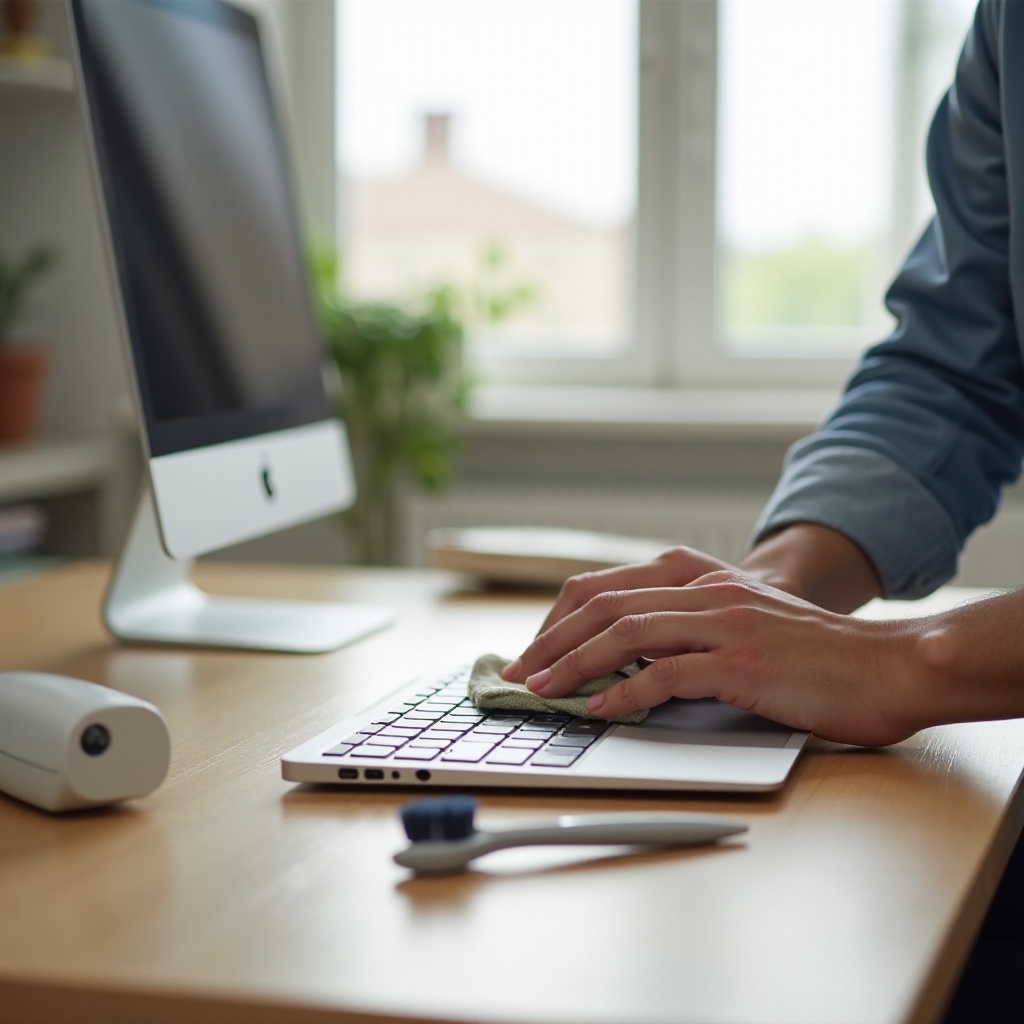
ความปลอดภัยมาก่อน: เตรียมตัว สำรองข้อมูล ปิดเครื่อง และพื้นฐานการป้องกันไฟฟ้าสถิต (ESD)
ความปลอดภัยช่วยป้องกันความเสียหายที่เลี่ยงได้ เริ่มจากการปกป้องไฟล์ของคุณ
- สำรองข้อมูลสำคัญไปยังไดรฟ์ภายนอกหรือบริการคลาวด์ที่เชื่อถือได้ ผู้ใช้ Windows สามารถใช้ File History หรือ OneDrive ผู้ใช้ Mac สามารถใช้ Time Machine
- ปิดเครื่องคอมพิวเตอร์ ถอดปลั๊กไฟ ถอดอุปกรณ์ต่อพ่วงทั้งหมด หากเป็นแล็ปท็อปที่ถอดแบตเตอรี่ได้ ให้ถอดแบตเตอรี่ออก
- ควบคุมไฟฟ้าสถิต ทำงานบนโต๊ะผิวแข็ง ไม่ใช่พรม แตะโลหะเปลือยบนเคสเพื่อคายประจุสถิต ใช้สายรัดข้อมือป้องกันไฟฟ้าสถิตหากมี หลีกเลี่ยงเสื้อผ้าขนสัตว์
- เตรียมพื้นที่ทำงาน ใช้แสงสว่างเพียงพอและพื้นผิวที่สะอาด แห้ง เก็บเครื่องดื่มให้ห่าง ตั้งถาดชิ้นส่วนหรือภาชนะเล็กๆ สำหรับใส่น็อตสกรู
- ตรวจเงื่อนไขการรับประกัน แล็ปท็อปหลายรุ่นเป็นแบบปิดผนึก หากไม่มั่นใจ ให้จำกัดการทำความสะอาดไว้ที่ภายนอกและช่องระบายอากาศ
เมื่อจัดสภาพแวดล้อมที่ปลอดภัยแล้ว ให้เตรียมเครื่องมือที่เหมาะสมเพื่อไม่ให้เกิดรอยขีดข่วนหรือดันของเหลวเข้าไปในที่ที่ไม่ควรเข้า
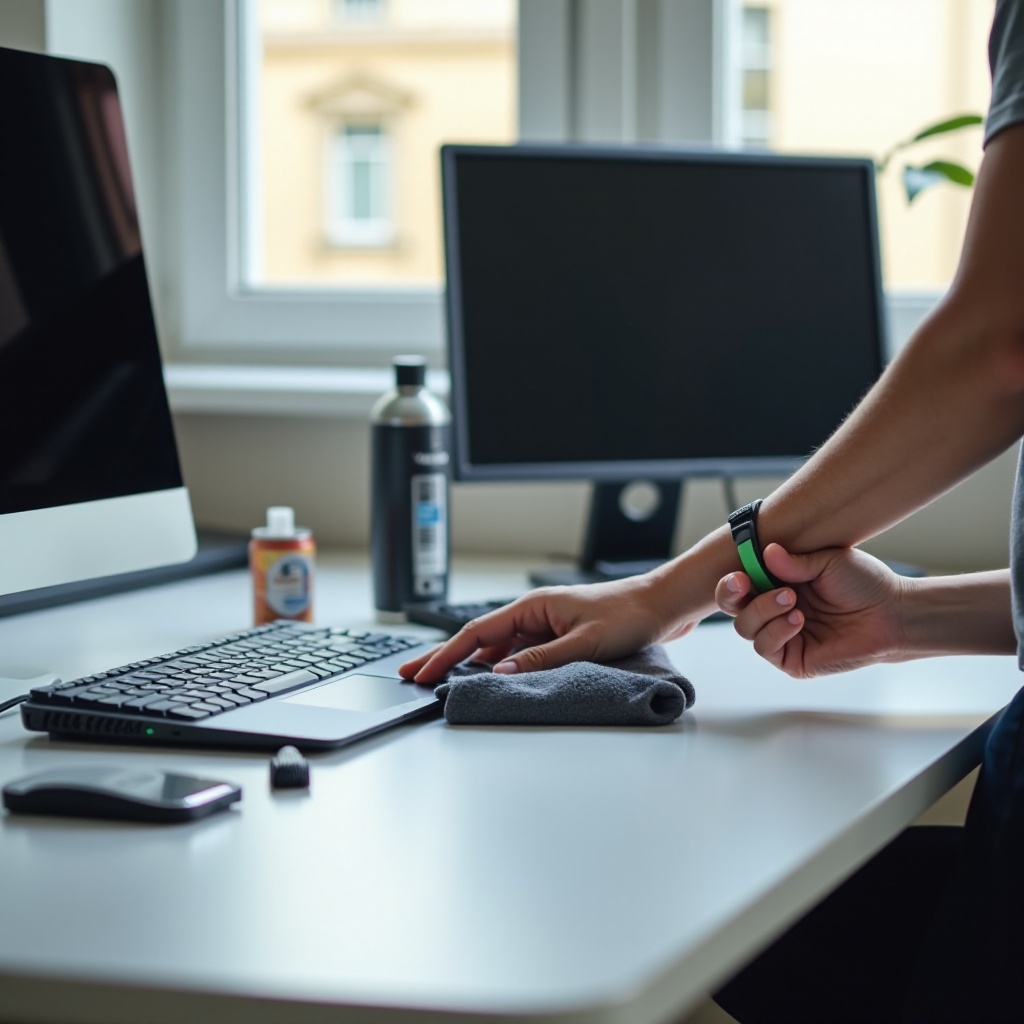
เครื่องมือและอุปกรณ์ที่จำเป็นจริงๆ (และสิ่งที่ควรหลีกเลี่ยง)
ไม่ต้องใช้อุปกรณ์ไฮเทค ใช้ของง่ายๆ ที่พิสูจน์แล้วก็พอ
- ผ้าไมโครไฟเบอร์สำหรับเช็ดหน้าจอและตัวเครื่อง ไม่ทำให้เกิดรอยและไม่เป็นขุย
- แอลกอฮอล์ไอโซโพรพิล 70 เปอร์เซ็นต์ สำหรับฆ่าเชื้อพื้นผิวพลาสติกและโลหะ ใช้เพียงเล็กน้อย
- น้ำกลั่นสำหรับทำความสะอาดอย่างอ่อนโยน ผสมน้ำกลั่น 1 ต่อ 1 กับไอโซโพรพิลเพื่อใช้ชุบน้ำเช็ด
- ลมอัดกระป๋องหรือเครื่องเป่าลมไฟฟ้า ใช้เป็นจังหวะสั้นๆ จับยึดพัดลมไม่ให้หมุน
- แปรงป้องกันไฟฟ้าสถิตแบบขนอ่อนสำหรับมุมแคบและฝุ่นในซี่ครีบ
- สำลีปลายไม้และไม้จิ้มฟันไม้สำหรับพอร์ตและซอกมุม ใช้อย่างเบามือ
- ไขควง โดยทั่วไปเป็นแบบแฉก (Phillips) และบางครั้งเป็น Torx สำหรับเดสก์ท็อปและแล็ปท็อปบางรุ่น
- ซิลิโคนระบายความร้อน (thermal paste) คุณภาพดี หากตั้งใจจะเปลี่ยนให้ซีพียูที่ร้อนจัด ไม่บังคับ
- ถุงมือไนไตรล์เพื่อลดรอยนิ้วมือและรักษาความสะอาดมือ
หลีกเลี่ยงสารเคมีรุนแรงและเครื่องมือเสี่ยง ห้ามใช้สเปรย์ทำความสะอาดกระจกตามบ้านกับหน้าจอ ห้ามใช้สารฟอกขาว แอมโมเนีย หรือสารน้ำส้มสายชู กับอุปกรณ์อิเล็กทรอนิกส์ ห้ามใช้กระดาษทิชชู่ที่อาจขูดเป็นรอย ห้ามใช้เครื่องดูดฝุ่นในบ้านที่ก่อไฟฟ้าสถิต และห้ามฉีดสเปรย์แบบเปียกลงบนอุปกรณ์โดยตรง เมื่อชุดอุปกรณ์พร้อมแล้ว ให้เริ่มจากภายนอกก่อนเพื่อไม่ให้ดันฝุ่นเข้าไปขณะทำงาน
ทำความสะอาดภายนอก: ตัวเครื่อง หน้าจอ คีย์บอร์ด เมาส์ และพอร์ต
ทำความสะอาดภายนอกก่อน คุณจะกำจัดเศษกรวดฝุ่นหลวมๆ และทำให้จับถนัดปลอดภัยขึ้น
- แผงตัวเครื่อง: เช็ดด้วยผ้าไมโครไฟเบอร์ที่ชุบน้ำหมาดๆ เช็ดแห้งด้วยผ้าผืนที่สอง สำหรับคราบเหนียว ใช้น้ำกลั่นผสมไอโซโพรพิลเล็กน้อยบนผ้า ห้ามฉีดลงบนตัวเครื่อง
- การดูแลหน้าจอ: ปิดการแสดงผล ยกฝุ่นด้วยผ้าไมโครไฟเบอร์แห้ง สำหรับคราบนิ้วมือ ให้ชุบน้ำกลั่นบนผ้าเล็กน้อยแล้วเช็ดอย่างแผ่วเบา หลีกเลี่ยงการกดแรง หน้าจอเคลือบหลายประเภทไม่ถูกกับแอลกอฮอล์ หาก Mac ของคุณมีกระจก nano‑texture ให้ใช้ผ้าอย่างเป็นทางการเท่านั้น
- คีย์บอร์ด: คว่ำคีย์บอร์ดลงแล้วเคาะเบาๆ ใช้ลมอัดสั้นๆ เป่าระหว่างปุ่ม เช็ดหัวปุ่มด้วยผ้าที่ชุบน้ำยาแอลกอฮอล์ไอโซโพรพิล 70 เปอร์เซ็นต์พอหมาด อย่าให้ของเหลวหยดซึมเข้าใต้ปุ่ม
- เมาส์และทัชแพด: ทำความสะอาดพื้นผิวด้วยผ้าที่ชุบน้ำยาแอลกอฮอล์ไอโซโพรพิล 70 เปอร์เซ็นต์พอหมาด เช็ดหน้าต่างเซ็นเซอร์ของเมาส์ด้วยไมโครไฟเบอร์แห้ง
- พอร์ต: ขจัดฝุ่นด้วยแปรงขนอ่อนหรือเป่าลมสั้นๆ ไม้จิ้มฟันไม้ช่วยเขี่ยขุยออกจากขอบพอร์ต USB‑C ได้ อย่าใช้เครื่องมือโลหะดันเข้าไปในพอร์ต
เมื่อภายนอกสะอาดแล้ว ให้ระวังเป็นพิเศษกับแล็ปท็อป หน้าจอและช่องระบายอากาศของมันต้องใช้ความอ่อนโยน
วิธีทำความสะอาดแล็ปท็อปอย่างปลอดภัย: หน้าจอ คีย์บอร์ด ทัชแพด ช่องระบายอากาศ และพอร์ต
แล็ปท็อปบรรจุส่วนประกอบแน่น ใช้ของเหลวให้น้อยและแรงกดเบาๆ
- ประเภทหน้าจอ: สำหรับ LCD หรือ OLED เริ่มด้วยผ้าไมโครไฟเบอร์แห้ง สำหรับคราบนิ้วมือ ใช้น้ำกลั่นบนผ้า ตรวจคู่มือผู้ผลิตก่อนใช้แอลกอฮอล์ สำหรับผิว nano‑texture ให้ทำตามคำแนะนำของผู้ผลิตเท่านั้น
- คีย์บอร์ดและทัชแพด: เป่าคราบเศษด้วยลมอัดสั้นๆ โดยตั้งเครื่องตรง เช็ดปุ่มและทัชแพดด้วยผ้าที่ชุบน้ำยาแอลกอฮอล์ไอโซโพรพิล 70 เปอร์เซ็นต์แล้วเช็ดให้แห้งทันที หากปุ่มติด ให้เอาเศษออกบริเวณรอบๆ ด้วยไม้จิ้มฟันและแปรงขนอ่อน อย่าแงะหัวปุ่มออกเว้นแต่รุ่นนั้นรองรับ
- ช่องระบายอากาศและพัดลม: เล็งลมอัดไปที่ช่องระบายด้วยจังหวะสั้นๆ อย่าปล่อยให้พัดลมหมุนฟรีเพราะอาจทำให้ลูกปืนเสีย ใช้ไม้จิ้มฟันพลาสติกเสียบผ่านตะแกรงเพื่อหยุดใบพัดหากทำได้ หรือเป่าลมเอียงๆ เป็นจังหวะ หากแล็ปท็อปของคุณถอดฝาหลังได้ ให้ถอดอย่างระมัดระวังเพื่อเข้าถึงพัดลมและแผ่นกรอง
- พอร์ตและลำโพง: ใช้แปรงขนอ่อนเขี่ยฝุ่น หลีกเลี่ยงของเหลวบริเวณตะแกรงลำโพง
หากคุณใช้เดสก์ท็อป ขั้นตอนต่อไปคือเปิดเคส ที่นี่คุณจะกำจัดฝุ่นที่ขวางทางลมและกักความร้อนไว้
การเปิดเคส: ทำความสะอาดภายในพีซีเดสก์ท็อปทีละขั้นตอน
ฝุ่นภายในทำร้ายการระบายความร้อนมากกว่าฝุ่นผิวเผิน ทำงานช้าๆ และจัดระเบียบให้ดี
1) ปิดเครื่อง ถอดปลั๊ก และกดปุ่มเพาเวอร์ค้างไม่กี่วินาทีเพื่อคายไฟฟ้าที่ค้างอยู่
2) ยกเคสไปยังพื้นที่ทำงาน ถอดแผงด้านข้างออก เคสส่วนใหญ่ใช้สกรูด้านหลังสองตัว
3) แตะโลหะเปลือยบนเคสเพื่อกราวด์ตัวเอง สวมสายรัดข้อมือป้องกันไฟฟ้าสถิตหากมี
4) ระบุส่วนประกอบ: พัดลมดูดอากาศเข้าที่ด้านหน้า/ด้านล่าง พัดลมระบายอากาศออกที่ด้านหลัง/ด้านบน ฮีทซิงก์ซีพียู การ์ดจอ (GPU) พาวเวอร์ซัพพลาย แผ่นกรองฝุ่น และเส้นทางสายเคเบิล
5) ปัดก้อนฝุ่นใหญ่ด้วยแปรงขนอ่อน จ่อหัวดูดเครื่องดูดฝุ่นใกล้ๆ เพื่อดูดฝุ่นลอย แต่ห้ามแตะชิ้นส่วนด้วยหัวดูด
6) จับพัดลมแต่ละตัวให้อยู่นิ่งขณะเป่าลมผ่านใบและโครงพัดลม ป้องกันไม่ให้หมุนเกิน (overspin) เพื่อถนอมลูกปืน
7) ถอดและทำความสะอาดแผ่นกรองฝุ่น ล้างด้วยน้ำอุ่น ผึ่งให้แห้งสนิทก่อนใส่กลับ
8) สังเกตสายเคเบิลที่กีดขวางทางลม คุณจะจัดให้เรียบร้อยในภายหลัง
เมื่อจัดการฝุ่นหลวมๆ และแผงต่างๆ แล้ว ให้โฟกัสที่ชิ้นส่วนระบายความร้อน ทำความสะอาดซี่ครีบ พัดลม และแผ่นกรองเพื่อคืนการไหลเวียนอากาศที่สม่ำเสมอ
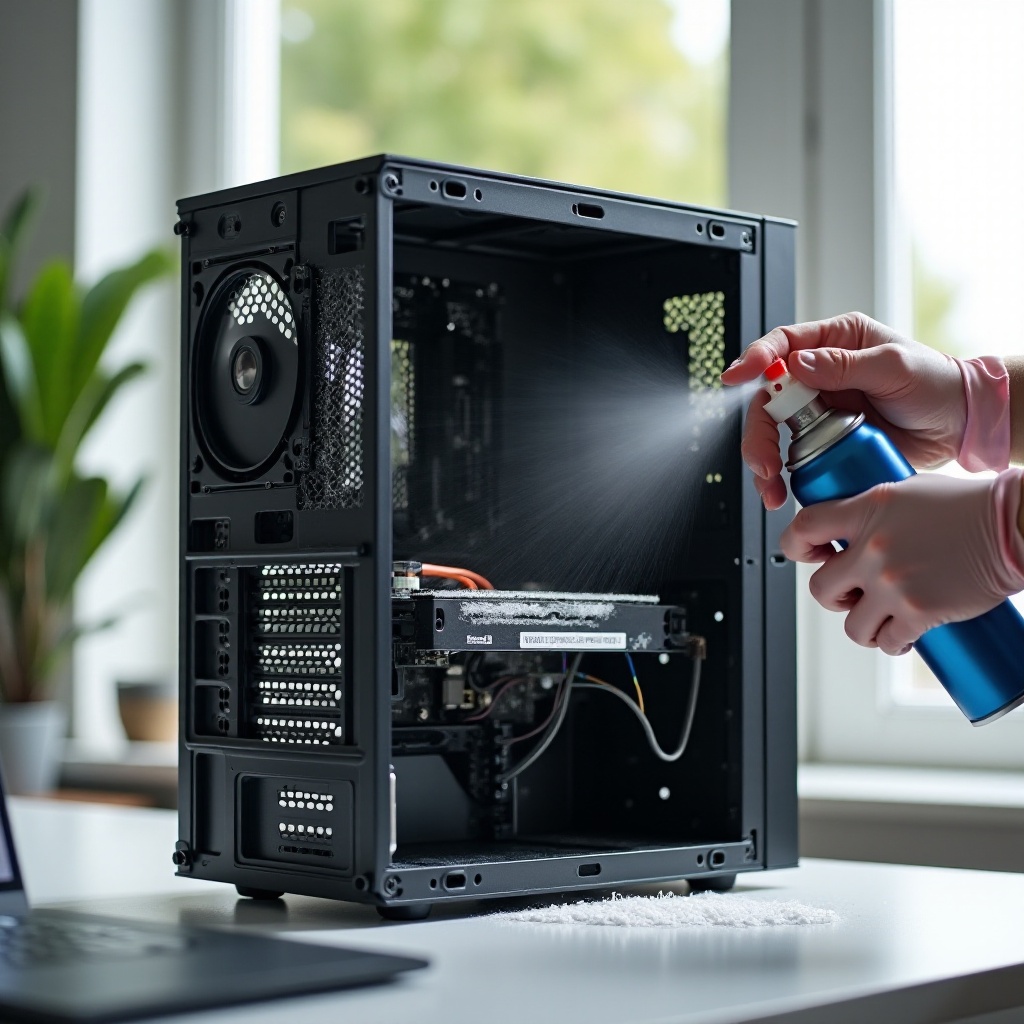
การกำจัดฝุ่น: พัดลม ฮีทซิงก์ ฟิลเตอร์ PSU และ GPU แนวทางที่ดีที่สุด
การไหลเวียนอากาศที่ดีขึ้นช่วยลดอุณหภูมิและเสียงรบกวน ทำความสะอาดอย่างเป็นระบบ
- พัดลมเคส: เป่าลมจากทั้งสองด้านขณะจับใบพัดให้นิ่ง ปัดคราบสกปรกให้หลุด ขันสกรูให้แน่นเพื่อลดเสียงสั่น
- ชุดระบายความร้อนซีพียู: สำหรับชุดลม เป่าลมผ่านชุดซี่ครีบจากด้านตรงข้ามพัดลมเพื่อผลักฝุ่นออก ใช้แปรงขนอ่อนช่วยยกฝุ่นที่อัดแน่น สำหรับชุดน้ำ ทำความสะอาดครีบเรเดียเตอร์ด้วยลมสั้นๆ และปัดเบาๆ อย่าหักงอท่อ
- ฮีทซิงก์: ฝุ่นจะติดตามช่องว่างซี่ครีบ เป่าลมจากด้านหลังไปด้านหน้า หากฝุ่นจับเป็นก้อน ให้ถอดพัดลมออกเพื่อเข้าถึงซี่ครีบแคบ ระวังอย่าบิดงอโลหะ
- การ์ดจอ (GPU): เป่าลมผ่านชุดฝาครอบและฮีทซิงก์ขณะจับพัดลมให้นิ่ง เล็งลมรอบขอบหากแผ่นหลังปิดกั้นการเข้าถึงโดยตรง อย่าแกะการ์ดเว้นแต่คุณมั่นใจและยอมรับความเสี่ยง
- พาวเวอร์ซัพพลาย (PSU): อย่าเปิดเครื่องพาวเวอร์ซัพพลาย เป่าลมผ่านช่องดูดและช่องระบายโดยที่อุปกรณ์ถูกถอดปลั๊ก ใช้ลมเป็นจังหวะสั้นๆ เท่านั้น
- ฟิลเตอร์: ใส่แผ่นกรองฝุ่นกลับเมื่อแห้งสนิท ตรวจให้แน่ใจว่าวางเรียบและล็อกแน่น
หลังคืนการไหลเวียนอากาศแล้ว สองงานเสริมต่อไปนี้จะช่วยปรับปรุงการระบายความร้อนและทำให้การทำความสะอาดครั้งต่อไปง่ายขึ้น
อัปเกรดเสริม: เปลี่ยนซิลิโคนระบายความร้อนและจัดการสายเคเบิลเพื่อการไหลเวียนอากาศ
คุณข้ามงานเหล่านี้ได้ แต่จะช่วยหากอุณหภูมิยังสูงหรือสายเคเบิลกีดขวางทางลม
- เปลี่ยนซิลิโคนระบายความร้อน: หากซีพียูร้อนผิดปกติ ให้เปลี่ยนซิลิโคนเก่า ถอดฮีทซิงก์ ทำความสะอาดหน้าซีพียูและฐานฮีทซิงก์ด้วยแอลกอฮอล์ไอโซโพรพิลและผ้าไร้ขุย ป้ายซิลิโคนคุณภาพดีขนาดเท่าเมล็ดถั่ว แล้วติดตั้งฮีทซิงก์กลับอย่างสม่ำเสมอ อย่าขันแน่นเกินไป
- จัดการสายเคเบิล: เดินสายให้พ้นจากพัดลมและฮีทซิงก์ ใช้สายรัดตีนตุ๊กแกหรือเคเบิลไท สร้างเส้นทางอากาศไหลจากหน้าสู่หลังให้โล่ง เคสที่เรียบร้อยจะเก็บฝุ่นน้อยลงและทำความสะอาดครั้งต่อไปง่ายขึ้น
เมื่อฮาร์ดแวร์สดใหม่แล้ว ให้เปลี่ยนไปทำความสะอาดเชิงดิจิทัล ลบไฟล์ขยะและควบคุมงานเบื้องหลังเพื่อให้ระบบลื่นขึ้น
ทำความสะอาดเชิงดิจิทัล: ที่เก็บข้อมูล ไฟล์ชั่วคราว รายการเริ่มต้น และถอนซอฟต์แวร์พ่วงที่ไม่จำเป็น
ไดรฟ์ระบบที่เป็นระเบียบช่วยให้บูตและเปิดแอปเร็วขึ้น ใช้เครื่องมือที่มากับระบบเมื่อเป็นไปได้
- ที่เก็บข้อมูล: บน Windows เปิด Storage Sense เพื่อเคลียร์ไฟล์ชั่วคราวและดาวน์โหลดเก่า บน macOS ใช้ Storage Management เพื่อตรวจไฟล์ขนาดใหญ่ แอปที่ไม่ใช้ และแบ็กอัพเก่า
- ไฟล์ชั่วคราว: ใช้ Disk Cleanup หรือ Storage Sense บน Windows บน macOS ให้ระบบจัดการแคชเอง หรือเคลียร์แคชของแอปเฉพาะเครื่องมือที่คุณไว้ใจ หลีกเลี่ยงแอปทำความสะอาดสุ่มๆ ที่อ้างเกินจริง
- รายการเริ่มต้น: ใน Windows เปิด Task Manager แล้วไปที่แท็บ Startup ปิดแอปที่ไม่จำเป็นต้องเริ่มพร้อมระบบ ใน macOS เปิด System Settings > General > Login Items แล้วนำออกหรือปิดรายการที่ไม่ใช้
- ถอนซอฟต์แวร์พ่วง: ลบแวร์ทดลอง เครื่องมือซ้ำซ้อน และซอฟต์แวร์ที่คุณไม่ใช้ บน Windows ไปที่ Apps and Features บน macOS ลบแอปและลบไฟล์สนับสนุนที่หลงเหลือหากจำเป็น
หลังเคลียร์ของเสียแล้ว ให้หันมาสนใจความปลอดภัย มัลแวร์และแอดแวร์ทำงานเหมือนขยะและบั่นทอนประสิทธิภาพ
ตรวจความปลอดภัย: มัลแวร์ แอดแวร์ สุขอนามัยของเบราว์เซอร์ และยูทิลิตีที่ปลอดภัย
สุขอนามัยด้านความปลอดภัยช่วยป้องกันป็อปอัป การโดนยึดเครื่องมือค้นหา และการใช้ซีพียูพุ่งสูง
- สแกนมัลแวร์: บน Windows ใช้ Microsoft Defender และพิจารณาสแกนยืนยันด้วยเครื่องมือที่เชื่อถือได้อย่าง Malwarebytes บน macOS ใช้การป้องกันที่มีมาในระบบ และเพิ่มสแกนเนอร์ที่มีชื่อเสียงหากพบแอดแวร์
- สุขอนามัยของเบราว์เซอร์: ลบคุกกี้ ไฟล์แคช และข้อมูลเว็บไซต์ ลบส่วนขยายที่คุณไม่รู้จัก ปิดการใช้งานส่วนขยายที่แทบไม่ใช้ รีเซ็ตโฮมเพจและเสิร์ชเอนจินหากถูกยึด
- PUP และสแกร์แวร์: ถอนแอปเพิ่มประสิทธิภาพปลอมที่โชว์ข้อผิดพลาดเทียม หลีกเลี่ยงเครื่องมืออัปเดตไดรเวอร์ที่ไม่ใช่จากผู้ผลิตอุปกรณ์ของคุณ
- การป้องกันแบบเรียลไทม์: รักษา Windows Defender ให้ทำงานอยู่เสมอ บน macOS ให้เปิด Gatekeeper ไว้
เมื่อความปลอดภัยแน่นหนาแล้ว จบการจูนด้วยการอัปเดต โค้ดใหม่ช่วยปรับปรุงเสถียรภาพ ความเข้ากันได้ และประสิทธิภาพ
รอบอัปเดต: ระบบปฏิบัติการ ไดรเวอร์ BIOS/UEFI และเฟิร์มแวร์เพื่อความเสถียร
การอัปเดตช่วยแก้บั๊กและอุดช่องโหว่ความปลอดภัย ติดตั้งอย่างระมัดระวัง
- อัปเดตระบบปฏิบัติการ: บน Windows เปิด Settings > Windows Update แล้วติดตั้งที่รออยู่ บน macOS เปิด System Settings > General > Software Update สำรองข้อมูลก่อน
- ไดรเวอร์: อัปเดตไดรเวอร์การ์ดจอจาก NVIDIA, AMD หรือ Intel สำหรับชิปเซ็ต เสียง และเครือข่าย ให้ตรวจจากผู้ผลิตเมนบอร์ดหรือแล็ปท็อปของคุณ หลีกเลี่ยงไซต์ไดรเวอร์ของบุคคลที่สาม
- BIOS หรือ UEFI: หากมีปัญหาเสถียรภาพ ให้ตรวจหน้าเว็บซัพพอร์ตของเมนบอร์ด ทำตามขั้นตอนผู้ผลิตอย่างเคร่งครัด ห้ามปิดเครื่องระหว่างแฟลช
- เฟิร์มแวร์: อัปเดตเฟิร์มแวร์ของ SSD และอุปกรณ์ต่อพ่วงด้วยเครื่องมือของผู้ผลิต ปิดแอปก่อนทำการแฟลช
เมื่ออัปเดตเสร็จแล้ว ให้ตรวจยืนยันว่าผลงานของคุณได้ผล ใช้การตรวจง่ายๆ เพื่อยืนยันการระบายความร้อนและประสิทธิภาพ
ตรวจเช็กหลังทำความสะอาด: อุณหภูมิ เสียงรบกวน เบนช์มาร์ก และการมอนิเตอร์
วัดผลลัพธ์เพื่อให้มั่นใจว่าระบบทำงานตามที่ควร
- อุณหภูมิ: บน Windows ใช้ HWMonitor หรือ HWiNFO บน macOS ใช้ iStat Menus หรือ Macs Fan Control ติดตามอุณหภูมิซีพียูและจีพียูทั้งขณะว่างและขณะโหลด
- เสียงและการสั่น: ฟังเสียงเสียดสีของพัดลมหรือแผงสั่น ขันสกรูและปิดแผงให้แน่น ปรับเส้นโค้งพัดลมใน BIOS หรือด้วยเครื่องมือของผู้ผลิตเพื่อบาลานซ์การระบายความร้อนกับเสียง
- เบนช์มาร์ก: รันทดสอบเบาๆ หรือเกมที่คุ้นเคย สังเกตความลื่นไหลและอุณหภูมิที่ต่ำลง ทดสอบสเตรสสั้นๆ ด้วย Cinebench สำหรับซีพียู หรือ 3DMark และ Unigine สำหรับจีพียู
- การมอนิเตอร์: เก็บวิดเจ็ตเล็กๆ หรือแอปถาดระบบไว้เพื่อดูอุณหภูมิและรอบพัดลมต่อเนื่อง
ตอนนี้คุณมีฐานมาตรฐานของสุขภาพระบบแล้ว ปกป้องมันด้วยการหลีกเลี่ยงความผิดพลาดในการทำความสะอาดที่พบบ่อย
สิ่งที่ไม่ควรทำ: ความผิดพลาดในการทำความสะอาดที่ควรหลีกเลี่ยง
นิสัยไม่กี่อย่างทำให้เกิดความเสียหายส่วนใหญ่ หลีกเลี่ยงสิ่งเหล่านี้และฮาร์ดแวร์ของคุณจะปลอดภัย
- อย่าฉีดน้ำยาทำความสะอาดลงบนหน้าจอหรือฮาร์ดแวร์โดยตรง ให้ชุบลงบนผ้าก่อน
- อย่าใช้สารฟอกขาว แอมโมเนีย หรือสารน้ำส้มสายชู กับอุปกรณ์อิเล็กทรอนิกส์ สารเหล่านี้ทำลายสารเคลือบและพลาสติก
- อย่าปล่อยให้พัดลมหมุนขณะเป่าลมอัด จับหยุดทุกครั้ง
- อย่าใช้เครื่องดูดฝุ่นในบ้านกับชิ้นส่วนภายใน ไฟฟ้าสถิตอาจทำอันตราย และแรงดูดอาจดึงชิ้นส่วนเล็กๆ หลุด
- อย่าราดคีย์บอร์ดหรือพอร์ตให้เปียกชุ่ม ใช้ความชื้นให้น้อยและเช็ดให้แห้งเร็ว
- อย่าเปิดพาวเวอร์ซัพพลายหรือการ์ดจอแบบปิดผนึกเว้นแต่คุณยอมรับความเสี่ยงและรู้ขั้นตอน
- อย่าติดตั้งโปรแกรมทำความสะอาดพีซีที่น่าสงสัยซึ่งอ้างสรรพคุณเกินจริง มักพาปัญหาเพิ่ม
ปัญหาส่วนใหญ่จะไม่เกิดขึ้นเมื่อคุณทำตามกิจวัตรง่ายๆ กำหนดการดูแลเบาๆ และทำความสะอาดใหญ่เป็นครั้งคราว
ตารางบำรุงรักษา: เช็กลิสต์รายสัปดาห์ รายเดือน และตามฤดูกาล
นิสัยเล็กๆ ทำให้ระบบเย็น เงียบ และเร็ว
- รายสัปดาห์: เช็ดรอยนิ้วจากหน้าจอและตัวเครื่อง เทถัง Recycle Bin หรือ Trash ปิดแอปที่ไม่ใช้ ตรวจพื้นที่ว่างและปิดงานเบื้องหลังที่หนัก
- รายเดือน: เป่าฝุ่นจากช่องระบายและแผ่นกรอง ทบทวนรายการเริ่มต้นและส่วนขยายเบราว์เซอร์ ติดตั้งอัปเดตระบบและแอป สแกนมัลแวร์และลบแอดแวร์
- ตามฤดูกาล ทุก 3–4 เดือน: เปิดเคสเดสก์ท็อป ทำความสะอาดพัดลม ฮีทซิงก์ และแผ่นกรอง จัดสายที่กีดขวางทางลม ตรวจซิลิโคนระบายความร้อนทุก 1–2 ปีหรือเมื่ออุณหภูมิสูงขึ้น สำหรับแล็ปท็อป ให้เคลียร์ช่องระบายและพิจารณาให้ช่างทำความสะอาดภายในหากตัวเครื่องปิดผนึก
- สภาพแวดล้อม: รักษาห้องให้สะอาด ยกเคสให้พ้นจากพรม ใช้แผ่นกรองทางดูดในพื้นที่ฝุ่นเยอะ เก็บแล็ปท็อปในซองและอย่าให้มีอาหารใกล้คีย์บอร์ด
เมื่อมีรูทีนแล้ว การทำความสะอาดจะรวดเร็วและง่าย จบด้วยการเตือนสั้นๆ และเริ่มรอบถัดไปอย่างมั่นใจ
สรุป
การทำความสะอาดคอมพิวเตอร์ทำได้ตรงไปตรงมาเมื่อคุณทำตามแผนที่ชัดเจน เริ่มอย่างปลอดภัยและปกป้องข้อมูลของคุณ ใช้เครื่องมือที่เหมาะสม ทำความสะอาดภายนอกก่อนแล้วจึงภายใน จับพัดลมให้นิ่งและเคลียร์ฮีทซิงก์และแผ่นกรอง จัดระเบียบไฟล์ ลดรายการเริ่มต้น สแกนมัลแวร์ และติดตั้งอัปเดต คุณจะลดอุณหภูมิ ลดเสียง ป้องกันอาการล่ม และเรียกความเร็วคืน
กำหนดตารางและทำตาม หากงานใดรู้สึกเสี่ยง ให้หยุดและปรึกษาช่าง มือส่วนใหญ่ต้องการเพียงผ้า ลม และความใจเย็น ตอนนี้คุณรู้วิธีทำความสะอาดคอมพิวเตอร์อย่างถูกต้องและรักษาให้ทำงานเหมือนใหม่ได้อีกหลายปี
คำถามที่พบบ่อย
ฉันสามารถใช้แอลกอฮอล์หรือผ้าเช็ดทำความสะอาดฆ่าเชื้อกับคอมพิวเตอร์ได้หรือไม่?
ให้ใช้แอลกอฮอล์ไอโซโพรพิล 70 เปอร์เซ็นต์กับพื้นผิวแข็งที่ไม่เป็นรูพรุน เช่น แป้นพิมพ์ เมาส์ และตัวเครื่องพลาสติก ชุบผ้าไมโครไฟเบอร์ด้วยแอลกอฮอล์ แต่อย่าเทหรือพ่นลงบนอุปกรณ์โดยตรง หลีกเลี่ยงการใช้แอลกอฮอล์บนหน้าจอส่วนใหญ่ โดยเฉพาะจอที่มีการเคลือบผิวและกระจกนาโนเท็กซ์เจอร์ ผ้าเช็ดทำความสะอาดฆ่าเชื้อใช้กับพลาสติกได้ หากไม่เปียกชุ่มจนเกินไป ปิดเครื่องก่อนเสมอ และเช็ดพื้นผิวให้แห้งทันที
ฉันควรทำความสะอาดภายในพีซีบ่อยแค่ไหน?
ในบ้านส่วนใหญ่ควรทำความสะอาดภายในทุกๆ สามถึงสี่เดือน หากมีสัตว์เลี้ยง สูบบุหรี่ หรือมีพรม ควรเพิ่มความถี่ คอยสังเกตอุณหภูมิขณะไม่ได้ใช้งานและเสียงพัดลม หากอุณหภูมิค่อยๆ สูงขึ้นหรือพัดลมดังขึ้น ให้เปิดเคสและทำความสะอาดครีบระบายความร้อนและแผ่นกรอง การเช็ดทำความสะอาดด้านนอกและปัดฝุ่นช่องระบายอากาศทุกเดือนช่วยยืดระยะเวลาระหว่างการทำความสะอาดแบบลึก
การใช้ลมอัดกระป๋องปลอดภัยสำหรับพัดลมแล็ปท็อปหรือไม่?
ปลอดภัย หากใช้อย่างระมัดระวัง เป่าทีละช่วงสั้นๆ และถือกระป๋องให้ตั้งตรง อย่าปล่อยให้พัดลมหมุนฟรีจากแรงลม; ให้หยุดใบพัดด้วยไม้จิ้มฟันพลาสติกสอดผ่านตะแกรง หรือฉีดลมเป็นจังหวะในมุมเอียง อย่าให้สารขับดันที่เป็นของเหลวเข้าไปในช่องระบายอากาศโดยเด็ดขาด หากสามารถถอดแผงด้านล่างได้ ให้ถอดออกและจับยึดพัดลมไว้ด้วยนิ้วขณะทำความสะอาด ควรปิดเครื่องและถอดปลั๊กทุกครั้งก่อนเริ่ม