19 มิ.ย. 2026
Post by Aurorina
บทนำ
ในภูมิทัศน์ดิจิทัลที่กว้างใหญ่ ความเป็นส่วนตัวมักจะเป็นส่วนสำคัญของกิจกรรมการเรียกดูของเรา สมาร์ทโฟนส่วนใหญ่สมัยใหม่มาพร้อมกับโหมดไม่ระบุตัวตน ช่วยให้ผู้ใช้งานสามารถเรียกดูได้โดยไม่ทิ้งร่องรอยบนอุปกรณ์ ถึงแม้มันจะมีประโยชน์สำหรับการค้นหาที่เป็นความลับหรือการป้องกันการเข้าสู่ระบบอัตโนมัติที่ไม่ต้องการ แต่ก็มีบางครั้งที่จำเป็นต้องปิดใช้คุณสมบัตินี้ – ตัวอย่างเช่น หากมันถูกใช้มากเกินไปหรือต้องการการควบคุมการเรียกดูให้มากขึ้น ความต้องการนี้มีความสำคัญเป็นพิเศษสำหรับผู้ปกครองที่คอยตรวจสอบการใช้อินเทอร์เน็ตของเด็ก ๆ คู่มือที่ครอบคลุมของเราอธิบายวิธีปิดโหมดไม่ระบุตัวตนบนอุปกรณ์ Android และ iOS ช่วยให้คุณจัดการความเป็นส่วนตัวในการเรียกดูได้อย่างมีประสิทธิภาพมากขึ้น
ความเข้าใจเกี่ยวกับโหมดไม่ระบุตัวตนบนสมาร์ทโฟน
โหมดไม่ระบุตัวตนเป็นการตั้งค่าความเป็นส่วนตัวในเบราว์เซอร์เว็บที่ป้องกันการบันทึกประวัติการเรียกดูหรือคุกกี้บนอุปกรณ์ของคุณ ถึงแม้การออกจากโหมดนี้จะรับรองว่าเว็บไซต์ที่เข้าชมจะไม่อยู่ในประวัติการเรียกดู แต่ไม่ได้ให้ความเปิดเผยที่ไม่ระบุตัวตนในเรื่อง IP ของคุณหรือการปรากฏตัวทางออนไลน์ที่แท้จริง การทำกิจกรรมยังคงถูกติดตามโดยผู้ให้บริการอินเทอร์เน็ตหรือเว็บไซต์ที่เข้าชมได้ การรู้นี้ คุณอาจต้องการปิดโหมดไม่ระบุตัวตนเพื่อควบคุมการใช้งาน โดยเฉพาะในการตั้งค่าบ้านที่มีผู้ใช้อินเทอร์เน็ตหลากหลาย ลองมาสำรวจดูว่าเราสามารถทำวิธีนี้อย่างไรในแพลตฟอร์มสมาร์ทโฟนต่างๆ
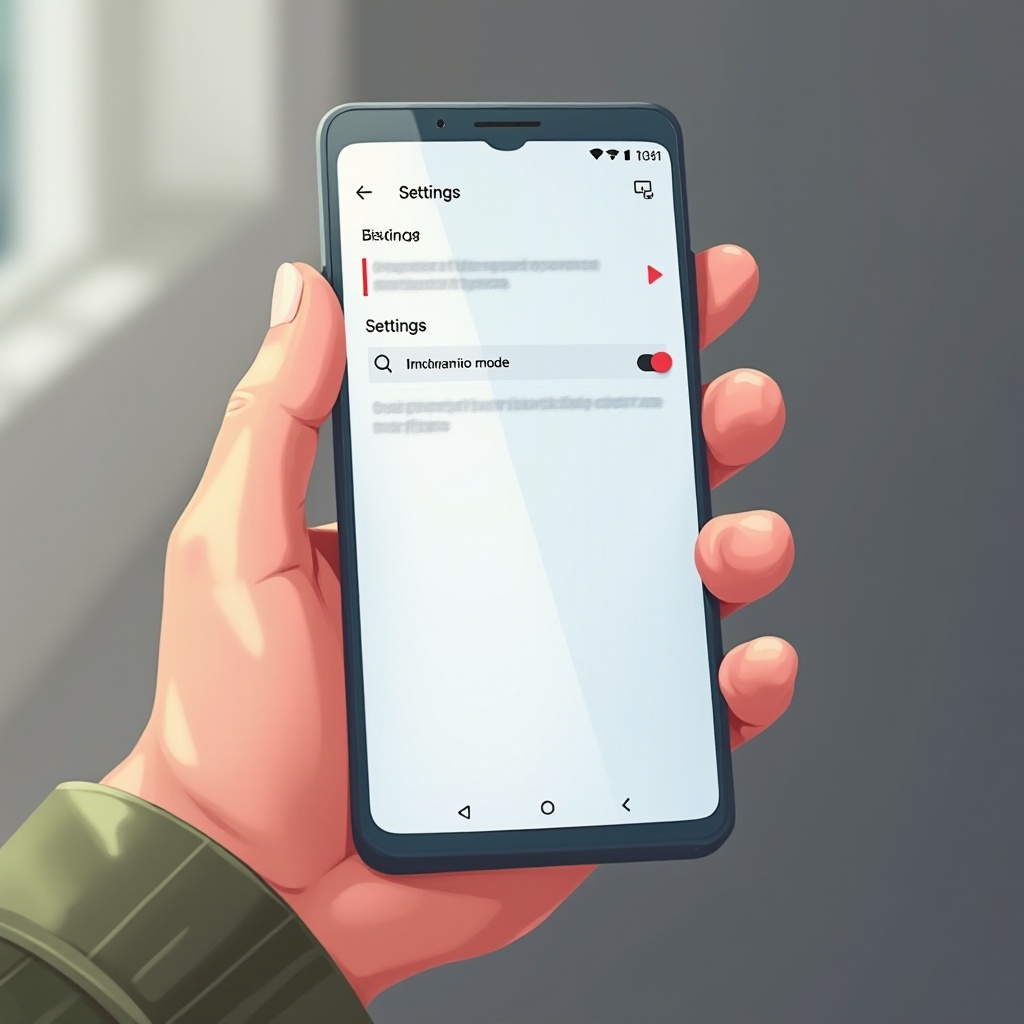
วิธีปิดโหมดไม่ระบุตัวตนบนอุปกรณ์ Android
การปิดโหมดไม่ระบุตัวตนบน Android อาจแตกต่างกันไปตามเบราว์เซอร์ที่ใช้ มาลองดูวิธีทั่วไปสำหรับเบราว์เซอร์ยอดนิยม:
การปิดโหมดไม่ระบุตัวตนใน Google Chrome
โหมดไม่ระบุตัวตนของ Google Chrome เป็นฟีเจอร์ที่นิยมใช้ในหลาย ๆ คน นี่คือวิธีที่คุณสามารถจัดการการใช้งาน:
-
การใช้ส่วนขยาย: ติดตั้งแอปพลิเคชันจากบุคคลที่สามเช่น ‘Incognito Away’ จาก Play Store เพื่อจำกัดการใช้งานโหมดไม่ระบุตัวตน หมายเหตุ: อาจต้องการการเข้าถึง Root หรือสิทธิ์เพิ่มเติม
-
ปิดโหมดด้วยตนเอง: Chrome ไม่รองรับการปิดด่วนของโหมดในแง่การตั้งค่า ทำให้ส่วนขยายที่เชื่อถือได้เป็นโซลูชั่นที่ดีที่สุด
ขั้นตอนสำหรับเบราว์เซอร์อินเทอร์เน็ต Samsung
สำหรับผู้ใช้งานที่เลือกใช้ Samsung Internet:
- เปิด Samsung Internet Browser
- แตะไอคอน ‘แท็บ’ เพื่อดูแท็บที่เปิดอยู่ทั้งหมด
- เปลี่ยนจากโหมดลับเป็นแท็บปกติโดยการเลื่อนหรือสไลด์ไปที่ส่วนแท็บปกติ
การปิดการเรียกดูอย่างปลอดภัยใน Firefox
ผู้ใช้ Firefox สามารถจัดการการเรียกดูอย่างปลอดภัยได้ดังนี้:
- เปิดระเบเบราว์เซอร์ Firefox และเลือกเมนูสามจุดเพื่อเข้าไปที่ตัวเลือกเบราว์เซอร์
- ไปที่ ‘แท็บ’ และเลือกแท็บส่วนตัว
- ปิดแท็บส่วนตัวทั้งหมดเพื่อสิ้นสุดการใช้โหมดไม่ระบุตัวตน
จาก Android ไปยัง iOS แนวคิดคล้ายคลึงกัน แต่การปฏิบัติแตกต่างกันเล็กน้อยเนื่องจากความแตกต่างของระบบปฏิบัติการ
วิธีปิดการเรียกดูอย่างปลอดภัยบนอุปกรณ์ iOS
สำหรับผู้ใช้ iPhone และ iPad, Safari เป็นเกตเวย์หลักสู่เว็บที่มีโหมดการเรียกดูอย่างเป็นส่วนตัว ดังนี้คือวิธีปิดการใช้งาน:
การปิดการเรียกดูอย่างปลอดภัยใน Safari
ในการปิดโหมดการเรียกดูอย่างเป็นส่วนตัวใน Safari:
- เปิด Safari และเลือกปุ่ม ‘แท็บ’
- ตรวจสอบว่าคุณไม่ได้อยู่ในโหมดการเรียกดูอย่างเป็นส่วนตัว
- เปลี่ยนเป็นแท็บปกติโดยการแตะ ‘เสร็จสิ้น’, ตรวจสอบให้แน่ใจว่าไม่มีแท็บส่วนตัวที่เปิดอยู่
การใช้เวลาที่หน้าจอเพื่อจำกัดการเรียกดูอย่างปลอดภัย
สำหรับการควบคุมที่ใกล้ชิดยิ่งขึ้น:
- ไปที่ ‘การตั้งค่า’ และเลือก ‘เวลาที่หน้าจอ’
- เปิด ‘ข้อจำกัดด้านเนื้อหาและความเป็นส่วนตัว’
- ภายใต้ ‘ข้อจำกัดด้านเนื้อหา’ > ‘เนื้อหาเว็บ’, ตั้งค่าการป้องกันเนื้อหาสำหรับผู้ใหญ่ ซึ่งสามารถปิดโหมดการเรียกดูอย่างเป็นส่วนตัวได้โดยอ้อม
การจัดการโหมดไม่ระบุตัวตนในเบราว์เซอร์บุคคลที่สาม
สำหรับเบราว์เซอร์อย่าง Chrome และ Firefox บน iOS:
- เข้าไปที่การตั้งค่าเบราว์เซอร์
- หาการตั้งค่าความเป็นส่วนตัวหรือโหมดไม่ระบุตัวตน
- ทำตามคำแนะนำเพื่อจัดการหรือปิดการใช้งานการเรียกดูอย่างปลอดภัย ใ[display:]ให้ความสำคัญกับโหมดปกติเป็นค่าเริ่มต้น
มากกว่าการปิดเพียงอย่างเดียว มันยังฉลาดที่จะเข้าใจในขอบเขตที่กว้างของการตรวจสอบและจำกัดการใช้งานที่สามารถนำไปใช้ในสถานการณ์ต่าง ๆ
วิธีทางเลือกในการตรวจสอบและจำกัดการเรียกดู
หากการปิดการใช้งานตรง ๆ นั้นไม่สามารถปฏิบัติได้ ลองพิจารณาทางเลือกเหล่านี้:
การใช้การควบคุมเพียงบน Android
- ดาวน์โหลดแอปการควบคุมเพียงเช่น ‘Family Link’ จาก Google Play
- ตั้งค่าเพื่อจัดการการใช้งานและจำกัดเซสชันโหมดไม่ระบุตัวตนให้สามารถซิงก์กับบัญชีต่าง ๆ ได้
การใช้ Family Sharing บน iOS
- เข้าไปที่ ‘การตั้งค่า’ และแตะที่โปรไฟล์ของคุณสำหรับ ‘Family Sharing’
- ตั้งค่าพารามิเตอร์ที่มีผลต่อการซื้อและการใช้งานแอป ด้วยเหตุนี้การควบคุมการเรียกดูได้โดยอ้อม
แอปและส่วนขยายสำหรับการตรวจสอบ
- ติดตั้งแอปพลิเคชันเช่น ‘Qustodio’ หรือ ‘Net Nanny’ เพื่อควบคุมการเรียกดูในรายละเอียด
- ทำตามคำแนะนำในการตั้งค่าเพื่อติดตามการเรียกดูและแจ้งความเคลื่อนไหว
การเข้าใจวิธีการจัดการโหมดไม่ระบุตัวตนมันเพิ่มความสามารถในการดูแลดิจิทัล แต่การรักษาความเป็นส่วนตัวไม่ได้ขึ้นอยู่กับโหมดไม่ระบุตัวตนเท่านั้น
เคล็ดลับสำหรับการรักษาความเป็นส่วนตัวโดยไม่มีโหมดไม่ระบุตัวตน
ถึงแม้ว่าไม่มีโหมดไม่ระบุตัวตน การรักษาความเป็นส่วนตัวยังคงสามารถจัดการได้อย่างมีประสิทธิภาพ:
- เรียกดูในโหมดปกติแต่ลบประวัติและคุกกี้หลังการใช้งานรักษาความเป็นส่วนตัวอย่างสม่ำเสมอ
- ใช้บริการ VPN เพื่อเพิ่มความคลุมเคลือของการใช้บรอดแบนด์
- อัปเดตการตั้งค่าความเป็นส่วนตัวของเบราว์เซอร์เป็นระยะเพื่อลดการติดตามให้ได้มากที่สุด
การรวมความเป็นส่วนตัวกับความรับผิดชอบช่วยให้ภารกิจดิจิทัลปลอดภัยและเปิดเผยได้อย่างสะดวกสบาย
บทสรุป
การจัดการการตั้งค่าเบราว์เซอร์บนมือถือของคุณอย่างมีประสิทธิภาพช่วยเสริมสร้างการควบคุมความเป็นส่วนตัวและความปลอดภัยในการเรียกดู. ในขณะที่โหมดไม่ระบุตัวตนเสนอความไม่ระบุตัวตนที่สะดวก แต่สถานการณ์เช่นการปกครองของผู้ปกครองหรือการใช้งานอย่างรับผิดชอบอาจจำเป็นต้องมีการจำกัด. ผ่านขั้นตอนที่ชัดเจนสำหรับ Android และ iOS, คุณสามารถจัดการคุณสมบัตินี้อย่างมีประสิทธิภาพ, เข้ากันได้ด้วยทางเลือกอย่างการควบคุมจากผู้ปกครองและเครื่องมืความเป็นส่วนตัว. การผสมผสานความเป็นส่วนตัวกับความรับผิดชอบช่วยเสริมในการทำงานต่อเนื่องและปลอดภัยของดิจิทัล.
คำถามที่พบบ่อย
ฉันสามารถปิดโหมดไม่ระบุตัวตนบนโทรศัพท์ของฉันอย่างถาวรได้หรือไม่?
คุณไม่สามารถปิดมันได้อย่างถาวรด้วยตัวเอง แต่คุณสามารถใช้การควบคุมโดยผู้ปกครอง แอปของบุคคลที่สาม หรือการตั้งค่าอุปกรณ์เพื่อจำกัดการใช้งาน
มีแอปใดบ้างที่ช่วยจัดการการท่องเว็บแบบส่วนตัวได้?
ใช่ แอปเช่น ‘Qustodio’ และ ‘Net Nanny’ มีการควบคุมและตรวจสอบเว็บไซต์ที่เข้าถึงผ่านโหมดส่วนตัว
โหมดไม่ระบุตัวตนซ่อนประวัติการท่องเว็บจากผู้ให้บริการอินเทอร์เน็ตของฉันหรือไม่?
ไม่ โหมดไม่ระบุตัวตนไม่ได้ซ่อนประวัติการท่องเว็บจากผู้ให้บริการอินเทอร์เน็ตของคุณ มันเพียงแค่ซ่อนจากการถูกจัดเก็บบนอุปกรณ์ของคุณ