20 Nov 2026
Post by Aurorina
Wprowadzenie
Zbyt wiele źródeł i za mało portów HDMI powoduje codzienną frustrację. Dobrze dobrany hub HDMI do telewizora rozwiązuje ten problem, zachowując nieskazitelny obraz i dźwięk. Możesz podłączyć konsole do gier, przystawki streamingowe, odtwarzacze płyt i komputer do jednego wejścia TV bez ciągłego przepinania kabli. Sztuka polega na wyborze właściwego typu urządzenia i poziomu specyfikacji, aby nie stracić grania w 4K/120, Dolby Vision ani Dolby Atmos.
Ten poradnik przecina żargon i pomaga dopasować właściwy hub, przełącznik, rozdzielacz (splitter) lub adapter eARC do Twojego telewizora i sprzętu. Zobaczysz istotne funkcje, jasne ścieżki decyzyjne i plany okablowania dla pokoi łączących konsole, przystawki i soundbary. Omówimy także wskazówki instalacyjne, naprawy problemów z handshake’ami oraz listę rzeczy przyszłościowych, aby kupić raz i cieszyć się przez lata.
Na dobry początek musisz znać różnice między typami urządzeń, które wszystkie obiecują większą elastyczność HDMI.
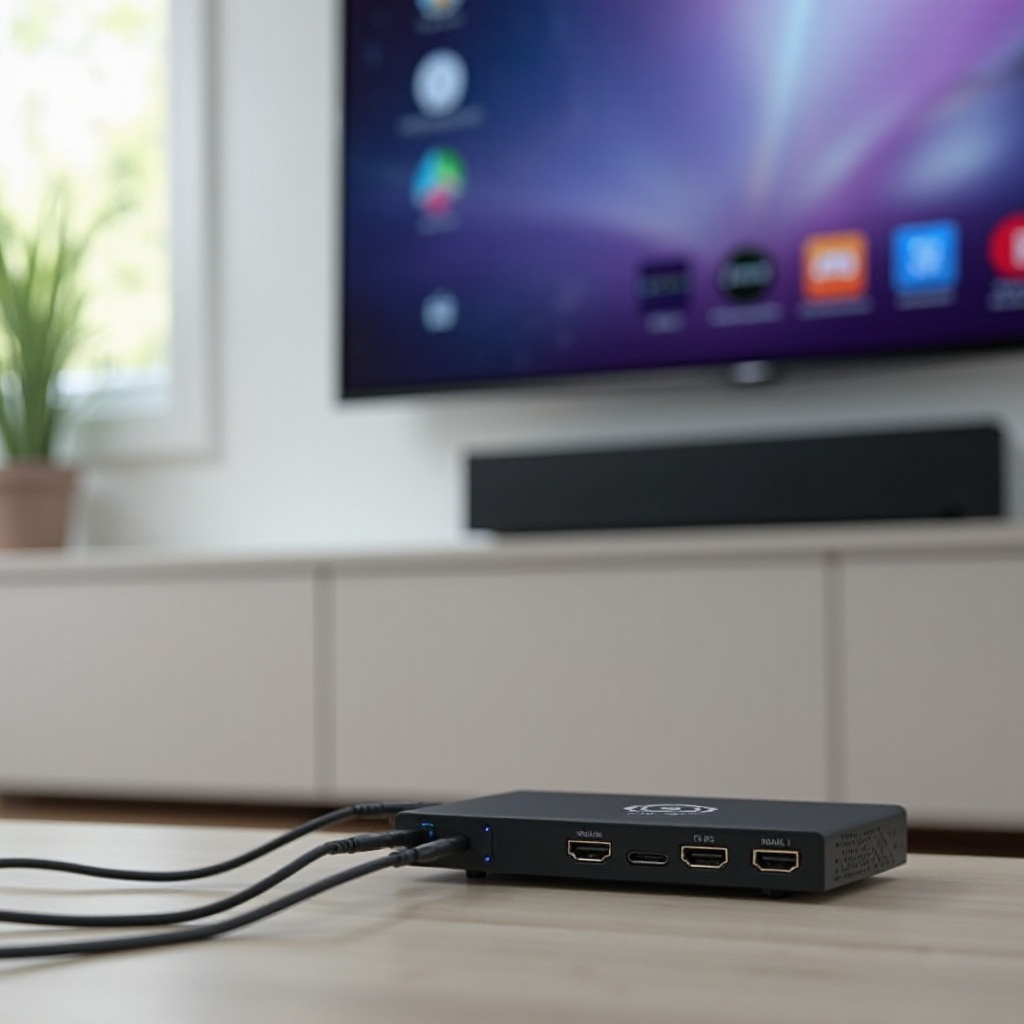
Hub HDMI do telewizora vs przełącznik HDMI vs rozdzielacz (splitter) vs adapter eARC: jaka jest różnica?
Masz już cel: więcej wejść, mniej zachodu. Kolejny krok to dopasować ten cel do właściwego urządzenia. Jeśli potrzebujesz więcej wejść HDMI w telewizorze, zwykle odpowiedzią jest przełącznik. Wielu sprzedawców i użytkowników nazywa je hubami. Przełącznik przyjmuje kilka źródeł i wysyła jeden kabel do telewizora. Większość osób, które szukają hubu HDMI do telewizora, ostatecznie kupuje przełącznik.
Rozdzielacz robi odwrotnie: jedno źródło zasila dwa lub więcej wyświetlaczy. Użyj rozdzielacza, aby lustrzanie wyświetlać sygnał z dekodera na TV i projektorze lub wysłać strumień do drugiego pokoju. Matryca łączy przełączanie i rozdzielanie: wiele wejść, wiele wyjść, dowolne routowanie dla elastycznych pomieszczeń.
Adaptery ARC i eARC skupiają się na dźwięku. Wyciągają bezstratny dźwięk z portu eARC telewizora do amplitunera AV (AVR) lub soundbara, gdy chcesz, by to TV zajmował się routowaniem wideo. Niektóre skrzynki eARC mostkują audio, gdy prowadzisz wideo przez przełącznik o dużej przepustowości bezpośrednio do TV.
Po zdefiniowaniu ról, kolejna decyzja dotyczy specyfikacji. Właściwe funkcje ochronią Twoje gry i filmy przed utratą jakości.
Kluczowe cechy, na które warto zwrócić uwagę w hubie HDMI do telewizora: HDMI 2.1, 48 Gb/s, VRR, ALLM, HDR
Wiesz już, jakiej klasy urządzenia potrzebujesz. Teraz potwierdź, że sprzęt przeniesie formaty, na których Ci zależy. Nowoczesne telewizory i konsole przesyłają znacznie więcej danych, niż starsze huby potrafią obsłużyć. Właściwy arkusz specyfikacji zapewni płynną rozgrywkę i poprawne HDR.
Zrozumienie przepustowości, FRL i DSC
Przepustowość określa, jakie sygnały hub potrafi przepuścić. Wiele starszych przełączników kończy się na 18 Gb/s, co wystarcza na 4K przy 60 Hz. Nowsze przełączniki HDMI 2.1 reklamują do 48 Gb/s, umożliwiając 4K przy 120 Hz i więcej. FRL, czyli Fixed Rate Link, zastępuje TMDS przy wyższych szybkościach i wspiera zaawansowane formaty. Niektóre urządzenia używają też DSC (Display Stream Compression), aby dostarczyć 8K lub większe głębie kolorów. Szukaj jasnych wykazów specyfikacji i certyfikatów, aby uniknąć domysłów.
Specyfikacje dla graczy: 4K/120, 8K, VRR, ALLM, QFT
Jeśli grasz na PS5, Xbox Series X lub PC z wysokim odświeżaniem, wymagaj wsparcia 4K przy 120 Hz z VRR. ALLM automatycznie przełącza telewizor w tryb niskich opóźnień, gdy uruchamiasz grę. QFT dodatkowo obniża opóźnienia, zmieniając sposób przesyłania klatek. Potwierdź, że przełącznik obsługuje FRL i jasno deklaruje 4K/120 z VRR, a nie tylko „zdolność do 8K”, która może maskować ograniczenia.
Specyfikacje filmowe: Dolby Vision, HDR10+, HDCP 2.3
Do filmów i streamingu ważne są Dolby Vision i HDR10+. Wiele tanich hubów psuje Dolby Vision lub zrzuca do HDR10. Sprawdź także zgodność z HDCP 2.3, aby uniknąć czarnych ekranów w chronionych aplikacjach. Jeśli używasz soundbara lub amplitunera, upewnij się, że zachowanie CEC oraz współistnienie ARC lub eARC nie będą kolidowały ze sterowaniem dźwiękiem.
Mając na uwadze specyfikacje, kolejny krok to dopasowanie huba do telewizora i faktycznie posiadanych urządzeń.
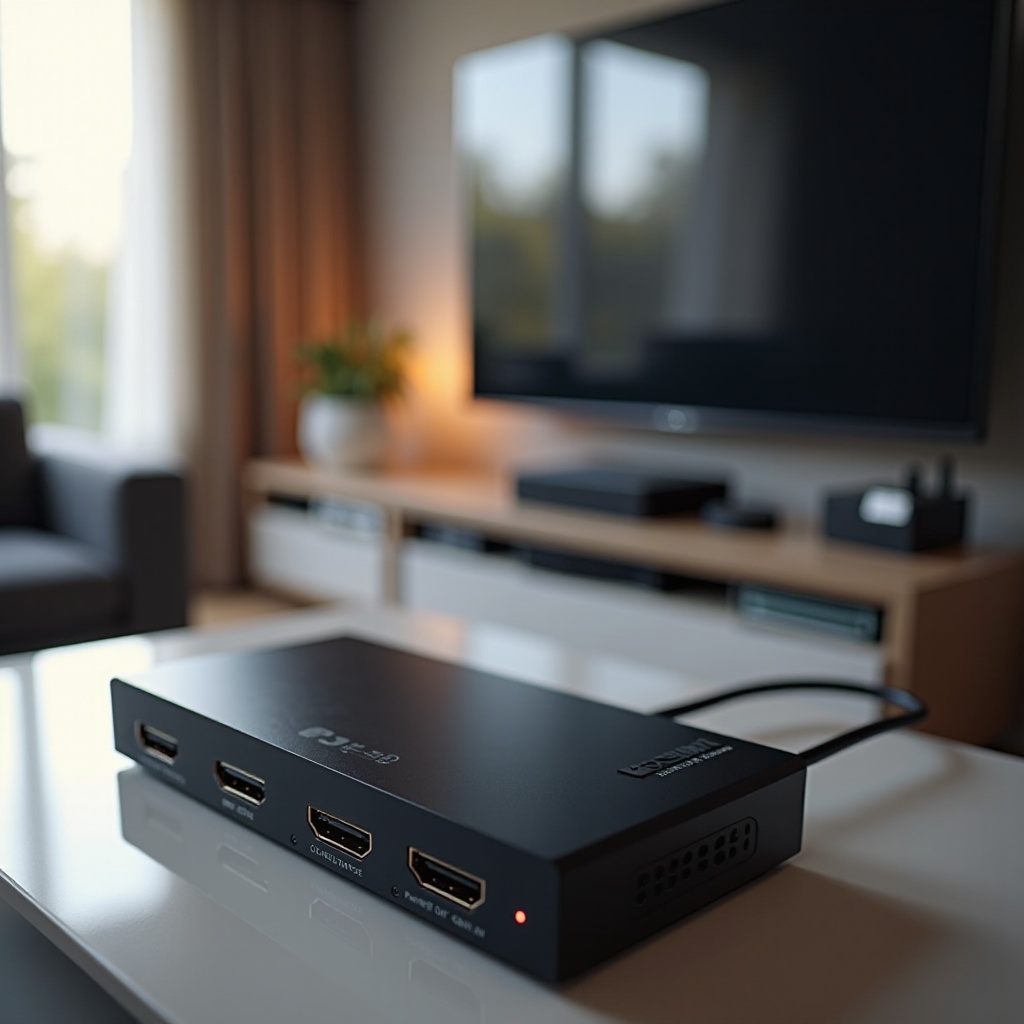
Jak wybrać odpowiedni hub HDMI do swojego telewizora i urządzeń
Znacz już niezbędne specyfikacje dla gier i filmów. Przełóż tę wiedzę na czysty, stabilny system, który uzupełni mocne strony Twojego telewizora. Zmapuj źródła i specyfikacje portów TV. Następnie wybierz najprostsze urządzenie, które obsłuży każdy używany przez Ciebie format.
Dopasuj hub do możliwości wejściowych telewizora
- Jeśli Twój TV ma tylko jedno wejście HDMI 2.1, użyj przełącznika 48 Gb/s, aby konsole i PC mogły współdzielić ten port bez utraty 4K/120 lub VRR.
- Jeśli Twój TV obsługuje tylko 4K przy 60 Hz, solidny przełącznik 18 Gb/s wystarczy. Nie przepłacaj.
- Sprawdź, czy port eARC w telewizorze jest oddzielny. Możesz prowadzić wideo przez hub, a eARC pozostawić na TV dla dźwięku.
Liczba portów, zasilacze, auto-przełączanie i zachowanie CEC
- Wybierz tyle wejść, ile masz obecnie urządzeń, plus jedno w zapasie.
- Preferuj przełączniki z zewnętrznym zasilaniem dla stabilności sygnału. Urządzenia zasilane z magistrali często zawodzą przy wysokiej przepustowości.
- Auto-przełączanie jest wygodne, ale bywa kapryśne. Zapewnij możliwość ręcznego sterowania pilotem lub przyciskami na froncie.
- Dobre działanie CEC pomaga przy włączaniu zasilania i zmianie wejść, ale upewnij się, że możesz wyłączyć CEC, jeśli powoduje pętle.
Aktualizacje firmware’u, chipsety i reputacja marki
- Szukaj marek publikujących aktualizacje firmware’u naprawiające problemy z handshake’ami i HDR.
- Nowsze chipsety lepiej radzą sobie z FRL i VRR przy obciążeniu.
- Czytaj świeże opinie użytkowników, aby potwierdzić działanie Dolby Vision i 4K/120 na realnych urządzeniach, nie tylko na papierze.
Gdy wybierzesz hub, solidny plan okablowania zapobiegnie większości kłopotów.
Najlepsze praktyki konfiguracji huba HDMI dla typowych scenariuszy w salonie
Twój wybór jest tak dobry, jak układ połączeń. Schludny plan oszczędza czas i unika konfliktów formatów. Wybierz układ, który priorytetyzuje przepustowość do gier albo audio kina domowego, a potem dostrój go do miksu Twoich urządzeń.
Konfiguracja nastawiona na graczy: PS5, Xbox Series X, PC z wysokim odświeżaniem
- Użyj przełącznika 48 Gb/s zasilającego wejście HDMI 2.1 telewizora.
- Podłącz każdą konsolę i PC do przełącznika certyfikowanymi kablami Ultra High Speed.
- Utrzymaj eARC na telewizorze, aby wysyłać Atmos z wbudowanych aplikacji do soundbara. Kieruj dźwięk z gier przez TV dla niższych opóźnień.
- Włącz VRR na konsoli i telewizorze. Ustaw ALLM, gdzie to wspierane.
- Jeśli Twój amplituner AV nie obsługuje wideo 4K/120, pozwól TV obsługiwać wideo, a zwrot dźwięku utrzymaj przez eARC.
Konfiguracja dla streamerów i miłośników płyt: Apple TV, Fire TV, Blu-ray
- Użyj wysokiej jakości przełącznika 18 Gb/s lub 48 Gb/s w zależności od potrzeb 4K/60 vs 4K/120.
- Priorytetem niech będzie pass-through Dolby Vision i stabilny HDCP dla aplikacji takich jak Apple TV Plus i Netflix.
- Jeśli używasz soundbara, upewnij się, że eARC w TV pozostaje aktywne. Rozważ adapter eARC, jeśli Twój soundbar lub amplituner nie obsługuje wszystkich formatów wideo.
- Dla odtwarzania płyt włącz wyjście bitstream w odtwarzaczu, aby bezstratny dźwięk przeszedł przez eARC do Twojego systemu audio.
Konfiguracja rodzinna mieszana: konsole, dokowanie laptopa, projektor
- Użyj matrycy 48 Gb/s, jeśli musisz zasilać zarówno telewizor, jak i projektor.
- Dla stacji dokującej laptopa ustaw EDID na bezpieczny wspólny format, taki jak 4K/60 HDR lub 4K/120 SDR, aby uniknąć renegocjacji przy każdym podłączeniu.
- Stosuj czytelne etykiety i prosty makroprzycisk na pilocie, aby użytkownicy mogli przełączać wejścia bez zamieszania.
- Jeśli lustrzysz na drugi ekran, ogranicz oba wyświetlacze do niższego wspólnego mianownika, aby zachować stabilność.
Po ustaleniu priorytetu dla wideo, dopnij plan audio, który zachowa formaty immersyjne.
Zachowanie jakości dźwięku z hubem HDMI: ARC/eARC, Atmos i soundbary
Masz działający układ wideo. Czas na audio. Hub może skomplikować ścieżki dźwięku. Chcesz, aby formaty bezstratne trafiały do soundbara lub amplitunera, podczas gdy wideo płynie pełną przepustowością do TV. Właściwa strategia eARC zachowa obie rzeczy.
Kiedy ekstraktor audio eARC jest właściwym rozwiązaniem
Ekstraktor eARC pomaga, gdy Twój system audio nie ma wejść HDMI 2.1 lub ma problemy z niektórymi formatami wideo. Poprowadź źródła przez przełącznik 48 Gb/s do telewizora dla idealnego wideo. Następnie użyj eARC w TV, aby wysłać nieskompresowany dźwięk do soundbara lub amplitunera przez ekstraktor. Unikasz w ten sposób skalowania w dół wideo, by dopasować je do starszego amplitunera.
Zachowanie Atmos z aplikacji wbudowanych w TV przy użyciu huba
Wiele TV wysyła Atmos z wbudowanych aplikacji tylko przez eARC. Utrzymaj port eARC telewizora połączony bezpośrednio z soundbarem lub przez adapter eARC. Nie prowadź tego łącza przez przełącznik, chyba że przełącznik wyraźnie wspiera pass-through ARC lub eARC bez psucia CEC. Upewnij się, że korekcja lip-sync jest włączona i w razie potrzeby dostosuj opóźnienie.
Wybór między amplitunerem AV a soundbarem premium
- Wybierz amplituner AV, jeśli chcesz prawdziwe surround z oddzielnymi głośnikami i większą liczbą wejść HDMI.
- Wybierz wysokiej klasy soundbar z eARC dla prostszego okablowania i świetnej czytelności dialogów.
- W obu przypadkach potwierdź obsługę Dolby Atmos i właściwą synchronizację ust. Aktualizuj firmware w TV i systemie audio dla najlepszej stabilności.
Gdy ścieżki audio są ustalone, poprawna instalacja i dobór kabli zapewnią niezawodność na co dzień.
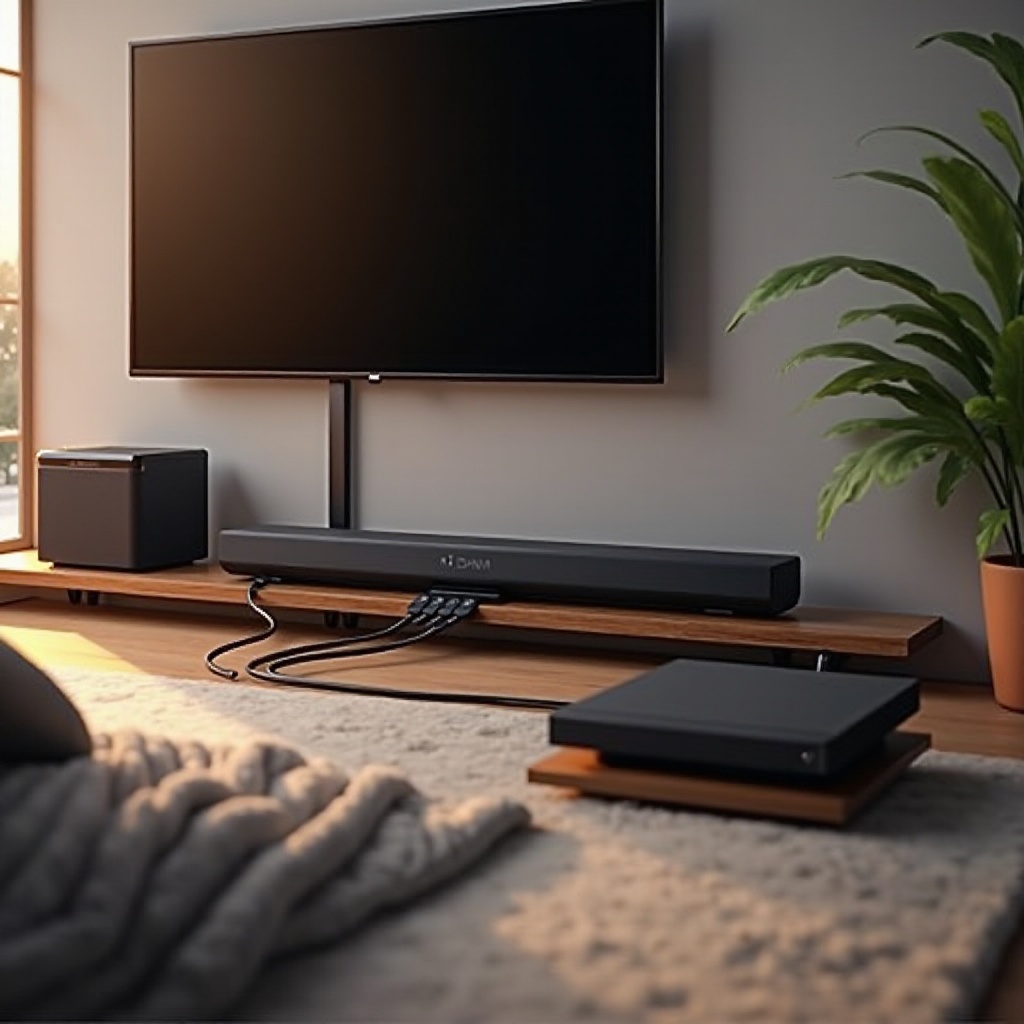
Wskazówki dotyczące instalacji i zarządzania kablami dla Twojego huba HDMI
Silny plan wymaga czystego okablowania. Niewielkie zmiany w jakości kabli lub zasilania mogą zapewnić lub zrujnować stabilność 4K/120 i Dolby Vision. Uporządkuj sprzęt i wyeliminuj źródła zakłóceń, zanim staną się problemem.
Długości kabli, certyfikacja Ultra High Speed i kable aktywne
- Używaj certyfikowanych kabli HDMI Ultra High Speed dla 4K/120 i wyżej.
- Utrzymuj krótkie odcinki kabli; poniżej 2 metrów jest idealnie dla kabli pasywnych przy 48 Gb/s.
- Przy dłuższych odcinkach używaj aktywnych lub światłowodowych kabli HDMI z oceną 48 Gb/s.
- Unikaj ostrych zagięć przy złączach; odciążenie naprężeń chroni przewodniki wewnętrzne.
Planowanie EDID, etykietowanie wejść i ścieżki sygnału
- Jeśli Twój przełącznik oferuje tryby EDID, wybierz taki, który odpowiada najlepszym możliwościom Twojego TV.
- Oznacz wejścia przełącznika nazwą urządzenia i częstotliwością klatek, aby domownicy wybierali właściwie.
- Unikaj łączenia szeregowego wielu przełączników. Zachowaj ścieżkę: Źródło -> Przełącznik -> Telewizor, z eARC odsyłającym dźwięk do soundbara lub amplitunera AV.
- Używaj unikalnych ikon i kolorów na etykietach, aby przyspieszyć wybór dla gości i dzieci.
Niezawodne zasilanie hubów i unikanie pułapek zasilania USB
- Używaj dołączonego zasilacza dla huba; unikaj zasilania z portu USB telewizora.
- Podłącz hub i TV do tej samej listwy zasilającej, aby zmniejszyć hałas od pętli masy.
- Daj urządzeniom kilka sekund na synchronizację po włączeniu zasilania, zanim zmienisz wejścia.
- Jeśli używasz inteligentnego gniazdka, unikaj agresywnego cyklicznego odłączania zasilania, które może uszkodzić handshake EDID.
Nawet przy starannej instalacji możesz zobaczyć czarne ekrany lub zaniki. Kilka ukierunkowanych kroków szybko rozwiąże większość problemów.
Rozwiązywanie problemów z hubem HDMI: handshaki, czarne ekrany i zaniki
Masz już czyste okablowanie i stabilne zasilanie. Większość pozostałych problemów wynika z negocjacji EDID lub HDCP, zawodnych kabli lub niedostatecznego zasilania hubów. Działaj metodycznie i zmieniaj jeden czynnik naraz.
Negocjacja EDID i HDCP: wymuszanie działających formatów
- Jeśli widzisz przerywany obraz, ustaw EDID huba na zachowawczy profil, np. 4K/60 HDR, i przetestuj.
- Dla opornych aplikacji przełącz ustawienie HDMI Deep Color lub format Ulepszony (Enhanced) na tym wejściu TV.
- Jeśli pojawią się błędy HDCP, wykonaj cykl zasilania łańcucha w kolejności: TV, potem hub, potem źródła.
- Zaktualizuj firmware w hubie, TV, konsolach i przystawkach przed uznaniem urządzenia za wadliwe.
Stabilizacja działania Dolby Vision, HDR10+ i VRR
- Niektóre huby źle obsługują Dolby Vision przy 120 Hz; używaj 4K/60 do filmów i 4K/120 do gier.
- Jeśli VRR migocze, zaktualizuj firmware w TV, hubie i konsolach, a następnie przetestuj stałe 120 Hz bez VRR.
- Wyłącz nieużywane funkcje, takie jak QMS lub agresywny CEC, które mogą wywoływać renegocjacje.
- Testuj znanymi, sprawdzonymi klipami demo, aby odseparować problemy związane z konkretnymi formatami.
Rozwiązywanie konfliktów CEC i problemów z auto-przełączaniem
- Wyłącz auto-przełączanie, jeśli hub ciągle przeskakuje między wejściami. Używaj pilota.
- Jeśli CEC powoduje pętle zasilania, wyłącz CEC w hubie lub na jednym urządzeniu naraz, aż wróci stabilność.
- W przypadku soundbarów potwierdź, że ustawienie eARC w TV pozostaje włączone po zmianach. Ponownie sparuj sterowanie HDMI-CEC, jeśli przestaną działać komendy głośności.
Po rozwiązaniu problemów sfinalizuj zakup, sprawdzając krótką listę przyszłościową.
Lista kontrolna zakupu i wskazówki na przyszłość na rok 2026
Masz stabilną konfigurację w testach. Teraz upewnij się, że zakup będzie długowieczny. Sprawdź minimalne specyfikacje, zaplanuj ścieżkę ulepszeń i zweryfikuj warunki zwrotu, aby móc wymienić sprzęt, jeśli któreś ogniwo zawiedzie w realnym użyciu.
Minimalne specyfikacje, które powinien spełniać nowoczesny hub
- Gospodarstwa graczy: 48 Gb/s, 4K/120, VRR, ALLM, HDCP 2.3, pass-through Dolby Vision.
- Konfiguracje nastawione na filmy: niezawodny pass-through Dolby Vision i HDR10+, HDCP 2.3, solidne działanie CEC oraz współistnienie z eARC.
- Zewnętrzne zasilanie, wsparcie aktualizacji firmware’u i czytelne wskaźniki stanu na urządzeniu.
Kiedy wymienić kable, a kiedy hub lub telewizor
- Najpierw wymień podejrzane kable; powodują wiele awarii i są tanie w testowaniu.
- Jeśli kable są w porządku, a 4K/120 nadal nie działa, wymień hub na certyfikowany model 48 Gb/s.
- Wymień telewizor tylko wtedy, gdy ogranicza formaty, których potrzebujesz, i potwierdziłeś, że wszystkie inne ogniwa łańcucha są solidne.
- Dodaj dedykowany adapter eARC, jeśli Twoje audio nie nadąża za możliwościami wideo.
Gwarancja, terminy zwrotu i plan testów
- Kupuj u sprzedawców z łatwymi zwrotami; przetestuj każde źródło w okresie zwrotu.
- Stwórz listę kontrolną: granie 4K/120, filmy Dolby Vision, audio eARC, sterowanie zasilaniem przez CEC.
- Utrzymuj aktualny firmware i zapisuj stabilne ustawienia, aby szybko je odtworzyć po aktualizacjach.
Podsumowanie
Dobrze dobrany hub HDMI do telewizora dodaje porty bez utraty funkcji, które sprawiają, że nowoczesne TV błyszczą. Dopasuj przełącznik lub hub do najlepszego wejścia w swoim TV, wymagaj przepustowości potrzebnej Twoim grom i filmom i utrzymuj czyste ścieżki eARC dla Atmos. Używaj certyfikowanych kabli, stabilnego zasilania i czytelnych etykiet. Jeśli pojawią się problemy, dostosuj EDID, zaktualizuj firmware i uprość łańcuch. Dzięki tym krokom zyskasz bezproblemowe przełączanie wejść, nieskazitelne HDR i wciągający dźwięk w konfiguracji, z której każdy w domu będzie potrafił korzystać.
Najczęściej zadawane pytania
Czy potrzebuję huba HDMI 2.1 do 4K przy 120 Hz?
Tak. 4K przy 120 Hz z VRR wymaga przepustowości i sygnalizacji FRL, które zapewniają przełączniki klasy HDMI 2.1. Szukaj wyraźnego wsparcia 48 Gb/s oraz 4K/120 i VRR w specyfikacji produktu. Sparuj hub z kablami HDMI Ultra High Speed. Jeśli Twój telewizor obsługuje tylko 4K przy 60 Hz, wystarczy przełącznik 18 Gb/s i pozwoli zaoszczędzić pieniądze.
Czy hub HDMI obsługuje Dolby Vision i Dolby Atmos?
Wiele nowoczesnych hubów przekazuje Dolby Vision, ale nie wszystkie robią to dobrze. Sprawdź wsparcie dla Dolby Vision i HDCP 2.3. Atmos z zewnętrznych źródeł zazwyczaj przechodzi, jeśli Twój tor audio go obsługuje. Dla Atmos z aplikacji w telewizorze utrzymuj aktywne eARC między telewizorem a soundbarem lub amplitunerem (AVR). Jeśli Twój amplituner nie radzi sobie z wideo 4K/120, użyj ekstraktora eARC, aby rozdzielić audio od wideo.
Czy mogę używać huba HDMI i zachować eARC do mojego soundbara lub amplitunera (AVR)?
Tak. Prowadź wszystkie źródła przez hub do wejścia HDMI o wysokiej przepustowości w telewizorze, a port eARC w telewizorze podłącz bezpośrednio do soundbara lub amplitunera (AVR). Unikaj prowadzenia łącza eARC przez hub, chyba że wyraźnie obsługuje on przepuszczanie ARC lub eARC bez problemów z CEC. Dzięki temu zachowasz bezstratny dźwięk z aplikacji w telewizorze oraz obraz o wysokiej przepustowości z konsol.