1 Oct 2026
Post by Aurorina
Wprowadzenie
Chcesz mieć całą bibliotekę PC w kieszeni — i możesz to zrobić. Ten poradnik wyjaśnia, jak grać w gry PC na Androidzie, korzystając z jasnych, sprawdzonych metod. Skonfigurujesz Steam Link do szybkiego lokalnego streamingu, Moonlight z Sunshine dla najwyższej jakości i kontroli, oraz usługi chmurowe do grania bez komputera do gier. Dostrajasz też sieć, wybierasz odpowiedni kontroler i naprawiasz typowe problemy. Każdy krok to proste działania z konkretnymi wskazówkami, dzięki którym szybko zaczniesz i uzyskasz płynną, ostrą rozgrywkę.
Zaczniemy od podstaw, których potrzebujesz w telefonie, na PC i w sieci. Ta podstawa sprawia, że każda metoda jest bardziej niezawodna. Następnie porównasz główne sposoby gry i wykonasz instrukcje krok po kroku dla każdego z nich. Na końcu znajdziesz poprawki wydajności, rozwiązywanie problemów i wskazówki dotyczące bezpieczeństwa. Zacznijmy od podstaw, które warto sprawdzić przed streamowaniem.
Co jest potrzebne, zanim zaczniesz
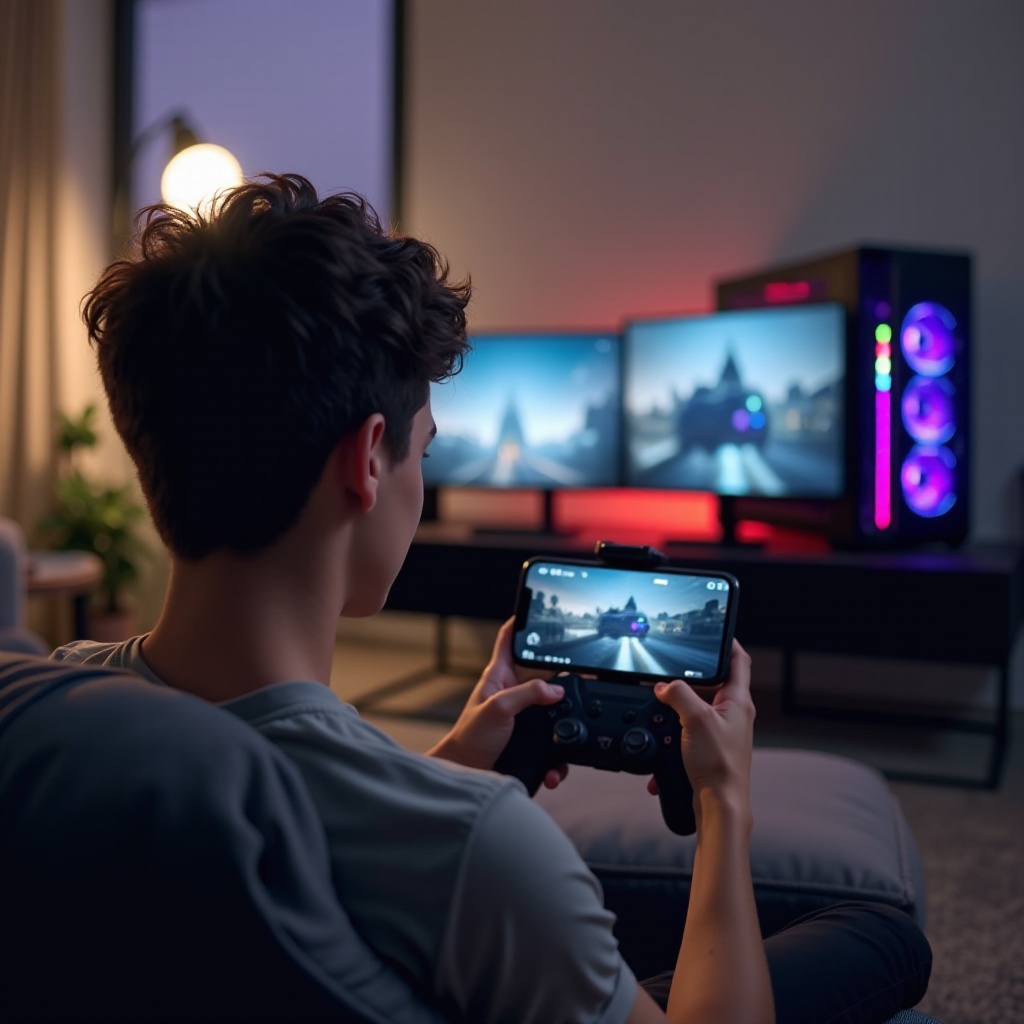
Krótka lista kontrolna oszczędza godziny prób i błędów. Zgodny telefon z Androidem, przygotowany PC i mocna sieć wykonują większość pracy. Jeśli zadbasz o te punkty, Steam Link i Moonlight będą responsywne, a granie w chmurze będzie wyglądało czysto nawet w zatłoczonym domowym Wi‑Fi. Gdy ta baza będzie gotowa, wybierzesz metodę pasującą do budżetu i potrzeb.
Zgodny telefon z Androidem i cechy wyświetlacza
Twój telefon to przenośny ekran i kontroler, więc wybierz cechy sprzyjające graniu.
– Android 11 lub nowszy i co najmniej 4 GB RAM zapewniają stabilną pracę aplikacji.
– Ekran 1080p lub wyższy pomaga przy małych elementach interfejsu i detalicznych scenach.
– Wyświetlacz 90 lub 120 Hz poprawia klarowność ruchu w szybkich grach.
– Duża bateria i dobre odprowadzanie ciepła wydłużają długie sesje i ograniczają dławienie termiczne.
– Jeśli planujesz podłączyć kontroler USB‑C, upewnij się, że port obsługuje przesył danych i ładowanie przelotowe.
Wymagania dotyczące komputera do gier i systemu
Lokalny streaming opiera się na Twoim PC w zakresie renderowania i kodowania.
– Używaj komputera z Windows lub Linux i nowoczesnym GPU obsługującym sprzętowe kodowanie.
– NVENC na NVIDIA, AMF na AMD i Quick Sync na Intel oferują płynniejsze wideo o niższych opóźnieniach.
– Zaktualizuj sterowniki GPU i zainstaluj najnowsze Steam i Sunshine, jeśli wybierzesz tę ścieżkę.
– Ustaw plan zasilania o wysokiej wydajności, aby uniknąć nagłych spadków taktowania w wymagających scenach.
Lista kontrolna sieci: Wi‑Fi 6 lub 6E, Ethernet i gotowość 5G
W sieci zaczyna się i kończy większość problemów.
– Gdy to możliwe, podłącz PC do routera kablem Ethernet, by ograniczyć utratę pakietów.
– Na telefonie używaj Wi‑Fi 5 GHz lub 6 GHz zamiast 2,4 GHz.
– Trzymaj router blisko miejsca gry, z minimalną liczbą ścian między nim a telefonem.
– Do gry zdalnej upewnij się, że masz co najmniej 10–25 Mb/s wysyłania z domu.
– W terenie wystarczy mocny sygnał 5G lub LTE, ale uważaj na pakiet danych.
Gdy sprzęt i sieć są gotowe, czas wybrać drogę. Następna sekcja porównuje trzy główne sposoby grania w gry PC na Androidzie i wyjaśnia, kiedy każdy z nich ma sens.
Główne sposoby grania w gry PC na Androidzie
Masz trzy niezawodne opcje, każda z jasnymi korzyściami. Steam Link to najszybszy start dla użytkowników Steam w sieci domowej. Moonlight z Sunshine zapewnia najlepszą jakość i kontrolę, a także wsparcie dla GPU NVIDIA, AMD i Intel. Granie w chmurze pozwala grać bez komputera do gier i działa dobrze w podróży. Skorzystaj z tego krótkiego przewodnika, aby wybrać metodę pasującą do Twojej sytuacji, a potem przejdź do konfiguracji.
Steam Link do lokalnego strumieniowania
Steam Link streamuje Twoją bibliotekę Steam z PC na telefon przez lokalną sieć.
– Prosty, darmowy i zintegrowany ze Steam Input.
– Dobry do szybkich sesji i gry z kanapy.
– Łatwe parowanie i strojenie przy minimalnej liczbie ustawień.
Moonlight i Sunshine dla maksymalnej kontroli i jakości
Moonlight to aplikacja kliencka na Androida, a Sunshine to otwarty host na PC.
– Działa z GPU NVIDIA, AMD i Intel poprzez sprzętowe enkodery.
– Oferuje głęboką kontrolę nad bitrate, rozdzielczością, kodekiem, HDR i liczbą klatek.
– Może osiągać 120 FPS i AV1 na wspieranym sprzęcie dla minimalnych opóźnień i najwyższej jakości.
Granie w chmurze: GeForce NOW, Xbox Cloud Gaming i Amazon Luna
Usługi chmurowe uruchamiają grę w centrum danych i przesyłają wideo na Twój telefon.
– Nie wymaga komputera do gier, tylko stabilnego łącza.
– GeForce NOW streamuje obsługiwane gry, które posiadasz.
– Xbox Cloud Gaming streamuje zmieniającą się bibliotekę Game Pass.
– Amazon Luna oferuje kanały, które możesz subskrybować.
Skoro znasz już opcje, zacznij od najłatwiejszej. Steam Link szybko konfiguruje się w sieci domowej. Potem możesz przejść do Moonlight i Sunshine po większą kontrolę lub wypróbować granie w chmurze, jeśli potrzebujesz rozwiązania bez PC.
Krok po kroku: konfiguracja Steam Link na Androidzie
Steam Link to dla większości graczy właściwy pierwszy krok dzięki prostej konfiguracji i dobrym ustawieniom domyślnym. Integruje się też z biblioteką Steam i profilami kontrolerów. Zainstalujesz aplikację, sparujesz ją z PC i dostroisz kilka ustawień do swojej sieci. Po zakończeniu uruchomisz większość gier małym nakładem pracy. Następnie omówimy Moonlight i Sunshine dla użytkowników, którzy chcą jeszcze bardziej wyśrubować jakość i opóźnienia.
Zainstaluj, sparuj i autoryzuj swój komputer
Wykonaj te kroki, aby szybko się połączyć:
1) Zainstaluj Steam na PC i zaloguj się.
2) Pobierz Steam Link z Google Play na telefon.
3) Otwórz Steam Link i wybierz swój PC, gdy się pojawi.
4) Wpisz w Steam na PC PIN wyświetlony na telefonie, aby sparować.
5) Uruchom test sieci i zaakceptuj zalecane ustawienia.
6) Podłącz kontroler lub włącz sterowanie dotykowe w aplikacji.
Optymalizuj obraz i dźwięk pod kątem stabilności
Małe zmiany robią dużą różnicę w płynności i klarowności.
– Zacznij od 1080p z bitrate 30–45 Mb/s, potem zwiększaj, jeśli jest stabilnie.
– Wypróbuj HEVC lub AV1, jeśli GPU i telefon je obsługują; mogą poprawić jakość na bit.
– Wyłącz niepotrzebne nakładki i nagrywarki w grze, by uniknąć problemów z przechwytywaniem.
– Używaj słuchawek przewodowych albo niskolatencyjnych kodeków Bluetooth, by utrzymać synchronizację audio.
Ustawienia kontrolera i układu dotykowego
Sterowanie kształtuje wrażenia, zwłaszcza w szybkich grach.
– Sparuj kontroler Xbox lub PlayStation przez Bluetooth albo USB‑C dla niższych opóźnień.
– Dostosuj martwe strefy i czułość w Steam Input.
– Włącz ekranowy panel dotykowy lub celowanie żyroskopem w tytułach wymagających myszy.
– Zapisuj profile dla poszczególnych gier, aby zmieniać układy bez ponownej konfiguracji.
Ze Steam Link masz już solidny lokalny streaming. Jeśli chcesz więcej kontroli nad kodekami, bitrate, HDR i odświeżaniem, przejdź dalej do Moonlight z Sunshine. To wymaga nieco więcej czasu, ale odblokowuje głębsze strojenie.
Krok po kroku: konfiguracja Moonlight i Sunshine
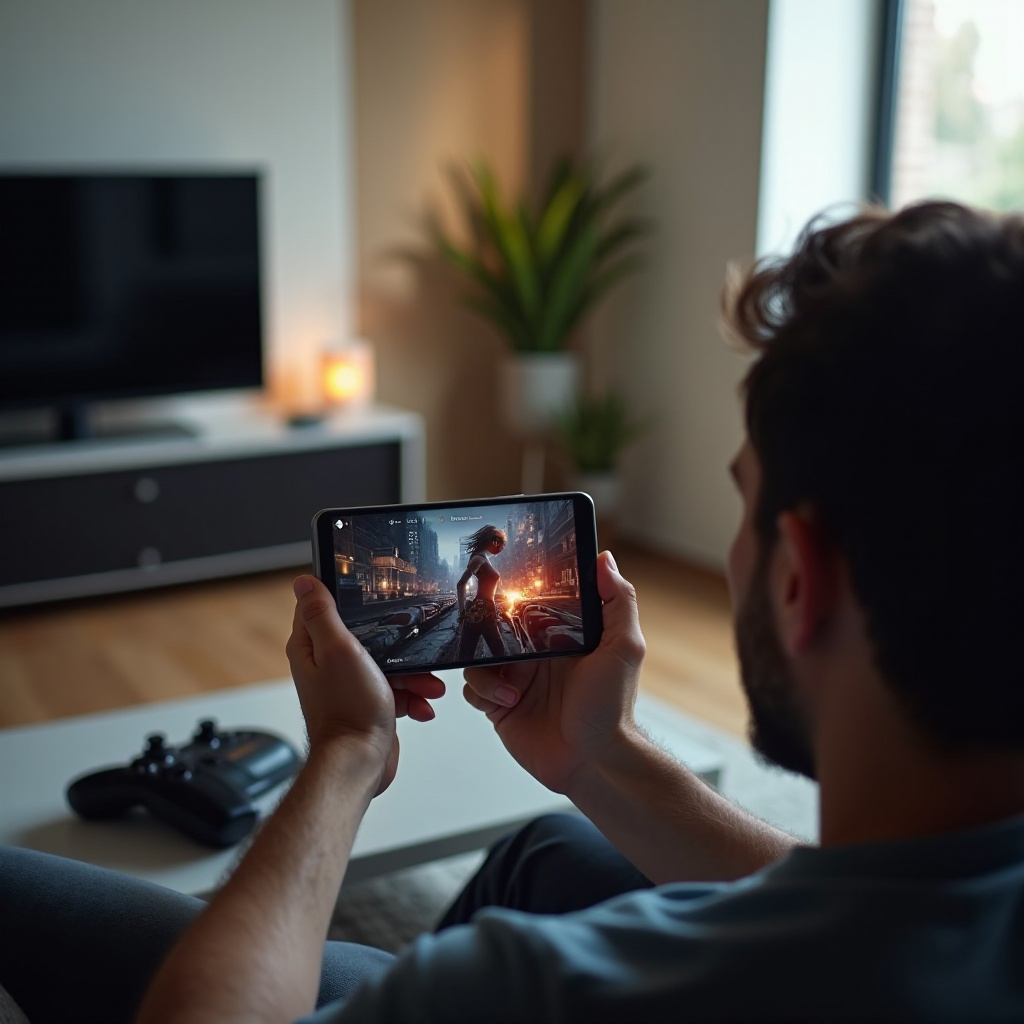
Moonlight z Sunshine daje największą kontrolę i najniższe możliwe opóźnienia w dobrej sieci. Sunshine zastępuje stary host GameStream i działa z GPU NVIDIA, AMD i Intel. Zainstalujesz Sunshine na PC, sparujesz Moonlight na telefonie, a potem dostroisz ustawienia wideo do swojego urządzenia. Po zakończeniu gry mogą wyglądać czyściej i działać żwawiej niż większością innych metod.
Zainstaluj Sunshine na Windows lub Linux i skonfiguruj enkoder
Przygotuj hosta tymi krokami:
1) Zainstaluj Sunshine na PC i otwórz jego interfejs WWW pod lokalnym adresem.
2) Ustaw mocne hasło administratora i zabezpiecz dostęp do hosta.
3) Dodaj swoje gry albo dodaj Steam lub Epic jako launcher.
4) Wybierz enkoder: NVENC dla NVIDIA, AMF dla AMD lub Quick Sync dla Intel.
5) Włącz HEVC lub AV1, jeśli Twój telefon je obsługuje; zostaw H.264 jako zapasowy.
6) Ustaw początkowy bitrate, np. 20–50 Mb/s dla 1080p60. Dla 1440p, 4K lub 120 FPS użyj wyższych wartości.
7) Zezwól Sunshine w zaporze sieciowej. Do gry zdalnej użyj VPN lub ostrożnie skonfiguruj przekierowanie portów.
Sparuj Moonlight na Androidzie i dodaj gry
Połącz klienta z hostem i sprawdź bibliotekę.
1) Zainstaluj Moonlight z Google Play na telefonie.
2) Uruchom Moonlight; Twój PC powinien pojawić się w tej samej sieci.
3) Stuknij PC i wprowadź PIN parowania w Sunshine, aby się połączyć.
4) Upewnij się, że gry lub launchery pojawiają się jako kafelki.
5) Jeśli gry nie da się przechwycić, przełącz ją w tryb bezramkowy okienkowy i spróbuj ponownie.
6) Twórz profile per‑gra, gdy potrzebujesz różnych klatek lub układów przycisków.
Rozdzielczość, FPS, HDR i strojenie AV1
Drobne strojenie pozwala znaleźć idealny balans dla urządzenia i sieci.
– Zacznij od 1080p60 z bitrate 30–50 Mb/s i testuj pod kątem przycięć i laga.
– Jeśli wspierane, wypróbuj AV1 lub HEVC dla lepszej jakości przy tym samym bitrate.
– W telefonach 120 Hz testuj 90 lub 120 FPS w lżejszych grach i podnieś bitrate o 25–40%.
– Włącz HDR tylko, jeśli obsługuje go zarówno telefon, jak i GPU; sprawdź zakres kolorów, aby uniknąć wyblakłych czerni.
– Jeśli pojawiają się artefakty, obniż bitrate lub zmień kodek. Jeśli rosną opóźnienia wejścia, najpierw zmniejsz liczbę klatek lub rozdzielczość, zanim obniżysz bitrate.
Jeśli ta głębsza konfiguracja wydaje się zbyt rozbudowana lub nie masz komputera do gier, kolejną opcją jest granie w chmurze. Pozwala grać wszędzie tam, gdzie masz mocne łącze i minimalną konfigurację.
Krok po kroku: granie w chmurze na Androidzie
Granie w chmurze uruchamia Twoje gry w centrum danych i streamuje wideo na telefon. Potrzebujesz jedynie stabilnego łącza i kompatybilnego kontrolera. To idealne rozwiązanie w podróży lub gdy domowy PC nie spełnia wymagań nowych gier. Minusem jest to, że opóźnienia i jakość obrazu zależą od Twojej drogi do najbliższego serwera.
Plany GeForce NOW, podpięcie bibliotek i konfiguracja aplikacji
Skonfiguruj GeForce NOW w kilka minut.
1) Zainstaluj aplikację GeForce NOW z Google Play lub użyj przeglądarki mobilnej.
2) Zaloguj się na konto NVIDIA lub je utwórz.
3) Połącz konta Steam, Epic i Ubisoft, aby uzyskać dostęp do wspieranych gier.
4) Wybierz plan dopasowany do Twoich celów, od Free po Ultimate.
5) Zacznij od trybu Balanced, potem przejdź do niestandardowych bitrate, jeśli łącze jest stabilne.
6) Używaj Wi‑Fi 5 GHz lub 6 GHz i unikaj sieci z portalem powitalnym (captive portal) oraz restrykcyjnego NAT.
Szybki start z Xbox Cloud Gaming
Xbox Cloud Gaming działa przez aplikację Game Pass lub przeglądarkę.
1) Zainstaluj aplikację Xbox Game Pass lub w przeglądarce otwórz stronę xbox.com/play.
2) Zaloguj się kontem Game Pass Ultimate.
3) Podłącz obsługiwany kontroler; większość gier go wymaga.
4) Wybierz grę z symbolem chmury i zacznij grać.
5) Jeśli widzisz lagi, podejdź bliżej routera, przełącz się na 5 GHz lub obniż jakość wideo w aplikacji.
Podstawy Amazon Luna i wybór kanałów
Luna oferuje kanały, które możesz subskrybować i grać od razu.
1) Zainstaluj aplikację Luna lub użyj wersji webowej w telefonie.
2) Zaloguj się kontem Amazon i zasubskrybuj kanał.
3) Sparuj kontroler Bluetooth lub Luna Controller dla najlepszej wydajności.
4) Wybierz tryb Balanced lub 60 FPS w zależności od siły sieci.
5) Przetestuj kilka gier, aby potwierdzić stabilność przed długimi sesjami.
Po wyborze metody kolejny krok to dopracowanie sterowania. Dobre sterowanie poprawia wrażenia bardziej niż drobne zmiany wideo. Poniższa sekcja pomoże wybrać między Bluetooth, przewodem, kontrolerami teleskopowymi i układami dotykowymi.
Opcje kontrolera, dotyku i myszy
Sterowanie decyduje o tym, jak każda gra „czuje się” na ekranie telefonu. Strzelanki i wyścigi często najlepiej wypadają z padem. Strategie i symulatory mogą działać lepiej z kursorem przypominającym mysz lub układem dotykowym. Najpierw wybierz odpowiedni sprzęt, potem dopracuj czułość i mapowanie przycisków w aplikacji do streamingu.
Kontrolery Bluetooth i USB‑C
Bluetooth jest wygodny i działa z większością telefonów i gier. USB‑C potrafi obniżyć opóźnienie.
– Kontrolery Xbox i PlayStation parują się szybko i mają szerokie wsparcie.
– Dla najniższych opóźnień podłącz przewodowo przez USB‑C, jeśli kontroler i telefon to obsługują.
– Pady 8BitDo oferują dobre krzyżaki do retro i platformówek oraz obsługę profili.
– Aktualizuj firmware kontrolera dla lepszej stabilności i mniejszej liczby zaników.
Kontrolery teleskopowe i uchwyty na telefon
Kontroler teleskopowy zamienia telefon w przenośną konsolę.
– Kishi, Backbone i GameSir obejmują telefon, dając bezpośrednie, niskolatencyjne wejście.
– Uchwyt na telefon z pełnowymiarowym padem jest elastyczny, ale może być „górnolotny” w wyważeniu.
– Wybieraj modele z ładowaniem przelotowym, by grać dłużej bez obciążania baterii.
Mapowanie dotyku i emulacja myszy lub kursora
Możesz uzyskać sterowanie w stylu PC nawet bez pada.
– Steam Link i Moonlight zapewniają ekranowe przyciski i panele dotykowe.
– Używaj celowania żyroskopem w strzelankach, jeśli kontroler je obsługuje, łącząc precyzję z wygodą.
– W RTS lub MMO włącz wirtualny kursor myszy i podnieś szybkość wskaźnika dla szybszej pracy z UI.
– Zapisuj układy per‑gra, by nie mapować wszystkiego od nowa przy każdej zmianie tytułu.
Gdy dopracujesz sterowanie, jesteś gotów wycisnąć ostatnie milisekundy opóźnień dzięki poprawkom w sieci i wydajności. Następna sekcja skupia się na ustawieniach routera i aplikacji, które mają największy wpływ na płynność.
Optymalizacja sieci i wydajności
Większość przycięć i lagów pochodzi z sieci. Napraw jakość Wi‑Fi, zanim zaczniesz gonić za zaawansowanymi ustawieniami kodeków. Gdy łącze jest mocne, podnoś rozdzielczość i liczbę klatek. Te wskazówki dotyczą Steam Link, Moonlight z Sunshine i usług chmurowych.
Ustawienia routera: pasma 5 GHz lub 6 GHz, kanały i QoS
Czyste pasmo i mądre priorytety ograniczają spadki.
– Użyj dedykowanego SSID dla 5 GHz lub 6 GHz i łącz tylko telefon podczas grania.
– Ustaw szerokość kanału 80 MHz na 5 GHz lub 160 MHz na 6 GHz, jeśli jest stabilnie.
– Wybierz czysty kanał, używając automatyki routera lub analizatora Wi‑Fi.
– Włącz QoS, aby nadać priorytet telefonowi lub portom streamingu.
– Umieść router wysoko i z dala od ścian, by zmniejszyć zakłócenia.
Cele dla bitrate, kodeku i liczby klatek dla płynnej gry
Właściwe cele zapobiegają zacięciom i rozmyciu.
– Zacznij od 1080p60 z 20–35 Mb/s w lokalnym Wi‑Fi.
– Przejdź do 1440p60 z 35–60 Mb/s, jeśli jest stabilnie; 4K wymaga 60–120 Mb/s i bardzo mocnego sygnału.
– HEVC często przewyższa H.264 przy tym samym bitrate; AV1 może być jeszcze wydajniejszy, jeśli jest wspierany.
– Gdy rosną opóźnienia, zmniejsz liczbę klatek lub rozdzielczość, zanim obniżysz bitrate.
– Używaj adaptacyjnego bitrate, by przetrwać krótkie spadki sygnału.
Zmniejszanie opóźnień wejścia i przycięć w LAN i 5G
Eliminuj największe źródła opóźnień.
– Podłącz PC do routera kablem i unikaj adapterów powerline, jeśli to możliwe.
– Trzymaj telefon w kilku metrach od routera z widocznością bez przeszkód.
– Wstrzymaj pobierania w tle na PC i telefonie.
– Wyłącz nakładki i rejestratory ekranu, które mogą dodawać opóźnienia.
– W 5G stań przy oknie lub na zewnątrz i unikaj zatłoczonych miejsc.
Nawet dostrojona konfiguracja może napotkać potknięcia. Gdy pojawią się problemy, zmieniaj jeden parametr naraz. Następna sekcja daje szybkie poprawki dla wykrywania, obrazu i termiki.
Rozwiązywanie typowych problemów
Większość problemów naprawisz kilkoma celowanymi krokami. Skup się na trzech obszarach: połączenie i wykrywanie, wideo i kolory, oraz ciepło i bateria. Weryfikuj każdą zmianę krótkim testem, zanim przejdziesz dalej. Takie podejście zapobiega pogoni za wieloma przyczynami naraz i pomaga znaleźć stabilną bazę, na której możesz polegać.
Problemy z parowaniem, NAT-em i dostępem zdalnym
- Jeśli telefon nie widzi PC, upewnij się, że oba urządzenia są w tej samej podsieci i że działa Steam lub Sunshine.
- Zezwól aplikacjom do streamingu w zaporze i wyłącz VPN podczas parowania w LAN.
- Do gry zdalnej preferuj VPN. Jeśli musisz przekierować porty, potwierdź, że Twój ISP nie używa NAT operatora (CGNAT).
- Zrestartuj router po zmianach reguł NAT, aby zaczęły działać.
Artefakty wideo, czarne ekrany oraz problemy z HDR lub kolorami
- Artefakty często oznaczają zbyt wysoki bitrate względem łącza; obniż go o 10–20%.
- Czarne ekrany zwykle wskazują konflikt przechwytywania; wyłącz nakładki i przełącz na bezramkowy tryb okienkowy.
- Jeśli HDR wygląda mdło lub ma zgniecione cienie, dopasuj ograniczony lub pełny zakres kolorów po obu stronach albo użyj SDR z wyższym bitrate.
Ciepło, drenaż baterii i dławienie termiczne w telefonach
- Obniż jasność ekranu do 60–70% i ogranicz liczbę klatek do 60 FPS przy długich sesjach.
- Używaj kontrolera z ładowaniem przelotowym i krótkiego, dobrego przewodu.
- Zdejmij grube etui i użyj małego wentylatora, jeśli telefon się nagrzewa.
- Rób krótkie przerwy; odzyskiwanie termiczne poprawia stabilność bardziej niż jakakolwiek zmiana kodeka.
Gdy konfiguracja działa płynnie i pozostaje chłodna, utrwal ustawienia i profile. Ostatnim krokiem jest zabezpieczenie kont i sieci, aby Twoje gry i dane były bezpieczne podczas gry lokalnej i zdalnej.
Bezpieczeństwo i ochrona kont
Streaming i granie w chmurze opierają się na kontach i czasem otwartych portach. Zabezpiecz je, aby chronić bibliotekę i prywatność. Kilka dobrych praktyk daje wiele, nie dodając tarcia do codziennej gry.
Najlepsze praktyki: dostęp zdalny, VPN i przekierowanie portów
- Preferuj renomowany VPN do gry zdalnej, aby nie wystawiać portów.
- Jeśli musisz przekierować porty, używaj mocnego, unikalnego hasła administratora i ogranicz liczbę otwartych portów.
- Aktualizuj firmware routera i wyłącz UPnP, jeśli zarządzasz regułami ręcznie.
Bezpieczeństwo usług chmurowych i ochrona kont
- Włącz uwierzytelnianie dwuskładnikowe dla kont Steam, NVIDIA, Microsoft i Amazon.
- Wylogowuj się z urządzeń współdzielonych po grze.
- Co kilka miesięcy przeglądaj podłączone urządzenia i cofaj stare sesje.
Podsumowanie
Wiesz już, jak grać w gry PC na Androidzie dzięki lokalnemu streamowaniu i usługom chmurowym. Steam Link pozwala szybko zacząć w sieci domowej. Moonlight z Sunshine pozwala wycisnąć maksimum z jakości, opóźnień i kontroli. Granie w chmurze wypełnia lukę, gdy nie masz komputera do gier lub jesteś z dala od domu. Wybierz metodę pasującą do Twojej sytuacji, wykonaj kroki i dostrój sieć oraz sterowanie. Ze stabilną konfiguracją Twój telefon staje się elastyczną konsolką, która dostarczy ulubione tytuły z PC niemal wszędzie.
Najczęściej zadawane pytania
Czy mogę grać w gry PC na Androidzie bez komputera do gier
Tak. Skorzystaj z usług chmurowych, takich jak GeForce NOW, Xbox Cloud Gaming lub Amazon Luna. Uruchamiają one grę na zdalnych serwerach i przesyłają strumieniowo wideo na twój telefon. Potrzebujesz stabilnego łącza i kompatybilnego kontrolera.
Ile danych zużywa strumieniowanie gier w 5G lub Wi‑Fi
Spodziewaj się około 6 do 12 GB na godzinę przy 1080p60, w zależności od kodeka i przepływności bitowej. Niższe przepływności oraz HEVC lub AV1 zużywają mniej danych. W planach komórkowych ustaw limit danych w aplikacji i preferuj Wi‑Fi podczas długich sesji.
Czy te metody działają na Android TV lub iOS
Tak. Steam Link, Moonlight i główne aplikacje chmurowe obsługują wiele urządzeń z Android TV. iOS również oferuje Steam Link, Moonlight i usługi w chmurze poprzez aplikacje lub przeglądarki, choć opcje kodeków i sterowania mogą się różnić.