24 Jun 2026
Post by Aurorina
Wprowadzenie
Utrzymanie temperatury komputera jest kluczowe dla zapewnienia zarówno maksymalnej wydajności, jak i długowieczności urządzenia. Przegrzewanie może prowadzić do uszkodzenia sprzętu, nieoczekiwanych awarii systemu i zmniejszenia efektywności. Ten przewodnik pomoże Ci zrozumieć zakresy temperatur, korzystać zarówno z wbudowanych, jak i zewnętrznych narzędzi, a także oferuje praktyczne porady dotyczące utrzymania optymalnych temperatur. Niezależnie od tego, czy jesteś graczem, grafikiem, czy zwykłym użytkownikiem, monitorowanie stanu termicznego urządzenia jest niezbędne.
Znaczenie monitorowania temperatury komputera
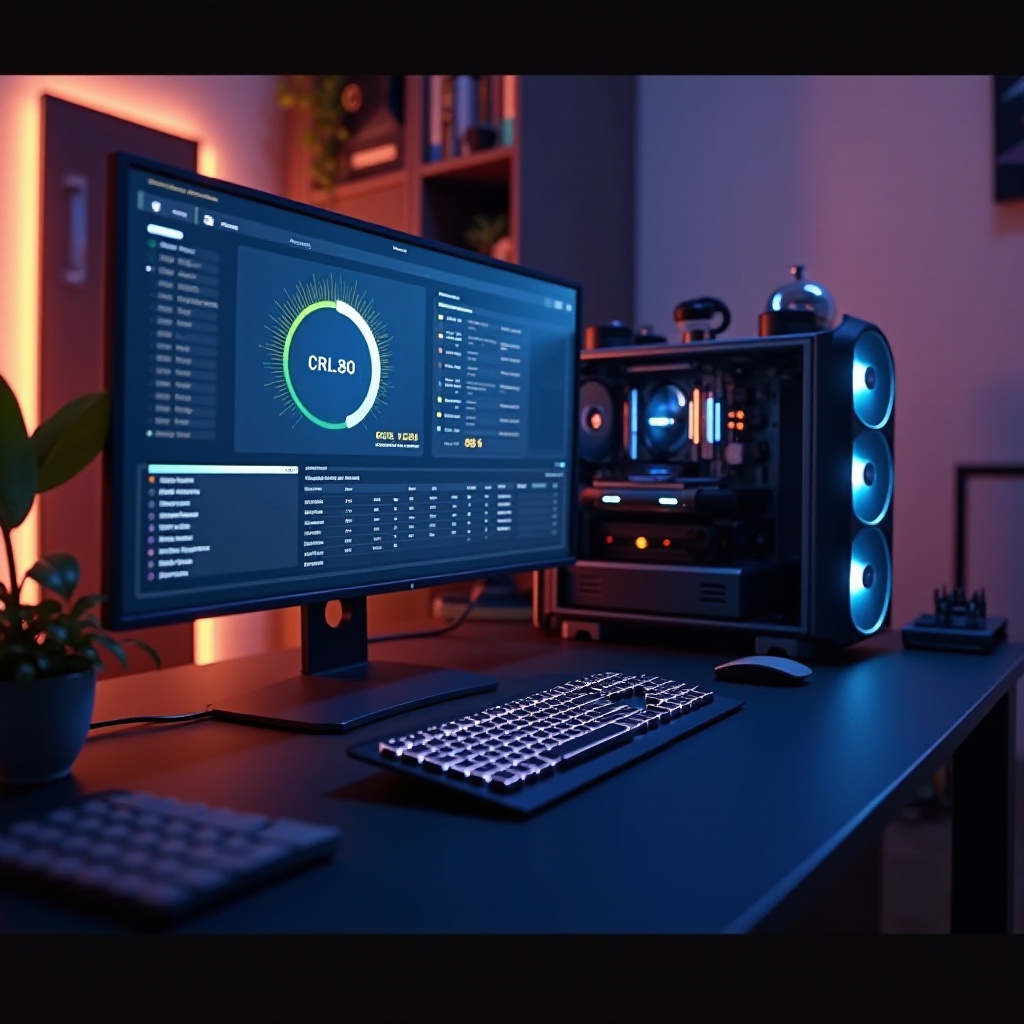
Monitorowanie temperatury komputera jest nieodzowne dla jego płynnej pracy. Przegrzewanie wpływa nie tylko na wydajność, ale może również skracać żywotność kluczowych komponentów, takich jak CPU i GPU. Regularne kontrolowanie temperatury pozwala wykryć potencjalne problemy z chłodzeniem, zanim przerodzą się one w kosztowne naprawy. Utrzymanie stabilnej temperatury zapewnia efektywną pracę, oszczędność energii i zapobiega nagłym wyłączeniom. Te proaktywne kroki chronią Twoje inwestycje i zapewniają doskonałe działanie systemu.
Zrozumienie normalnych zakresów temperatur
Ważne jest, aby znać standardowe zakresy temperatur podczas monitorowania stanu termicznego komputera. Zazwyczaj CPU powinno działać w zakresie od 45 do 65°C w normalnych warunkach, natomiast GPU może wytrzymać wyższe temperatury do 85°C. Te wartości mogą się jednak różnić w zależności od konkretnego modelu. Podczas wymagających zadań normalne jest, że temperatura chwilowo wzrasta, ale nie powinna utrzymywać się na wysokim poziomie przez długi czas. Wiedza o limitach termicznych sprzętu pozwala określić, kiedy potrzebne jest podejmowanie działania.
Narzędzia i oprogramowanie do sprawdzania temperatury
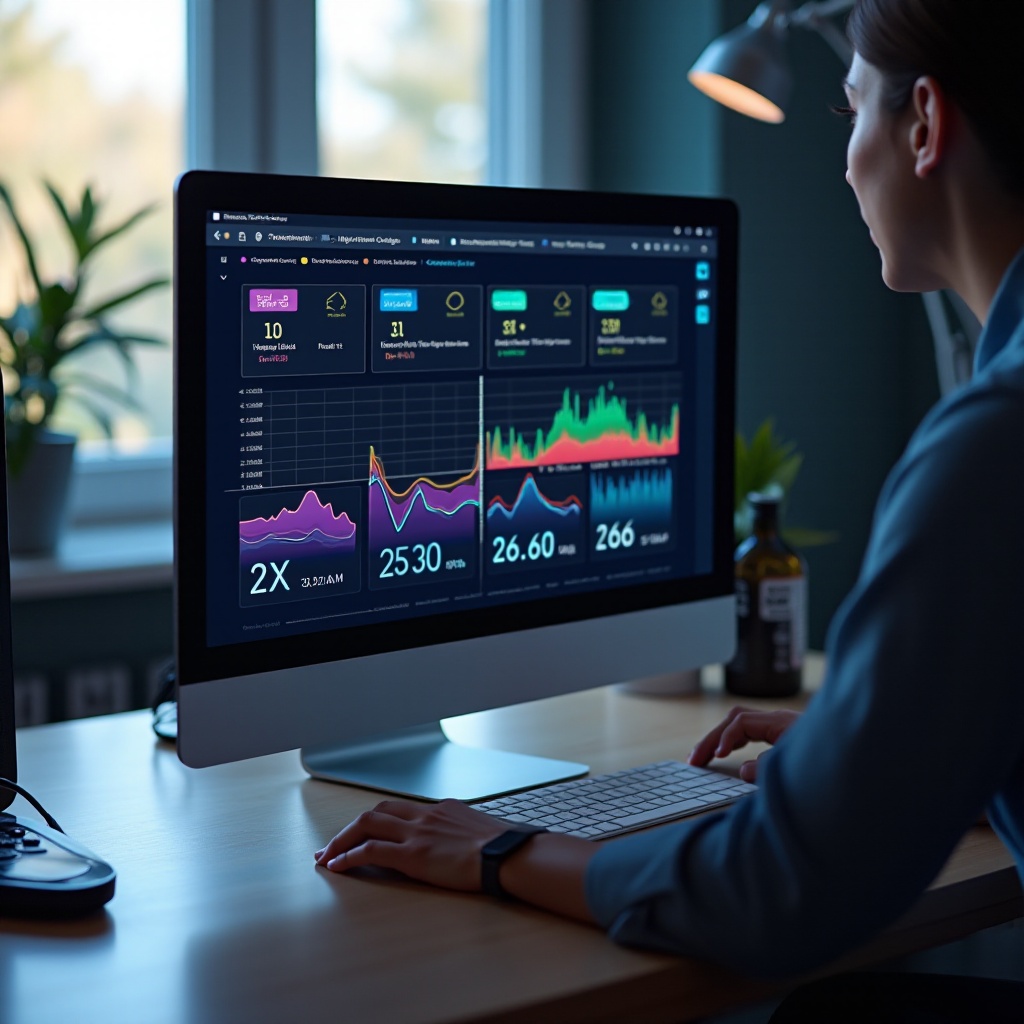
Aby skutecznie monitorować temperaturę komputera, można skorzystać z różnych narzędzi i oprogramowania. Przyjrzyjmy się niektórym najbardziej niezawodnym opcjom:
Wbudowane narzędzia dla Windows
Użytkownicy Windows mogą uzyskać informacje termiczne poprzez BIOS lub firmware UEFI podczas uruchamiania. Jednak to zapewnia tylko migawkę, a nie monitorowanie w czasie rzeczywistym.
Wbudowane narzędzia dla macOS
macOS oferuje ograniczone opcje bezpośrednie, głównie przez Monitor aktywności, zapewniając wgląd w procesy i wpływ na energię, bez bezpośrednich odczytów temperatury.
Zalecane oprogramowanie zewnętrzne
Dla ciągłego monitorowania oprogramowanie zewnętrzne jest nieocenione. Popularne opcje obejmują HWMonitor i Core Temp dla Windows, podczas gdy dla macOS gorąco polecane jest iStat Menus. Programy te dostarczają dane w czasie rzeczywistym oraz powiadomienia, gdy temperatury przekraczają bezpieczne poziomy.
Krok po kroku: Jak sprawdzić temperaturę
Poniżej znajdują się szczegółowe instrukcje, jak sprawdzić temperaturę komputera w systemach Windows i macOS.
System operacyjny Windows
- Pobierz narzędzie zewnętrzne, takie jak HWMonitor lub Core Temp.
- Zainstaluj i otwórz oprogramowanie.
- Znajdź sekcję temperatury CPU.
- Monitoruj wyświetlane wartości dla każdego rdzenia.
System operacyjny macOS
- Pobierz iStat Menus lub podobną aplikację z Mac App Store.
- Zainstaluj i uruchom aplikację.
- Dodaj widget czujników temperatury do paska menu.
- Regularnie obserwuj pokazywane wartości temperatury CPU i GPU.
Interpretacja odczytów temperatury i kiedy podjąć działanie
Po uzyskaniu odczytów temperatury kluczowe jest ich prawidłowe zinterpretowanie. Normalne jest, że temperatury czasami skaczą podczas intensywnych zadań. Jednak uporczywie wysokie temperatury mogą wymagać interwencji. Jeśli temperatury CPU często przekraczają 70-80°C, rozważ rozwiązania takie jak poprawa wentylacji, oczyszczenie urządzenia z kurzu lub modernizacja systemu chłodzenia. Szybkie działanie w takich sytuacjach może zapobiec poważnym uszkodzeniom i zapewnić stabilność systemu.

Wskazówki dotyczące zarządzania i redukcji wysokiej temperatury komputera
Jeśli zauważysz wzorzec wzrostu temperatury, rozważ wdrożenie następujących strategii:
Fizyczne rozwiązania sprzętowe
- Regularnie czyść wentylatory i otwory wentylacyjne komputera, aby usunąć nagromadzony kurz.
- Dodaj więcej wentylatorów lub zmodernizuj system chłodzenia wodnego, aby uzyskać lepszy przepływ powietrza.
- Zadbaj o to, by komputer znajdował się w dobrze wentylowanym miejscu.
Dostosowania oparte na oprogramowaniu
- Zminimalizuj obciążenie CPU, zamykając zbędne aplikacje.
- Dopasuj ustawienia zasilania, aby znaleźć równowagę między wydajnością a temperaturą.
- Regularnie aktualizuj sterowniki, aby zapewnić maksymalną efektywność.
Podsumowanie
Monitorowanie temperatury komputera jest istotnym aspektem konserwacji systemu. Znając normalne zakresy, używając odpowiednich narzędzi i wdrażając skuteczne strategie, zapewniasz optymalne działanie i długowieczność swojego PC. Czujność pozwala wykryć problemy, zanim się one poważnie nasilią, co oszczędza na naprawach i podnosi jakość korzystania z komputerów.
Najczęściej Zadawane Pytania
Jaka jest bezpieczna temperatura pracy dla mojego komputera?
Większość procesorów i układów graficznych działa bezpiecznie poniżej 70-85°C. Zawsze sprawdzaj specyfikacje swojego modelu.
Czy wysokie temperatury komputera mogą uszkodzić moje podzespoły?
Tak, długotrwałe wysokie temperatury mogą skrócić żywotność komponentów i prowadzić do awarii sprzętu.
Jak często należy sprawdzać temperaturę komputera?
Monitoruj regularnie, zwłaszcza podczas intensywnego użytkowania lub jeśli zauważysz problemy z wydajnością. Celuj w cotygodniowe kontrole.