29 Jun 2026
Post by Aurorina
Inleiding
Het tegenkomen van een laptop displayprobleem waarbij de helft van het scherm wit wordt, kan zowel frustrerend als zorgwekkend zijn. Of je nu midden in belangrijke taken zit of een moment van ontspanning neemt, zo’n storing kan je productiviteit verstoren en angst oproepen. Het begrijpen van het probleem is essentieel voor een snelle oplossing. Deze gids is samengesteld om je te helpen laptop displayproblemen te identificeren en op te lossen, met specifiek de focus op scenario’s waarbij de ene helft van het scherm wit lijkt. We zullen ingaan op mogelijke oorzaken, diagnostische stappen en bieden uitvoerbare oplossingen over zowel software- als hardwaregebieden. Daarnaast bespreken we de indicatoren die professionele hulp vereisen en bieden preventieve tips om soortgelijke problemen in de toekomst te voorkomen. Duik in deze uitgebreide, makkelijk te volgen gids om de complexiteiten van laptop displays te begrijpen.
Wat veroorzaakt een ‘Half Scherm Wit’ Display?
Als de helft van een laptop display wit wordt, kunnen er verschillende factoren meespelen. Een veel voorkomende boosdoener is de grafische driver, die het weergeven van beelden op je scherm regelt. Verouderde, corrupte of incompatibele drivers kunnen leiden tot displayproblemen, zoals een half-wit scherm.
Hardware-gerelateerde issues vormen ook grote zorgen. Een problematische displaykabel of -verbinding kan het signaal van het moederbord naar het display onderbreken, waardoor de helft van het scherm wit wordt. Schade aan het scherm, hetzij door impact of door geleidelijke slijtage, kan ook dit probleem veroorzaken.
Softwareconflicten kunnen ontstaan door nieuw geïnstalleerde toepassingen of updates die niet goed samenwerken met je besturingssysteem, wat leidt tot displayfouten. Ten slotte kunnen gewijzigde displayinstellingen of onjuiste configuraties een onvolledige displayweergave veroorzaken. Het begrijpen van deze mogelijke oorzaken is cruciaal voor het herstel van volledige schermfunctionaliteit.
Het probleem diagnosticeren
Voordat je remedies onderzoekt, is het cruciaal om te diagnosticeren of je probleem voortkomt uit hardware of software. Het correct identificeren van de oorzaak zal helpen je inspanningen effectief te richten en verdere complicaties te voorkomen.
Hardware of Software?
Een manier om het verschil tussen hardware- en softwareproblemen te onderscheiden is door je laptop op een extern display aan te sluiten:
-
Externe Display Test: Sluit je laptop aan op een externe monitor. Als het display helder is, ligt het probleem waarschijnlijk in de software van je laptop. Echter, als het probleem aanhoudt, is het waarschijnlijk hardware-gerelateerd.
-
Veilige Modus Opstarten: Start je laptop op in Veilige Modus, die een minimale set drivers draait. Als het scherm normaal terugkeert, zijn softwareconflicten of updates waarschijnlijk de schuldige.
Door de oorzaak te identificeren, ben je beter gepositioneerd om de juiste oplossingen te selecteren.
Softwareoplossingen voor het ‘Half Scherm Wit’ probleem
Na te hebben vastgesteld dat een softwareprobleem de waarschijnlijke oorzaak is, onderzoek de volgende oplossingen om het displayprobleem op te lossen.
Grafische Drivers Bijwerken
Verouderde of corrupte grafische drivers kunnen de displayprestatie negatief beïnvloeden. Hier zijn stappen om ze bij te werken:
-
Toegang tot Apparaatbeheer: Klik met de rechtermuisknop op de Startknop, selecteer ‘Apparaatbeheer’.
-
Zoek Display Adapters: Vouw de sectie ‘Beeldschermadapters’ uit, klik met de rechtermuisknop op je grafische driver, en kies ‘Stuurprogramma bijwerken’.
-
Zoek naar Updates: Selecteer ‘Automatisch zoeken naar bijgewerkte stuurprogramma’s’ en laat je laptop updates zoeken en installeren.
-
Herstart: Herstart je laptop om de veranderingen toe te passen.
Softwareconflicten Oplossen
Als het bijwerken van drivers het probleem niet oplost, overweeg dan mogelijke softwareconflicten:
-
Inspecteer Recente Wijzigingen: Controleer op nieuw geïnstalleerde toepassingen of updates. Verwijder ze tijdelijk om te zien of ze het probleem veroorzaken.
-
Systeemherstel: Gebruik Systeemherstel om je laptop terug te zetten naar een eerdere staat vóór het probleem. Dit kan geopend worden via ‘Configuratiescherm’ > ‘Herstel’ > ‘Systeemherstel openen’.
Deze oplossingen zijn bedoeld om het probleem op te lossen zonder hardwarewijzigingen.
Hardwareoplossingen en Controles
Als softwareoplossingen het probleem niet oplossen, overweeg dan het beoordelen van hardwarecomponenten.
Inspectie van Fysieke Verbindingen
Begin met het onderzoeken van fysieke verbindingen binnen de laptop:
-
Schakel Uit en Verwijder de Stekker: Zet je laptop uit en ontkoppel alle voedingsbronnen.
-
Verwijder Externe Apparaten: Ontkoppel alle randapparatuur, sluit ze dan één voor één weer aan om verbindingproblemen te controleren.
-
Interne Inspectie: Open voorzichtig je laptop om interne verbindingen, zoals displaykabels, te inspecteren. Zorg ervoor dat ze veilig en vrij van zichtbare schade zijn.
Begrijpen van Displaycomponenten
In sommige gevallen kunnen beschadigde of slecht functionerende displaycomponenten de oorzaak zijn:
-
LCD-Scherm: Controleer het scherm op fysieke schade zoals barsten. Vervanging kan nodig zijn bij aanzienlijke schade.
-
Logische Bord: Slecht functionerende componenten op het logische bord kunnen professionele reparatie vereisen.
-
Achtergrondverlichtingsproblemen: Falen van achtergrondverlichting kan vervanging van onderdelen of circuitreparaties door een technicus vereisen.
Het aanpakken van deze hardwareissues kan professionele tussenkomst vereisen, vooral voor complexe reparaties.
Wanneer Professionele Hulp Zoeken
Als je pogingen om het displayprobleem op te lossen niet succesvol zijn of je je ongemakkelijk voelt bij het omgaan met hardware, overweeg dan professionele hulp te zoeken. Aanhoudende hardwareproblemen of zichtbare schade vereisen waarschijnlijk deskundige aandacht. Getrainde technici kunnen problemen nauwkeurig diagnosticeren en oplossen, defecte componenten vervangen en de functionaliteit van je laptop herstellen. Het kiezen voor professionele diensten garandeert langdurige oplossingen en voorkomt verdere schade.
Preventieve Maatregelen voor Toekomstige Displayproblemen
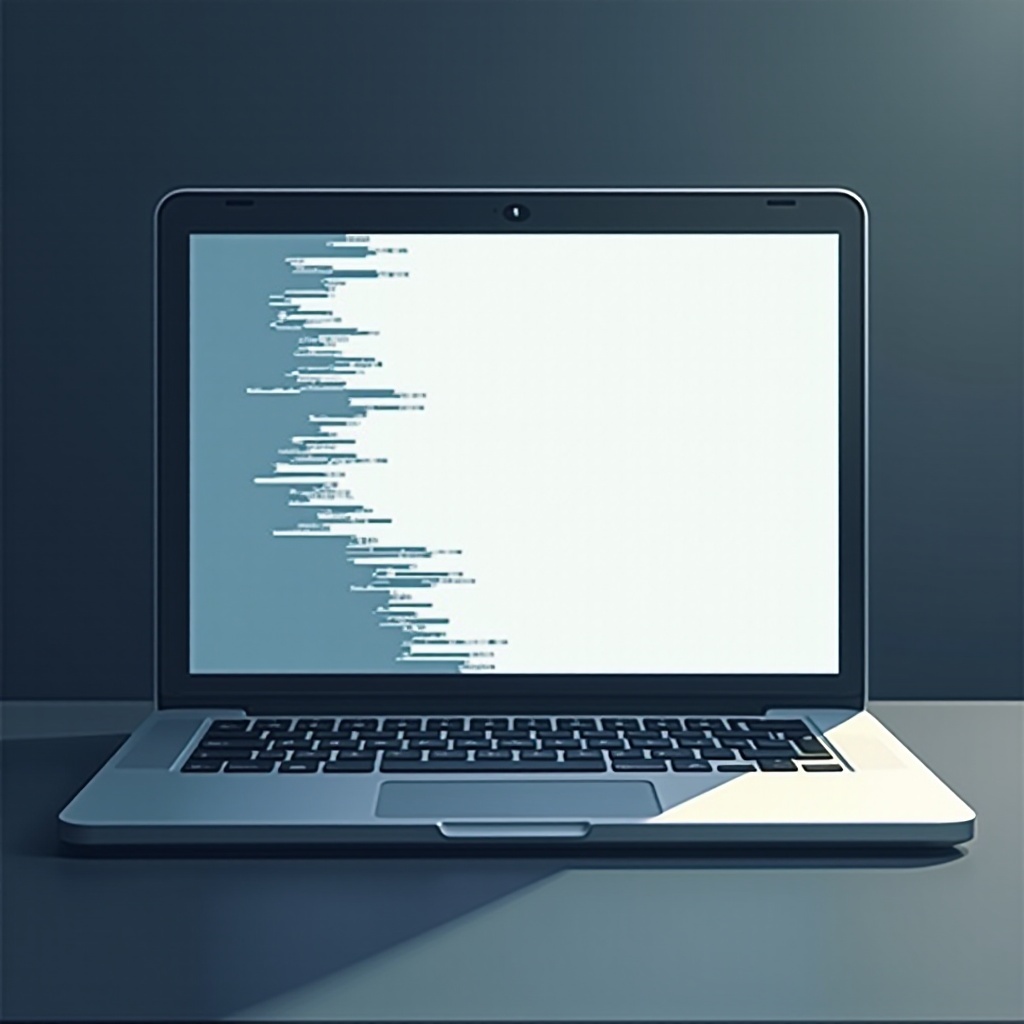
Preventie is goedkoper en minder stressvol dan reparaties. Hier zijn stappen om toekomstige displayproblemen te minimaliseren:
-
Regelmatige Updates: Houd je besturingssysteem en grafische drivers up-to-date om compatibiliteitsproblemen en displaystoringen te voorkomen.
-
Hanteer met Zorg: Vermijd het plaatsen van zware voorwerpen op je laptop en bescherm deze tegen impacten of vallen.
-
Regelmatige Reiniging: Reinig je scherm en toetsenbord regelmatig om stofophoping te voorkomen die de prestaties kan beïnvloeden.
Het naleven van deze preventieve maatregelen kan de functionaliteit van je laptop behouden en de levensduur verlengen.
Conclusie
Het aanpakken van een half scherm wit probleem bij een laptop display vereist een mix van technische kennis en praktische probleemoplossing. Door de oorzaak te identificeren—hetzij software of hardware—en snel actie te ondernemen, kun je je laptop zonder verstoringen blijven gebruiken. Hoewel sommige problemen worden opgelost met eenvoudige updates of aanpassingen van de instellingen, kunnen hardnekkigere problemen professionele aandacht vereisen. Het implementeren van preventieve strategieën zal de betrouwbaarheid van het display verbeteren en je apparaat optimaliseren. Voor toekomstige displayuitdagingen, houd deze gids bij de hand.
Veelgestelde Vragen
Wat moet ik doen als het displayprobleem van mijn laptop aanhoudt na het oplossen van problemen?
Als het probleem aanhoudt, is het raadzaam hulp te zoeken bij een gecertificeerde technicus, aangezien dit kan duiden op een complex hardwareprobleem dat deskundige oplossing vereist.
Kan een fabrieksreset het displayprobleem oplossen?
Een fabrieksreset kan softwaregerelateerde problemen oplossen als corrupte instellingen de oorzaak zijn; het zal echter geen hardwareproblemen oplossen.
Is het het waard om het display van mijn laptop te repareren of te vervangen?
Als het display beschadigd is en de reparatiekosten hoog zijn, overweeg dan de leeftijd en staat van uw laptop. In sommige gevallen kan investeren in een nieuw apparaat kostenefficiënter zijn.