1 Oct 2026
Post by Aurorina
Inleiding
Je wilt je volledige pc-bibliotheek in je broekzak, en dat kan. Deze gids legt uit hoe je pc-games op Android speelt met duidelijke, beproefde methoden. Je zet Steam Link op voor snelle lokale streaming, Moonlight met Sunshine voor topkwaliteit en controle, en clouddiensten voor spelen zonder game-pc. Je stemt ook je netwerk af, kiest de juiste controller en lost veelvoorkomende problemen op. Elke stap gebruikt eenvoudige handelingen met concrete tips zodat je snel kunt beginnen en soepele, scherpe gameplay krijgt.
We beginnen met de basis die je nodig hebt op je telefoon, pc en netwerk. Die fundering maakt elke methode betrouwbaarder. Daarna vergelijk je de belangrijkste manieren van spelen en volg je stapsgewijze setups voor elk. Je sluit af met prestatietweaks, probleemoplossing en veiligheidstips. Laten we beginnen met de essentiële punten die je moet controleren voordat je gaat streamen.
Wat je nodig hebt voordat je begint
Een korte checklist bespaart uren proef en fout. Een compatibele Android-telefoon, een klaarstaande pc en een sterk netwerk doen het meeste werk. Als je deze op orde hebt, zullen Steam Link en Moonlight responsief aanvoelen, en zal cloudgaming er goed uitzien, zelfs op drukke thuis-wifi. Zodra deze basis staat, kun je de methode kiezen die past bij je budget en behoeften.
Compatibele Android-telefoon en beeldschermfuncties
Je telefoon is je handheld-scherm en controller, kies dus functies die gaming helpen.
– Android 11 of nieuwer en 4 GB RAM of meer zorgen voor stabiele app-prestaties.
– Een 1080p- of hoger scherm helpt bij kleine UI-tekst en gedetailleerde scènes.
– Een 90- of 120 Hz-scherm verbetert bewegingsscherpte in snelle games.
– Een grote batterij en goed thermisch ontwerp verlengen lange sessies en verminderen throttling.
– Als je een USB‑C-controller wilt aansluiten, controleer dan of je poort gegevens en pass-through-opladen ondersteunt.
Gaming-pc en OS-vereisten
Lokale streaming leunt op je pc voor renderen en encoderen.
– Gebruik een Windows- of Linux-pc met een moderne gpu die hardware-encoding ondersteunt.
– NVENC op NVIDIA, AMF op AMD en Quick Sync op Intel bieden vloeiender video met lagere latentie.
– Werk gpu-stuurprogramma’s bij en installeer de nieuwste Steam en Sunshine als je die route kiest.
– Stel een energieprofiel met hoge prestaties in om plotseling terugklokken tijdens zware scènes te voorkomen.
Netwerk-checklist: wifi 6 of 6E, ethernet en 5G-gereedheid
Het netwerk is waar de meeste problemen beginnen en eindigen.
– Verbind je pc waar mogelijk met de router via ethernet om pakketverlies te verminderen.
– Gebruik 5 GHz- of 6 GHz-wifi op je telefoon in plaats van 2,4 GHz.
– Houd de router dicht bij je speelplek met zo min mogelijk muren tussen router en telefoon.
– Voor remote play: zorg voor minstens 10 tot 25 Mbps uploadsnelheid vanuit huis.
– Onderweg werkt een sterk 5G- of LTE-signaal, maar let op je databundel.
Met de hardware en het netwerk klaar is het tijd om je pad te kiezen. De volgende sectie vergelijkt de drie belangrijkste manieren om pc-games op Android te spelen en legt uit wanneer elke optie logisch is.
De belangrijkste manieren om pc-games op Android te spelen
Je hebt drie betrouwbare opties, elk met duidelijke voordelen. Steam Link is de snelste start voor Steam-gebruikers op een thuisnetwerk. Moonlight met Sunshine levert de beste kwaliteit en controle, plus ondersteuning voor NVIDIA-, AMD- en Intel-gpu’s. Cloudgaming laat je spelen zonder game-pc en werkt goed wanneer je reist. Gebruik deze snelle gids om de methode te kiezen die past bij jouw situatie en ga dan door naar de installatiestappen.
Steam Link voor lokale streaming
Steam Link streamt je Steam-bibliotheek van je pc naar je telefoon via je lokale netwerk.
– Simpel, gratis en geïntegreerd met Steam Input.
– Goed voor korte sessies en spelen op de bank.
– Makkelijk te koppelen en te tunen met minimale instellingen.
Moonlight en Sunshine voor maximale controle en kwaliteit
Moonlight is een clientapp voor Android en Sunshine is de open host voor je pc.
– Werkt met NVIDIA-, AMD- en Intel-gpu’s via hardware-encoders.
– Biedt diepe controle over bitsnelheid, resolutie, codec, HDR en framesnelheid.
– Kan 120 FPS en AV1 behalen op ondersteunde hardware voor de laagste latentie en hoogste kwaliteit.
Cloudgaming: GeForce NOW, Xbox Cloud Gaming en Amazon Luna
Diensten in de cloud draaien de game in een datacenter en streamen video naar je telefoon.
– Geen game-pc nodig, alleen een stabiele verbinding.
– GeForce NOW streamt ondersteunde games die je bezit.
– Xbox Cloud Gaming streamt een roterende Game Pass-bibliotheek.
– Amazon Luna biedt kanalen waarop je je kunt abonneren.
Nu je de opties kent, begin je met de makkelijkste. Steam Link is snel in te stellen op een thuisnetwerk. Daarna kun je overstappen op Moonlight en Sunshine voor meer controle, of cloudgaming proberen als je een pc-vrije oplossing nodig hebt.
Stap-voor-stap: Steam Link instellen op Android
Steam Link is voor de meeste spelers de juiste eerste stap, omdat de setup eenvoudig is en de standaardinstellingen goed zijn. Het integreert ook met je Steam-bibliotheek en controllerprofielen. Je installeert de app, koppelt hem aan je pc en past een paar instellingen aan die bij je netwerk passen. Wanneer je klaar bent, kun je de meeste games met weinig moeite draaien. Hierna behandelen we Moonlight en Sunshine voor gebruikers die kwaliteit en latentie nog verder willen oprekken.
Installeren, koppelen en je pc autoriseren
Volg deze stappen om snel te verbinden:
1) Installeer Steam op je pc en meld je aan.
2) Download Steam Link uit Google Play op je telefoon.
3) Open Steam Link en selecteer je pc wanneer die verschijnt.
4) Voer de pincode in die op de telefoon wordt getoond in Steam op de pc om te koppelen.
5) Voer de netwerktest uit en accepteer de aanbevolen instellingen.
6) Verbind een controller of schakel touchbediening in de app in.
Video en audio optimaliseren voor stabiliteit
Kleine aanpassingen maken een groot verschil in soepelheid en helderheid.
– Begin op 1080p met 30 tot 45 Mbps bitsnelheid en verhoog als het stabiel is.
– Probeer HEVC of AV1 als zowel je gpu als je telefoon ze ondersteunen; ze kunnen de kwaliteit per bit verbeteren.
– Schakel onnodige in-game overlays en recorders uit om opnameproblemen te voorkomen.
– Gebruik bedrade hoofdtelefoons of Bluetooth-codecs met lage latentie om audio in sync te houden.
Instellingen voor controller en touch-indeling
Bediening bepaalt je ervaring, zeker bij snelle games.
– Koppel een Xbox- of PlayStation-controller via Bluetooth of USB‑C voor lagere latentie.
– Pas dode zones en gevoeligheid aan in Steam Input.
– Schakel het trackpad op het scherm of gyro-richten in voor titels die veel muisgebruik vragen.
– Sla profielen per game op zodat je indelingen kunt wisselen zonder extra werk.
Met Steam Link klaar heb je al een solide lokale streaming-setup. Als je meer controle wilt over codecs, bitsnelheid, HDR en verversingssnelheden, ga dan verder met Moonlight met Sunshine. Het kost iets meer tijd maar ontgrendelt diepere tuning.
Stap-voor-stap: Moonlight en Sunshine instellen
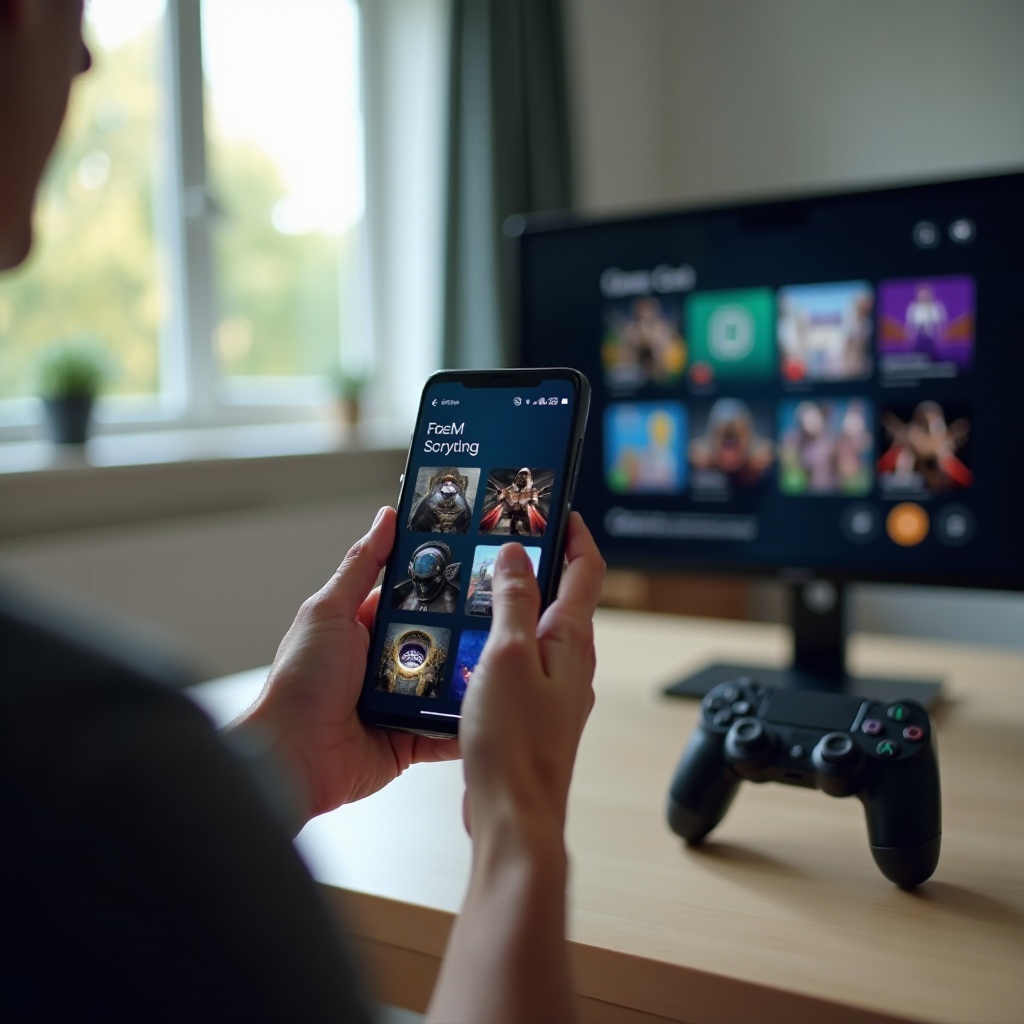
Moonlight met Sunshine geeft je de meeste controle en de laagst mogelijke latentie op een goed netwerk. Sunshine vervangt de oude GameStream-host en werkt met NVIDIA-, AMD- en Intel-gpu’s. Je installeert Sunshine op je pc, koppelt Moonlight op je telefoon en stemt daarna de videoinstellingen af op je apparaat. Als je klaar bent, kunnen games er helderder uitzien en responsiever aanvoelen dan met de meeste andere methoden.
Sunshine installeren op Windows of Linux en de encoder configureren
Maak de host klaar met deze stappen:
1) Installeer Sunshine op je pc en open de webinterface op je lokale adres.
2) Stel een sterk admin-wachtwoord in en beveilig de toegang tot de host.
3) Voeg je games toe of voeg Steam of Epic toe als launcher.
4) Kies je encoder: NVENC voor NVIDIA, AMF voor AMD of Quick Sync voor Intel.
5) Schakel HEVC of AV1 in als je telefoon ze ondersteunt; houd H.264 als fallback.
6) Stel een start-bitsnelheid in, zoals 20 tot 50 Mbps voor 1080p60. Gebruik hogere bitsnelheden voor 1440p of 4K of voor 120 FPS.
7) Sta Sunshine toe door je firewall. Gebruik voor remote play een VPN of configureer poortforwarding zorgvuldig.
Moonlight koppelen op Android en games toevoegen
Verbind de client met je host en controleer de bibliotheek.
1) Installeer Moonlight via Google Play op je telefoon.
2) Start Moonlight; je pc zou op hetzelfde netwerk moeten verschijnen.
3) Tik op de pc en voer de koppelings-pincode in Sunshine in om te verbinden.
4) Controleer of je games of launchers als tegels verschijnen.
5) Als een game niet wordt vastgelegd, zet deze dan op randloze venstermodus en probeer opnieuw.
6) Maak profielen per game aan wanneer je verschillende framesnelheden of knopindelingen nodig hebt.
Resolutie, FPS, HDR en AV1-afstemming
Fijn afstellen levert de perfecte balans voor je apparaat en netwerk.
– Begin op 1080p60 met 30 tot 50 Mbps en test op haperingen en vertraging.
– Probeer, indien ondersteund, AV1 of HEVC voor betere kwaliteit bij dezelfde bitsnelheid.
– Voor 120 Hz-telefoons: test 90 of 120 FPS bij lichtere games en verhoog de bitsnelheid met 25 tot 40 procent.
– Schakel HDR alleen in als zowel telefoon als gpu het ondersteunen; verifieer het kleurbereik om fletse zwarttinten te voorkomen.
– Als er artefacten verschijnen, verlaag de bitsnelheid of wissel van codec. Als de invoervertraging toeneemt, verlaag dan eerst framesnelheid of resolutie voordat je de bitsnelheid verlaagt.
Als deze diepere setup als overkill voelt, of als je geen game-pc bezit, is cloudgaming je volgende optie. Daarmee kun je overal spelen met een sterke verbinding en minimale setup.
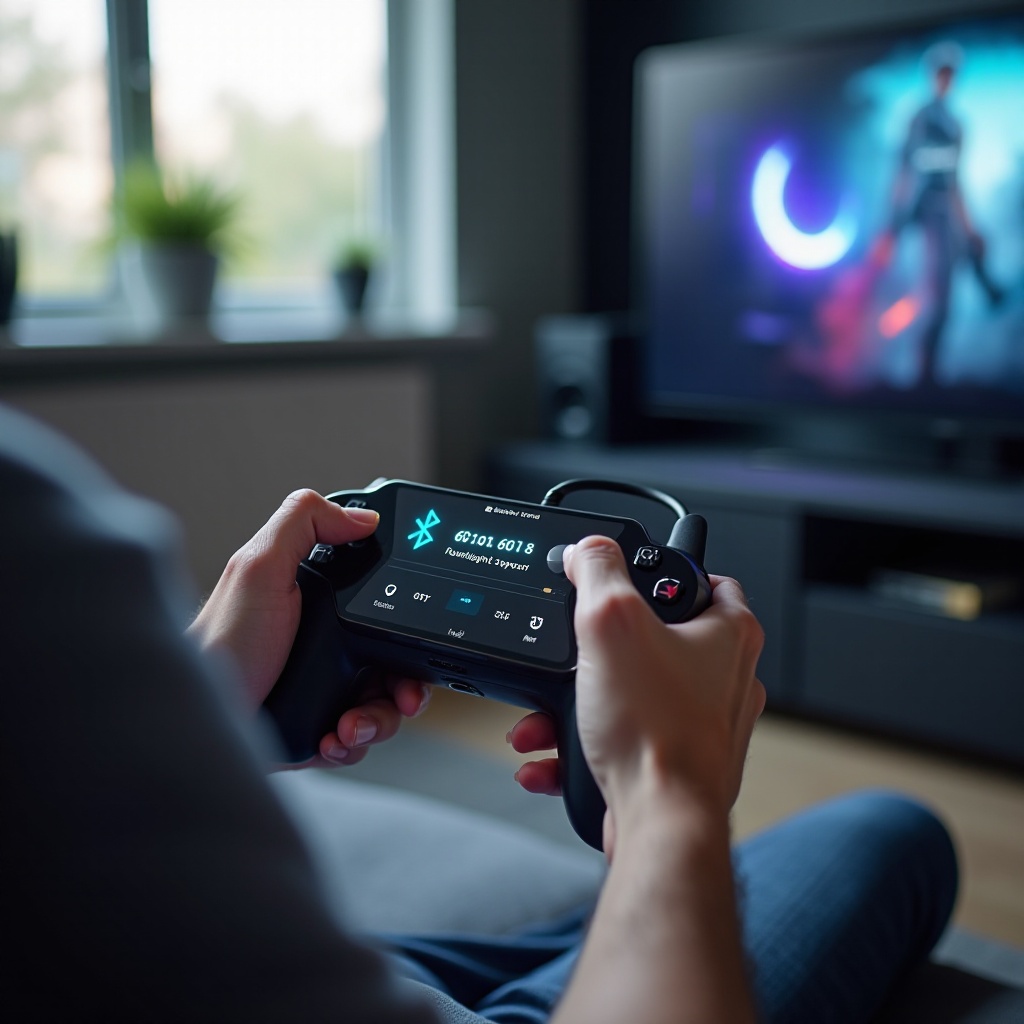
Stap-voor-stap: cloudgaming op Android
Cloudgaming draait je games in een datacenter en streamt video naar je telefoon. Je hebt alleen een stabiele verbinding en een compatibele controller nodig. Het is ideaal wanneer je reist of wanneer je thuis-pc niet aan de eisen van moderne games voldoet. Het nadeel is dat latentie en beeldkwaliteit afhangen van jouw pad naar de dichtstbijzijnde server.
GeForce NOW-abonnementen, bibliotheekkoppeling en app-setup
Stel GeForce NOW in enkele minuten in.
1) Installeer de GeForce NOW-app uit Google Play of gebruik je mobiele browser.
2) Meld je aan bij je NVIDIA-account of maak er een aan.
3) Koppel je Steam-, Epic- en Ubisoft-accounts om ondersteunde games te openen.
4) Kies een abonnement dat bij je doelen past, van Free tot Ultimate.
5) Begin met Balanced streaming en ga daarna naar aangepaste bitsnelheden als je verbinding stabiel is.
6) Gebruik 5 GHz- of 6 GHz-wifi en vermijd captive portals of strikte NAT-netwerken.
Snelstart voor Xbox Cloud Gaming
Xbox Cloud Gaming werkt via de Game Pass-app of een browser.
1) Installeer de Xbox Game Pass-app of open xbox punt com slash play in een browser.
2) Meld je aan met een Game Pass Ultimate-account.
3) Verbind een ondersteunde controller; de meeste games vereisen er één.
4) Kies een game met het cloudpictogram en begin met spelen.
5) Zie je vertraging, ga dan dichter bij je router staan, schakel over naar 5 GHz of verlaag de videokwaliteit in de app.
Amazon Luna-basics en kanaalselectie
Luna biedt kanalen waarop je je kunt abonneren en direct kunt spelen.
1) Installeer de Luna-app of gebruik de webapp op je telefoon.
2) Meld je aan met je Amazon-account en neem een abonnement op een kanaal.
3) Koppel een Bluetooth- of Luna Controller voor de beste prestaties.
4) Kies Balanced- of 60 FPS-modus op basis van de sterkte van je netwerk.
5) Test enkele games om stabiliteit te bevestigen voordat je lange sessies start.
Nadat je een methode hebt gekozen, is de volgende stap het verfijnen van de bediening. Goede bediening verbetert je ervaring meer dan kleine videotweaks. De volgende sectie helpt je kiezen tussen Bluetooth, bekabeld, telescopische controllers en touch-indelingen.
Controller-, touch- en muisopties
Bediening bepaalt hoe elke game aanvoelt op een telefoonscherm. Shooters en racers voelen vaak het beste met een gamepad. Strategie en sims werken mogelijk beter met een muisachtige cursor of een touch-indeling. Kies eerst de juiste hardware en stel daarna gevoeligheid en knoptoewijzing fijn af in je streamingapp.
Bluetooth- en USB‑C-controllers
Bluetooth is handig en werkt met de meeste telefoons en games. USB‑C kan de latentie verlagen.
– Xbox- en PlayStation-controllers koppelen snel en hebben brede ondersteuning.
– Voor de laagste vertraging: sluit bedraad aan via USB‑C als je controller en telefoon dit ondersteunen.
– 8BitDo-pads bieden goede D-pads voor retro- en platformgames plus profielondersteuning.
– Update de firmware van je controller voor betere stabiliteit en minder uitval.
Telescopische controllers en telefoonclips
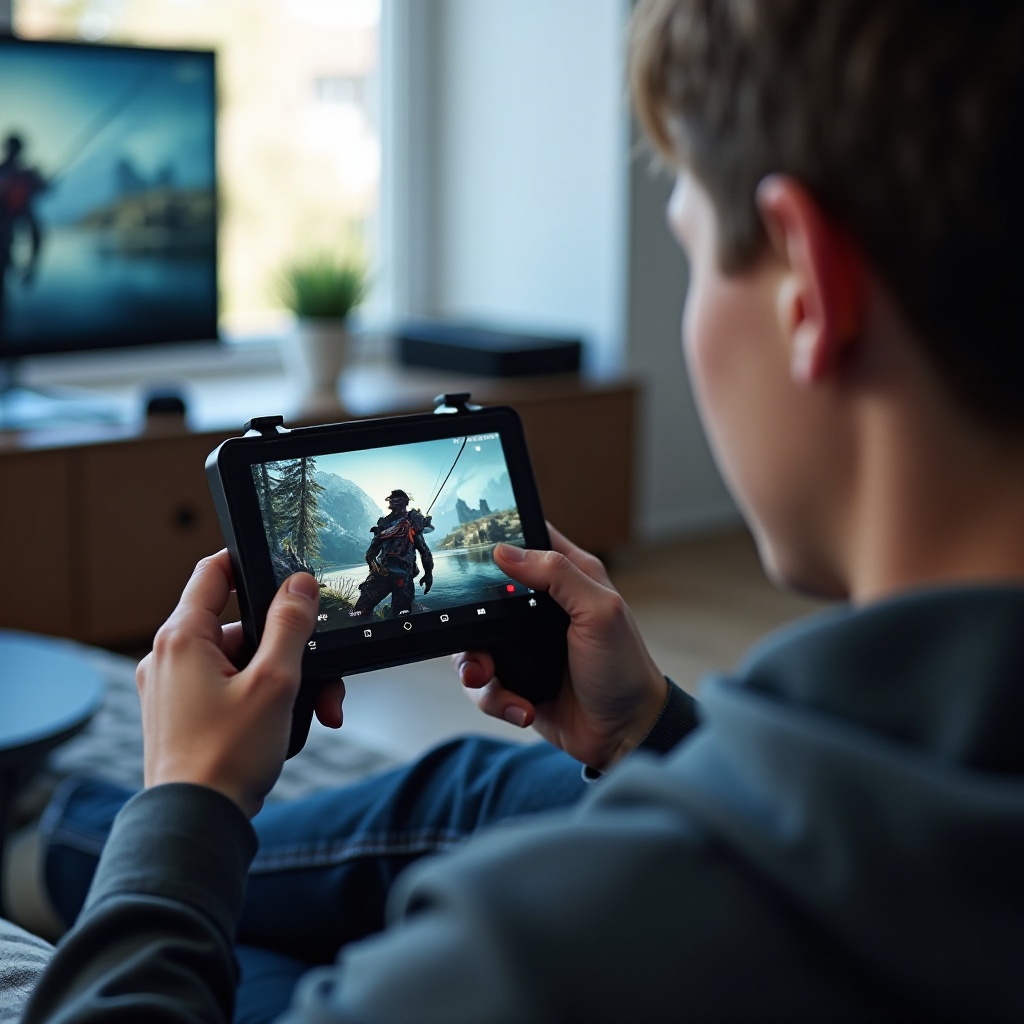
Een telescopische controller verandert je telefoon in een handheld-opstelling.
– Kishi, Backbone en GameSir klemmen om de telefoon heen voor directe invoer met lage latentie.
– Telefoonclips met full-size controllers zijn flexibel maar kunnen topzwaar aanvoelen.
– Kies modellen met pass-through-opladen zodat je langer kunt spelen zonder batterijstress.
Touch-mapping en muis- of cursoremulatie
Je kunt pc-achtige bediening krijgen, zelfs zonder gamepad.
– Steam Link en Moonlight bieden knoppen en trackpads op het scherm.
– Gebruik gyro-richten voor shooters als je controller het ondersteunt om precisie met comfort te combineren.
– Schakel voor RTS of MMO’s een virtuele muiscursor in en verhoog de pointersnelheid voor sneller UI-werk.
– Sla indelingen per game op om elke keer opnieuw mappen te voorkomen.
Met de bediening op orde ben je klaar om de laatste milliseconden latentie uit te knijpen met netwerk- en prestatie-tweaks. De volgende sectie richt zich op de router- en app-instellingen met de grootste impact op soepel spelen.
Netwerk- en prestatie-optimalisatie
De meeste haperingen en vertragingen komen door het netwerk. Los wifi-kwaliteit op voordat je geavanceerde codecinstellingen najaagt. Zodra de verbinding sterk is, verhoog je resolutie en framesnelheid. Deze tips gelden voor Steam Link, Moonlight met Sunshine en clouddiensten.
Routerinstellingen: 5 GHz- of 6 GHz-banden, kanalen en QoS
Schoon spectrum en slimme prioriteitsinstellingen verminderen dipjes.
– Gebruik een dedicated SSID voor 5 GHz of 6 GHz en verbind alleen je telefoon tijdens het gamen.
– Stel 80 MHz-kanaalbreedte in op 5 GHz of 160 MHz op 6 GHz als dit stabiel is.
– Kies een schoon kanaal met automatische routerinstellingen of een wifi-analyzer.
– Schakel QoS in om je telefoon of de streamingpoorten prioriteit te geven.
– Plaats de router hoog en weg van muren om interferentie te verminderen.
Doelwaarden voor bitsnelheid, codec en framesnelheid voor soepel spelen
De juiste doelwaarden voorkomen vastlopers en vervaging.
– Begin op 1080p60 met 20 tot 35 Mbps op lokale wifi.
– Ga naar 1440p60 met 35 tot 60 Mbps als het stabiel is; 4K vraagt 60 tot 120 Mbps en een uitstekend signaal.
– HEVC is vaak beter dan H.264 bij dezelfde bitsnelheid; AV1 kan nog efficiënter zijn als het wordt ondersteund.
– Als de latentie stijgt, verlaag dan framesnelheid of resolutie voordat je de bitsnelheid verlaagt.
– Gebruik adaptieve bitsnelheid om korte signaaldips op te vangen.
Invoervertraging en haperingen verminderen op LAN en 5G
Elimineer de grootste bronnen van vertraging.
– Verbind de pc bekabeld met de router en vermijd indien mogelijk powerline-adapters.
– Houd je telefoon binnen enkele meters van de router met zichtlijn.
– Stop achtergronddownloads op zowel pc als telefoon.
– Schakel overlay-apps en schermrecorders uit die vertraging kunnen toevoegen.
– Op 5G: ga bij een raam staan of naar buiten en vermijd drukke gebieden.
Zelfs een fijn afgestelde setup kan haperingen krijgen. Wanneer er problemen optreden, pak één variabele tegelijk aan. De volgende sectie geeft snelle oplossingen voor detectie-, video- en thermische problemen.
Veelvoorkomende problemen oplossen
De meeste problemen kun je met enkele gerichte stappen oplossen. Focus op drie gebieden: verbinding en detectie, video en kleur, en warmte en batterij. Verifieer elke wijziging met een korte test voordat je verdergaat. Zo voorkom je dat je tegelijk meerdere oorzaken najaagt en vind je een stabiele basis waarop je kunt vertrouwen.
Koppelings-, NAT- en remote-access-problemen
- Als de telefoon de pc niet kan vinden, zorg dan dat beide apparaten hetzelfde subnet delen en dat Steam of Sunshine actief is.
- Sta streaming-apps toe door je firewall en schakel VPN’s uit bij koppelen op het LAN.
- Gebruik voor remote play bij voorkeur een VPN. Als je poorten moet forwarden, controleer dan of je provider geen carrier-grade NAT gebruikt.
- Herstart de router na wijzigingen in NAT-regels zodat ze van kracht worden.
Video-artefacten, zwarte schermen en HDR- of kleurproblemen
- Artefacten betekenen vaak dat de bitsnelheid te hoog is voor je verbinding; verlaag die met 10 tot 20 procent.
- Zwarte schermen wijzen meestal op capture-conflicten; schakel overlays uit en schakel over naar randloze venstermodus.
- Als HDR flets oogt of zwartwaarden dichtlopen, stem dan beperkt of volledig kleurbereik aan beide kanten op elkaar af of gebruik SDR met een hogere bitsnelheid.
Warmte, batterijverbruik en thermische throttling op telefoons
- Verlaag de schermhelderheid naar 60 tot 70 procent en beperk de framesnelheid tot 60 FPS voor lange sessies.
- Gebruik een controller met pass-through-opladen en een kort, kwalitatief kabeltje.
- Verwijder dikke hoesjes en gebruik een kleine ventilator als de telefoon warm wordt.
- Neem korte pauzes; thermisch herstel verbetert de stabiliteit meer dan welke codec-tweak dan ook.
Als je setup soepel draait en koel blijft, leg dan je instellingen en profielen vast. De laatste stap is het beveiligen van je accounts en netwerk zodat je games en gegevens veilig blijven tijdens lokaal en remote spelen.
Veiligheid en accountbeveiliging
Streaming en cloudgaming vertrouwen op accounts en soms open poorten. Beveilig ze om je bibliotheek en privacy te beschermen. Enkele best practices gaan een lange weg en voegen geen frictie toe aan je dagelijkse speelgedrag.
Best practices voor remote access, VPN en poortforwarding
- Gebruik bij remote play bij voorkeur een betrouwbare VPN om te voorkomen dat je poorten openstelt.
- Als je poorten moet forwarden, gebruik dan een sterk, uniek admin-wachtwoord en beperk het aantal open poorten.
- Houd de firmware van je router up-to-date en schakel UPnP uit als je regels handmatig beheert.
Beveiliging van clouddiensten en accountbescherming
- Schakel twee-factor-authenticatie in voor je Steam-, NVIDIA-, Microsoft- en Amazon-accounts.
- Meld je af op gedeelde apparaten nadat je hebt gespeeld.
- Controleer elke paar maanden verbonden apparaten en trek oude sessies in.
Conclusie
Je weet nu hoe je pc-games op Android speelt met lokale streaming en clouddiensten. Steam Link helpt je snel starten op een thuisnetwerk. Moonlight met Sunshine laat je kwaliteit, latentie en controle tot het maximum oprekken. Cloudgaming vult het gat wanneer je geen game-pc hebt of wanneer je van huis bent. Kies de methode die past bij jouw situatie, volg de stappen en stem je netwerk en bediening af. Met een stabiele setup wordt je telefoon een flexibele handheld die je favoriete pc-titels bijna overal levert.
Veelgestelde vragen
Kan ik pc-games op Android spelen zonder een gaming-pc
Ja. Gebruik clouddiensten zoals GeForce NOW, Xbox Cloud Gaming of Amazon Luna. Die draaien de game op externe servers en streamen video naar je telefoon. Je hebt een stabiele verbinding en een ondersteunde controller nodig.
Hoeveel data verbruikt gamestreaming op 5G of Wi‑Fi
Reken op ongeveer 6 tot 12 GB per uur bij 1080p60, afhankelijk van codec en bitrate. Lagere bitrates en HEVC of AV1 verbruiken minder data. Bij mobiele abonnementen kun je in de app een datalimiet instellen en geef je voor lange sessies de voorkeur aan Wi‑Fi.
Werken deze methoden ook op Android TV of iOS
Ja. Steam Link, Moonlight en grote cloud-apps ondersteunen veel Android TV-apparaten. iOS biedt ook Steam Link, Moonlight en clouddiensten via apps of browsers, al kunnen codec- en bedieningsopties variëren.