9 Jul 2026
Post by Aurorina
Inleiding
Het handhaven van de temperatuur van uw computer is cruciaal voor het waarborgen van zowel de optimale prestaties als de levensduur van uw apparaat. Oververhitting kan leiden tot beschadigde hardware, onverwachte systeemcrashes en verminderde efficiëntie. Deze gids helpt u bij het begrijpen van temperatuurbereiken, het gebruik van zowel ingebouwde als externe tools, en biedt praktisch advies voor het handhaven van optimale temperaturen. Of u nu een gamer, grafisch ontwerper of een casual gebruiker bent, het monitoren van de thermische status van uw machine is essentieel.

Het belang van het monitoren van de computertemperatuur
Het monitoren van de temperatuur van uw computer is onmisbaar voor zijn soepele werking. Oververhitting beïnvloedt niet alleen de prestaties, maar kan ook de levensduur van kritieke componenten zoals de CPU en GPU verkorten. Regelmatige temperatuurcontroles stellen u in staat om mogelijke koelproblemen te lokaliseren voordat deze escaleren tot kostbare reparaties. Het handhaven van een stabiele temperatuur zorgt voor een efficiënte werking, bespaart energie en voorkomt plotselinge uitschakelingen. Deze proactieve stappen beschermen uw investering en zorgen ervoor dat uw systeem op zijn best presteert.
Begrijpen van normale temperatuurbereiken
Het is belangrijk om de standaard temperatuurbereiken te kennen bij het monitoren van de thermische conditie van uw computer. Typisch moet een CPU functioneren binnen het bereik van 45-65°C onder normale omstandigheden, terwijl GPU’s hogere temperaturen tot 85°C kunnen verdragen. Deze cijfers kunnen echter variëren op basis van het specifieke merk en model. Tijdens veeleisende taken is het normaal dat temperaturen stijgen, maar ze mogen niet langdurig verhoogd blijven. Kennis over de thermische limieten van uw hardware stelt u in staat om te bepalen wanneer ingrijpen noodzakelijk is.
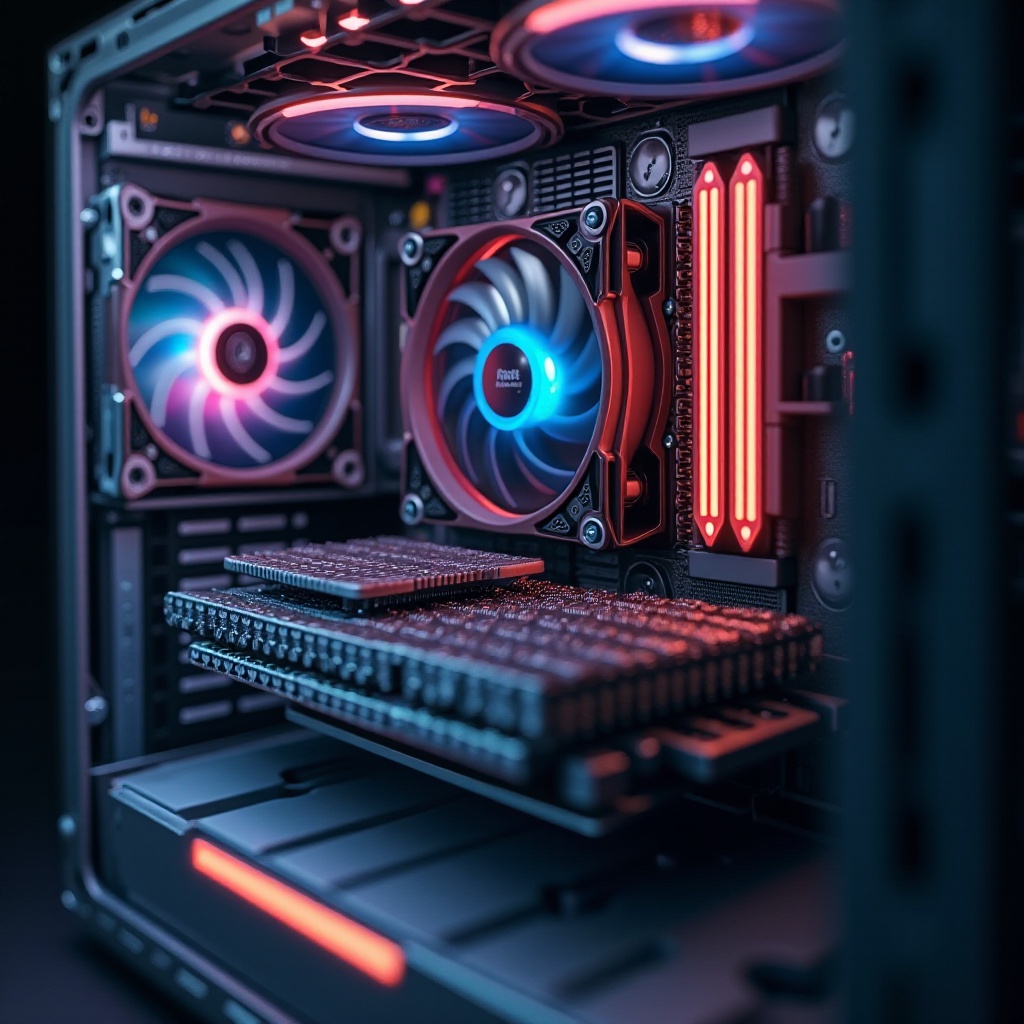
Tools en software voor het controleren van de temperatuur
Om de temperatuur van uw computer effectief te monitoren, kunt u gebruik maken van verschillende tools en software. Laten we ingaan op enkele van de meest betrouwbare opties die beschikbaar zijn:
Ingebouwde tools voor Windows
Windows-gebruikers hebben toegang tot thermische informatie via BIOS- of UEFI-firmware tijdens het opstarten. Dit biedt echter slechts een momentopname in plaats van real-time monitoring.
Ingebouwde tools voor macOS
macOS biedt beperkte directe opties, voornamelijk via Activity Monitor, die inzichten biedt in processen en energie-impact zonder expliciete temperatuurrapportages.
Aanbevolen externe software
Voor continue monitoring bewijzen externe applicaties hun waarde. Populaire keuzes zijn HWMonitor en Core Temp voor Windows, terwijl iStat Menus zeer wordt aanbevolen voor macOS. Deze programma’s leveren real-time gegevens en waarschuwingen wanneer temperaturen veilige niveaus overschrijden.
Stapsgewijze gids voor het controleren van de temperatuur
Hieronder vindt u gedetailleerde instructies voor het controleren van de temperatuur van uw computer op zowel Windows- als macOS-systemen.
Windows-besturingssysteem
- Download een externe tool zoals HWMonitor of Core Temp.
- Installeer en open de software.
- Zoek de CPU-temperatuursectie.
- Controleer de waarden die voor elke core worden weergegeven.
macOS-besturingssysteem
- Download iStat Menus of een soortgelijke app uit de Mac App Store.
- Installeer en start de applicatie.
- Voeg de temperatuur sensor widget toe aan uw menubalk.
- Observeer regelmatig de weergegeven CPU- en GPU-temperatuurwaarden.
Het interpreteren van temperatuurmetingen en wanneer actie te ondernemen
Nadat u temperatuurmetingen heeft verkregen, is het cruciaal om deze nauwkeurig te interpreteren. Het is normaal om niet in paniek te raken als temperaturen af en toe stijgen tijdens intense taken. Niettemin kunnen aanhoudend hoge temperaturen interventie vereisen. Als CPU-temperaturen vaak boven de 70-80°C uitkomen, overweeg dan oplossingen zoals het verbeteren van de ventilatie, het schoonmaken van stof van het apparaat of het upgraden van uw koelsysteem. Snelle actie in dergelijke gevallen kan ernstige schade voorkomen en de stabiliteit van het systeem handhaven.
Tips voor het beheren en verminderen van hoge computertemperatuur
Als u een patroon van temperatuurstijgingen opmerkt, overweeg dan de volgende strategieën te implementeren:
Fysieke hardware oplossingen
- Maak regelmatig de ventilatoren en ventilatieroosters van uw computer schoon om stofophoping te elimineren.
- Voeg meer ventilatoren toe of upgrade naar een waterkoelsysteem voor superieure luchtstroom.
- Zorg ervoor dat uw pc zich in een goed geventileerde ruimte bevindt.
Softwarematige aanpassingen
- Minimaliseer de CPU-belasting door onnodige applicaties te sluiten.
- Pas de energie-instellingen aan om een balans tussen prestaties en temperatuur te vinden.
- Werk uw drivers regelmatig bij om maximale efficiëntie te garanderen.

Conclusie
Het monitoren van de temperatuur van uw computer is een cruciaal aspect van systeemonderhoud. Door normale bereiken te begrijpen, geschikte tools te gebruiken en efficiënte strategieën te implementeren, zorgt u voor de optimale werking en levensduur van uw pc. Waakzaam blijven stelt u in staat om problemen te detecteren voordat ze escaleren, waardoor u bespaart op reparaties en uw computerervaring verbetert.
Veelgestelde Vragen
Wat is een veilige bedrijfstemperatuur voor mijn pc?
De meeste CPU’s en GPU’s werken veilig onder 70-85°C. Controleer altijd de specificaties voor uw specifieke model.
Kunnen hoge computertemperaturen mijn hardware beschadigen?
Ja, langdurig hoge temperaturen kunnen de levensduur van componenten verkorten en tot hardwarestoringen leiden.
Hoe vaak moet ik de temperatuur van mijn computer controleren?
Monitor regelmatig, vooral tijdens zwaar gebruik of als u prestatieproblemen opmerkt. Streef naar wekelijkse controles.