10 Nov 2026
Post by Aurorina
Introductie
Laat de muis achterwege en houd je workflow op gang. Je kunt contextmenu’s openen, bestanden beheren en extra acties starten op elke laptop met ingebouwde gebaren, sneltoetsen of aanraking. Deze gids toont praktische, snelle methoden op Windows, macOS en ChromeOS. Je stelt het beste gebaar voor je apparaat in en leert betrouwbare reserveopties voor wanneer een trackpad een klik niet registreert.
We beginnen met snelle antwoorden die je nu meteen kunt gebruiken. Daarna leer je wat een secundaire klik betekent, zodat de instellingen die je wijzigt logisch zijn. Vervolgens gaan we per platform. Je ziet hoe apps zich gedragen, hoe je veelvoorkomende problemen oplost en hoe je toegankelijkheidsfuncties en externe tools gebruikt zonder snelheid te verliezen. Aan het einde weet je precies hoe je de vraag die veel gebruikers stellen beantwoordt: hoe klik je met de rechtermuisknop zonder muis.
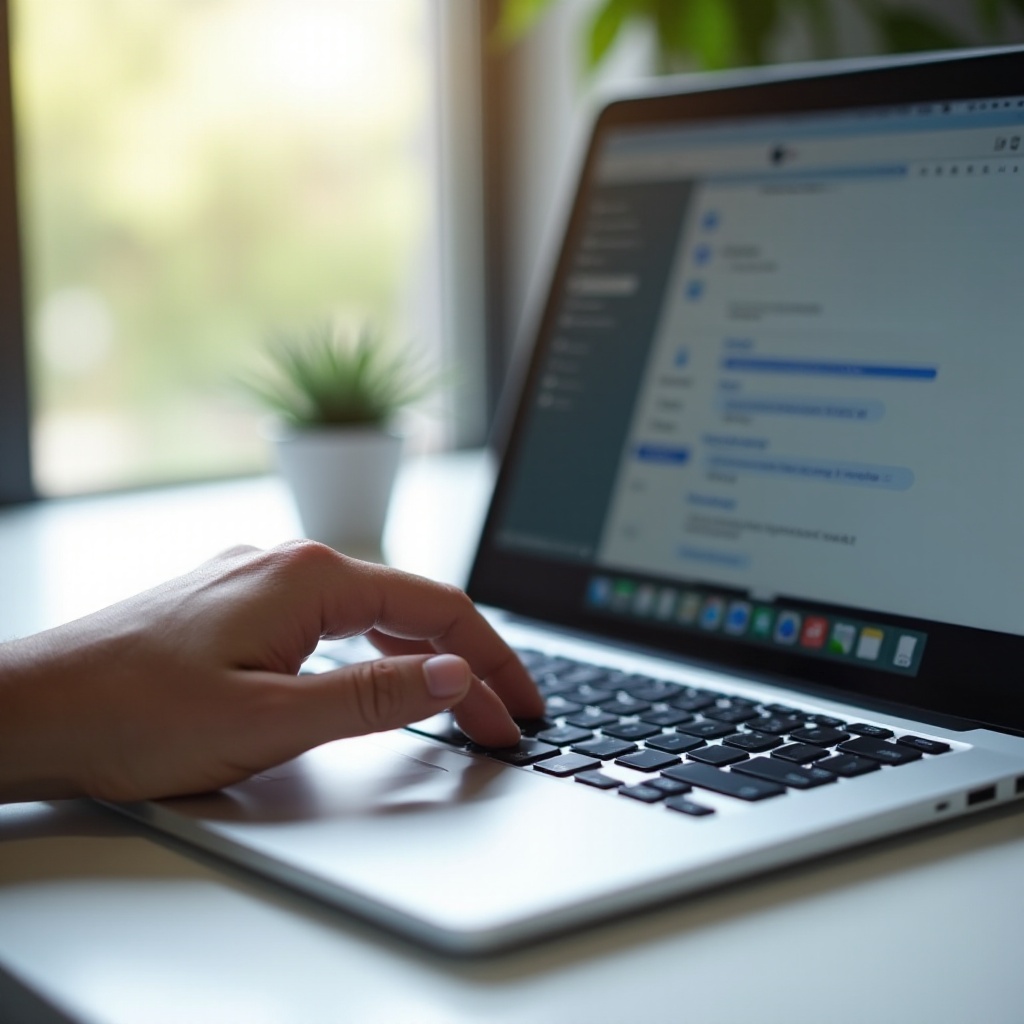
Snelle antwoorden: de snelste manieren om te rechtsklikken zonder muis
Moet je nu meteen een contextmenu openen? Gebruik deze snelle methoden en verfijn ze daarna in de instellingen.
- Windows
- Druk op Shift + F10 om het contextmenu te openen voor het gefocuste item.
- Druk op de Contextmenutoets als je toetsenbord die heeft, nabij Ctrl of Alt rechts.
-
Tik of klik met twee vingers op een precisie-touchpad wanneer dit is ingeschakeld.
-
macOS
- Houd Control ingedrukt en klik op het trackpad of de ingebouwde knop.
-
Tik of klik met twee vingers op het trackpad als je het gebaar hebt ingeschakeld.
-
ChromeOS
- Tik of klik met twee vingers op het touchpad.
- Houd Alt ingedrukt en klik om het menu te openen.
Touchscreens op elk platform: druk en houd vast totdat het menu verschijnt. Als het menu niet verschijnt, heeft het systeem het gebaar mogelijk uitgeschakeld of anders toegewezen. Hierna volgt een korte uitleg over wat een rechtermuisklik eigenlijk doet en waarom instellingen het een secundaire klik noemen.
Wat rechtermuisklik betekent: secundaire klik en contextmenu’s uitgelegd
Een rechtermuisklik is een secundaire klik. Het vertelt het systeem een contextmenu te openen voor het item, de tekst of de zone onder de aanwijzer. Laptops labelen deze actie in de instellingen vaak als secundaire klik. De gebruikelijke trackpadvariant is een klik of tik met twee vingers. Op touchscreens werkt een lang indrukken op dezelfde manier.
Contextmenu’s veranderen afhankelijk van waar je klikt. Rechtsklikken op een bestand toont Openen, Hernoemen, Kopiëren en Eigenschappen. Rechtsklikken op tekst toont Knippen, Kopiëren, Plakken en opmaakopties. Rechtsklikken op de achtergrond van een webpagina toont browserhulpmiddelen. Als het menu er anders uitziet dan je verwacht, heb je waarschijnlijk op een ander element geklikt. Zorg dat het doelitem de focus heeft en probeer het opnieuw.
Als je de actie en de naam kent, kun je de juiste schakelaar in de instellingen vinden. Je weet ook wanneer een site of app bewust rechtsklik blokkeert. Met die basis gaan we alle opties op Windows-laptops configureren en gebruiken.
Windows-laptops: alle manieren om te rechtsklikken zonder muis
Windows biedt meerdere betrouwbare manieren om een contextmenu te openen zonder muis. Begin met de methode die natuurlijk aanvoelt en voeg daarna reserveopties toe voor wanneer gebaren falen.
Klik of tik met twee vingers op een precisie-touchpad
- Plaats twee vingers op het touchpad en klik of tik. Dit is de standaard op veel moderne laptops.
- Ga naar Instellingen > Bluetooth en apparaten > Touchpad. Schakel tikken om te klikken in en schakel tikken met twee vingers in voor secundaire klik. Pas de gevoeligheid aan om gemiste tikken te verminderen.
- Als tikken inconsistent aanvoelt, probeer dan een stevige klik met twee vingers in plaats van een lichte tik.
Shift + F10 en de menutoets
- Druk op Shift + F10 om het contextmenu te openen voor het gefocuste bestand, de link of de bediening. Als je functierij in mediamodus staat, houd dan ook Fn ingedrukt.
- Veel toetsenborden hebben een speciale Contextmenutoets nabij Alt of Ctrl rechts. Druk erop om het menu te openen zonder je handen te verplaatsen.
- In browsers en sommige apps kan Shift + F10 een toegankelijkheidsmenu openen voor het gefocuste element. Dit is handig wanneer sites rechtsklikken met de aanwijzer blokkeren.
Klik in de rechter- of linkerbenedenhoek
- Sommige touchpads ondersteunen een hoekklik als secundaire klik. Schakel in Touchpad-instellingen rechtsklik in de rechterbenedenhoek of linkerbenedenhoek in.
- Klik met één vinger op de gekozen hoek om een secundaire klik te activeren; dit helpt als tikken met twee vingers lastig te registreren is.
Indrukken en vasthouden op een touchscreen of met een pen
- Op touch-pc’s: raak aan en houd vast totdat je een visuele aanwijzing ziet, laat vervolgens los om het contextmenu te tonen.
- Veel pennen hebben een knop die is toegewezen aan rechtsklik. Controleer je pen- of Bluetooth-instellingen om de toewijzing te bevestigen of aan te passen.
Gebaren configureren en optimaliseren in Windows-instellingen
- Open Instellingen > Bluetooth en apparaten > Touchpad. Schakel tikken met twee vingers in, stel hoekacties in en pas palmafwijzing aan.
- Als je apparaat beperkte opties toont, heeft het mogelijk geen precisie-touchpad. Installeer de nieuwste OEM-stuurprogramma’s van Dell, HP, Lenovo, Asus of de apparaatfabrikant om betrouwbaardere gebaren te ontgrendelen.
- Geavanceerde gebruikers kunnen een reserveknop opnieuw toewijzen aan het contextmenu met Microsoft PowerToys of een aangepaste sneltoets maken met AutoHotkey. Dit geeft je een vangnet wanneer gebaren zich misdragen.
Zodra je een betrouwbare Windows-configuratie hebt, kun je dezelfde ideeën toepassen op macOS. De volgende sectie laat elke MacBook-methode zien en waar je die inschakelt.
MacBooks: alle manieren om te rechtsklikken zonder muis
MacBooks noemen de rechtermuisklik een secundaire klik. Je kunt een gebaar kiezen dat bij je stijl past en het in alle apps gebruiken.
Control-klik overal
- Houd Control ingedrukt en klik met één vinger. Dit werkt zelfs wanneer gebaren zijn uitgeschakeld en is de snelste fallback wanneer het trackpad zich misdraagt.
Klik of tik met twee vingers
- De meeste Mac-gebruikers geven de voorkeur aan een klik of tik met twee vingers. Het is snel en consistent.
- Open Systeeminstellingen > Trackpad > Wijs en klik. Schakel Secundaire klik in en kies klikken of tikken met twee vingers.
- Als het gebaar inconsistent aanvoelt, probeer dan een klik in plaats van een tik en pas de volgsnelheid aan voor betere controle.
Secundaire klik in de rechter- of linkerbenedenhoek
- Kies in de Trackpad-instellingen klikken in de rechterbenedenhoek of klikken in de linkerbenedenhoek als je een vast doel prettig vindt.
- Dit is ideaal voor gebruikers die moeite hebben om twee vingers te synchroniseren.
Tik om te klikken inschakelen en trackpadopties afstemmen
- Schakel tikken om te klikken in als je lichte tikken verkiest boven stevige klikken.
- Pas de klikdruk aan op modellen die een klik simuleren met haptiek. Stel de volgsnelheid in om nauwkeurigheid en snelheid in balans te brengen.
- Opmerking: Force Click is een stevigere druk die wordt gebruikt voor opzoekacties en voorvertoningen. Dit is niet hetzelfde als een rechtermuisklik.
Met je Mac-gebaar afgestemd kun je oefenen in Finder en Safari. Werk je ook op een Chromebook, dan behandelt de volgende sectie ChromeOS-methoden die aansluiten bij wat je nu weet.
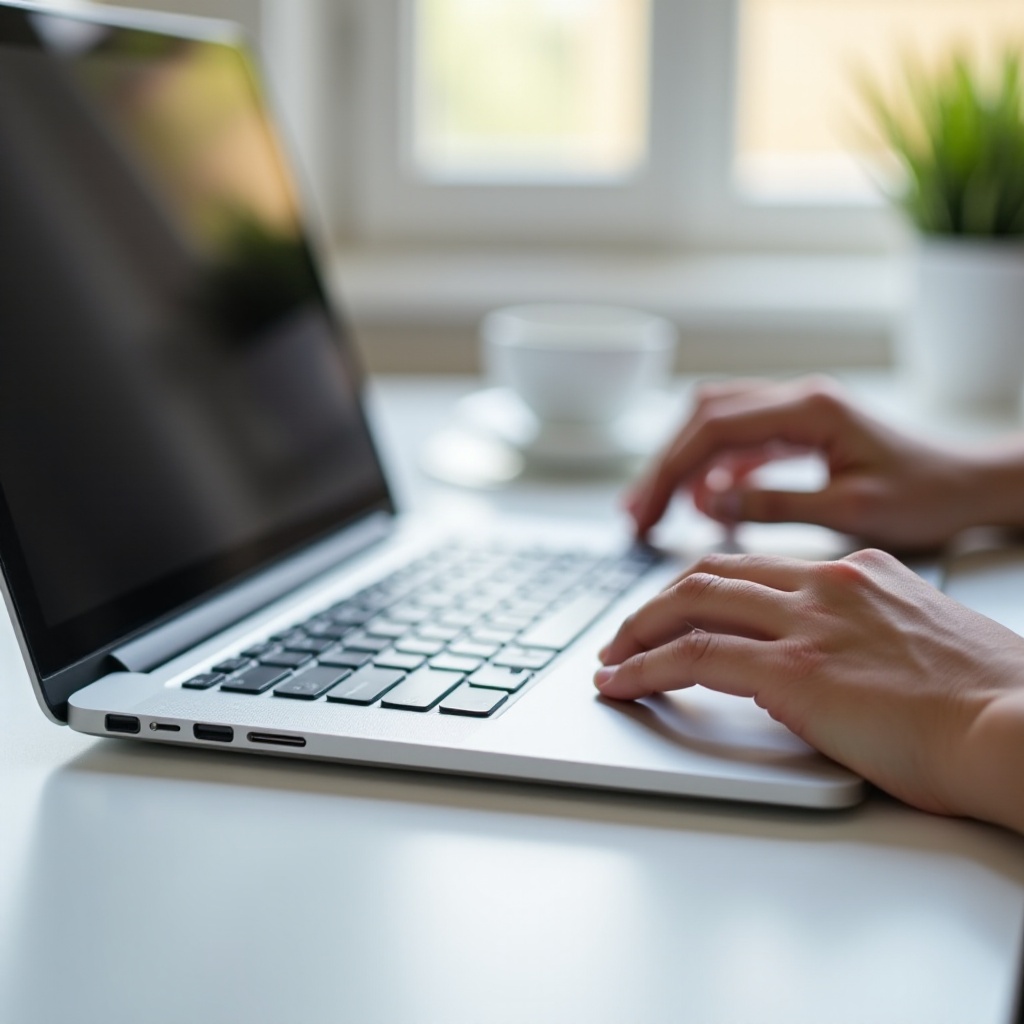
Chromebooks: rechtsklikken zonder muis in laptop- en tabletmodi
ChromeOS houdt de secundaire klik eenvoudig, en 2-in-1-apparaten voegen touch- en penopties toe. De inrichting is snel en werkt door het hele systeem.
Tikken of klikken met twee vingers
- Tik of klik met twee vingers op het touchpad. Dit is het standaardgebaar op de meeste Chromebooks en voelt vergelijkbaar met macOS en Windows.
Alt + klik voor contextmenu’s
- Houd Alt ingedrukt en klik met één vinger om een contextmenu te openen. Gebruik dit wanneer tikken met twee vingers niet wordt geregistreerd of wanneer je houding een tweevingergebaar onhandig maakt.
Lang indrukken op touchscreens en stylusopties
- In tabletmodus: druk lang totdat er een menu verschijnt.
- Veel stylusmodellen ondersteunen een lang indrukken of een zijknop die is toegewezen aan rechtsklik. Controleer de pen-app van de fabrikant of de ChromeOS-stylusinstellingen indien beschikbaar.
Touchpad afstemmen in ChromeOS-instellingen
- Ga naar Instellingen > Apparaat > Touchpad. Schakel tikken om te klikken in, stel de gevoeligheid in en test palmafwijzing.
- Als tikken mislukken, verlaag dan de gevoeligheid en oefen een stevigere, duidelijke klik met twee vingers.
Nu je op elk platform een secundaire klik kunt produceren, is de volgende stap te voorspellen wat elke app ermee doet. Zo kun je sneller bewegen zonder te gokken.
Appspecificiek gedrag en productiviteitstips
Contextmenu’s zijn afhankelijk van de app en het object waarop je klikt. Met een paar gewoonten krijg je elke keer precies de opdracht die je wilt.
Bestandsbeheerders: Verkenner, Finder en Bestanden
- In Verkenner toont een secundaire klik op een bestand Openen, Hernoemen, Kopiëren en Eigenschappen. In recente Windows-versies staan sommige opties onder Meer opties weergeven. Gebruik Shift + F10 of kies die vermelding om de klassieke lijst te zien.
- In Finder: Control-klik en gebruik Toon info om details, tags en bevoegdheden te zien. Je kunt werkbalken aanpassen om veelgebruikte acties binnen handbereik te houden.
- In de ChromeOS-app Bestanden geeft een tik met twee vingers snelle toegang tot Openen met, Delen en Verplaatsen naar.
Browsers: tabbladen, links en afbeeldingen
- Rechtsklik op een tabblad om het vast te zetten, te dupliceren, te dempen of te sluiten.
- Rechtsklik op een link om in een nieuw tabblad te openen of het adres te kopiëren.
- Rechtsklik op een afbeelding om op te slaan, te kopiëren of in een nieuw tabblad te openen. Sommige sites blokkeren rechtsklik met scripts. Gebruik sneltoetsen zoals combinaties met Ctrl of Cmd, of Shift + F10 als fallback.
Kantoor- en creatieve apps: tekst- vs objectmenu’s
- Rechtsklik op geselecteerde tekst voor opmaak, spelling en linkhulpmiddelen.
- Rechtsklik op vormen, grafieken en afbeeldingen voor lagen-, uitlijnings- en opmaakmenu’s.
- In webapps opent Shift + F10 vaak het elementmenu, zelfs wanneer gebaren met de aanwijzer zijn geblokkeerd.
Als menu’s niet meer verschijnen of het verkeerde menu wordt getoond, moet je mogelijk systeeminstellingen aanpassen of een stuurprogramma herstellen. De volgende sectie leidt je door betrouwbare oplossingen in volgorde van snelheid en impact.
Probleemoplossing wanneer rechtsklik niet werkt
Wanneer een secundaire klik faalt, volg je een helder proces. Begin met snelle controles en ga vervolgens naar stuurprogramma’s en instellingen.
Controleer focus, gebaar en functierij
- Klik eenmaal om het item focus te geven voordat je een menu opent. Het menu volgt de focus.
- Probeer een stevige klik met twee vingers als tikken niet worden gedetecteerd. Schone, droge handen helpen sensoren de randen van gebaren te lezen.
- Als Shift + F10 faalt op Windows, staan je F-toetsen mogelijk in mediamodus. Houd Fn ingedrukt of wijzig de instelling voor de toetsenrij in het BIOS of leverancierssoftware.
Update het OS, stuurprogramma’s en firmware
- Windows: voer Windows Update uit. Werk in Apparaatbeheer je touchpadstuurprogramma bij. Bezoek de website van je laptopfabrikant voor de nieuwste touchpad- en firmwarepakketten.
- macOS: open Systeeminstellingen > Algemeen > Software-update en installeer updates.
- ChromeOS: ga naar Instellingen > Over ChromeOS > Controleren op updates en herstart.
Trackpad- en touchpadinstellingen resetten of opnieuw configureren
- Windows: Instellingen > Bluetooth en apparaten > Touchpad. Schakel tikken met twee vingers, hoek-rechtsklik en tikken om te klikken uit en weer in. Test met zowel tik als klik.
- macOS: Systeeminstellingen > Trackpad. Schakel secundaire klik en tikken om te klikken uit en weer in. Pas klikdruk of haptische feedback aan. Herstart om vastgelopen toestanden te wissen.
- ChromeOS: Instellingen > Apparaat > Touchpad. Reset, wijzig de gevoeligheid en test opnieuw.
Sluit conflicten en hardwareproblemen uit
- Schakel tools van derden voor gebaren en overlays uit om te zien of ze klikken onderscheppen.
- Reinig het touchpad of trackpad. Oliën en vocht verminderen de nauwkeurigheid van sensoren.
- Start op in de Veilige modus op Windows of macOS, of gebruik de Gastmodus op ChromeOS. Als rechtsklik daar werkt, is waarschijnlijk een opstartitem de boosdoener.
- Controleer op sommige Windows-laptops in het BIOS of UEFI de touchpadmodusopties, zoals Advanced of Basic, en kies de modus die de leverancier aanbeveelt.
Workarounds wanneer beleidsregels of apps menu’s blokkeren
- In beheerde omgevingen kan IT contextmenu’s beperken. Gebruik toetsenbordsnelpaden zoals Shift + F10 of de Contextmenutoets om toegestane opdrachten te openen.
- Schakel in externe clients of sandbox-apps trackpad-doorgifte in of gebruik de platformsneltoets die de client verwacht. De volgende sectie behandelt deze externe situaties in meer detail.
Als je meer comfort, herhaalbare gebaren of alternatieve bediening nodig hebt, kunnen toegankelijkheidsfuncties en externe apparaten helpen. Laten we die opties bekijken.
Toegankelijkheid en alternatieve invoermethoden
Als een standaardgebaar lastig uit te voeren is of belasting veroorzaakt, gebruik dan toegankelijke bedieningselementen of wijs acties opnieuw toe aan toetsen en apparaten.
Schermbediening en dwell-acties
- Windows: schakel toegankelijkheidshulpmiddelen in, zoals Muistoetsen of een schermtoetsenbord, om contextmenu’s te openen. Sommige hulpprogramma’s voegen een zwevende contextknop toe die bij aanwijzen verschijnt.
- macOS: Systeeminstellingen > Toegankelijkheid > Aanwijzerbediening. Gebruik alternatieve aanwijzeracties of dwell om klikken te activeren na kort zweven.
- ChromeOS: open Instellingen > Toegankelijkheid. Schakel het schermtoetsenbord of automatisch klikken in en stel de actie in op rechtsklik.
Externe trackpads en opnieuw toegewezen toetsen
- Een Bluetooth- of USB-trackpad geeft je een groter oppervlak en consistentere gebaren.
- Windows: gebruik PowerToys om een aangepaste toetscombinatie toe te wijzen om een contextmenu te openen.
- macOS: tools zoals BetterTouchTool kunnen een toegewezen gebaar of sneltoets toewijzen aan secundaire klik.
Scripts en tweaks voor geavanceerde gebruikers
- Windows: AutoHotkey kan een reservetoets, zoals Caps Lock met een modificator, toewijzen om een rechtermuisklik te verzenden.
- macOS: Opdrachten of Automator, gekoppeld aan een gebaarstool, kunnen op verzoek een contextmenu emuleren.
- Deze tools bieden sterke terugvalopties wanneer systeemgebaren onbetrouwbaar zijn of wanneer je een eenhandige setup nodig hebt.
Als je vaak externe desktops, virtuele machines of browsergebaseerde desktops gebruikt, kan rechtsklik speciale behandeling nodig hebben. De volgende sectie legt uit hoe je menu’s werkend houdt in die omgevingen.
Extern werken en virtualisatie: rechtsklik in RDP, VM’s en webapps
Externe tools vertalen gebaren soms op verschillende manieren. Met een paar kleine aanpassingen zorg je ervoor dat je secundaire klik het externe systeem bereikt.
Windows Remote Desktop en browsergebaseerde desktops
- De meeste RDP-clients geven klikken met twee vingers standaard door. Als er geen menu verschijnt, probeer dan Shift + F10 binnen de externe sessie.
- Schakel in browsergebaseerde desktops en VDI-portalen trackpadondersteuning of gebarendoorgifte in de clientinstellingen in, indien beschikbaar.
macOS- en ChromeOS-sneltoetsen in virtuele machines
- Op een Mac-host met Parallels, Fusion of UTM stel je de VM zo in dat de secundaire klik van het trackpad wordt herkend. Als dat mislukt, koppel dan Control-klik aan een VM-actie.
- Op ChromeOS met Linux-containers werkt klik met twee vingers in de meeste apps. Gebruik Alt + klik als back-up wanneer toolkits gebaren negeren.
Algemene tips voor externe sessies
- Als de client een tik met twee vingers interpreteert als scrollen of zoomen, schakel dan over op een stevige klik met twee vingers of gebruik een toegewezen toets zoals de Contextmenutoets.
- Verminder touchpadgebaren op de host wanneer ze in conflict komen met de client en geef de voorkeur aan toetsenbordsneltoetsen voor consistentie.
Met externe en toegankelijkheidsopties op hun plek kun je rechtsklik in bijna elke context werkend houden. Laten we alles samenbrengen met een eenvoudig plan.
Conclusie
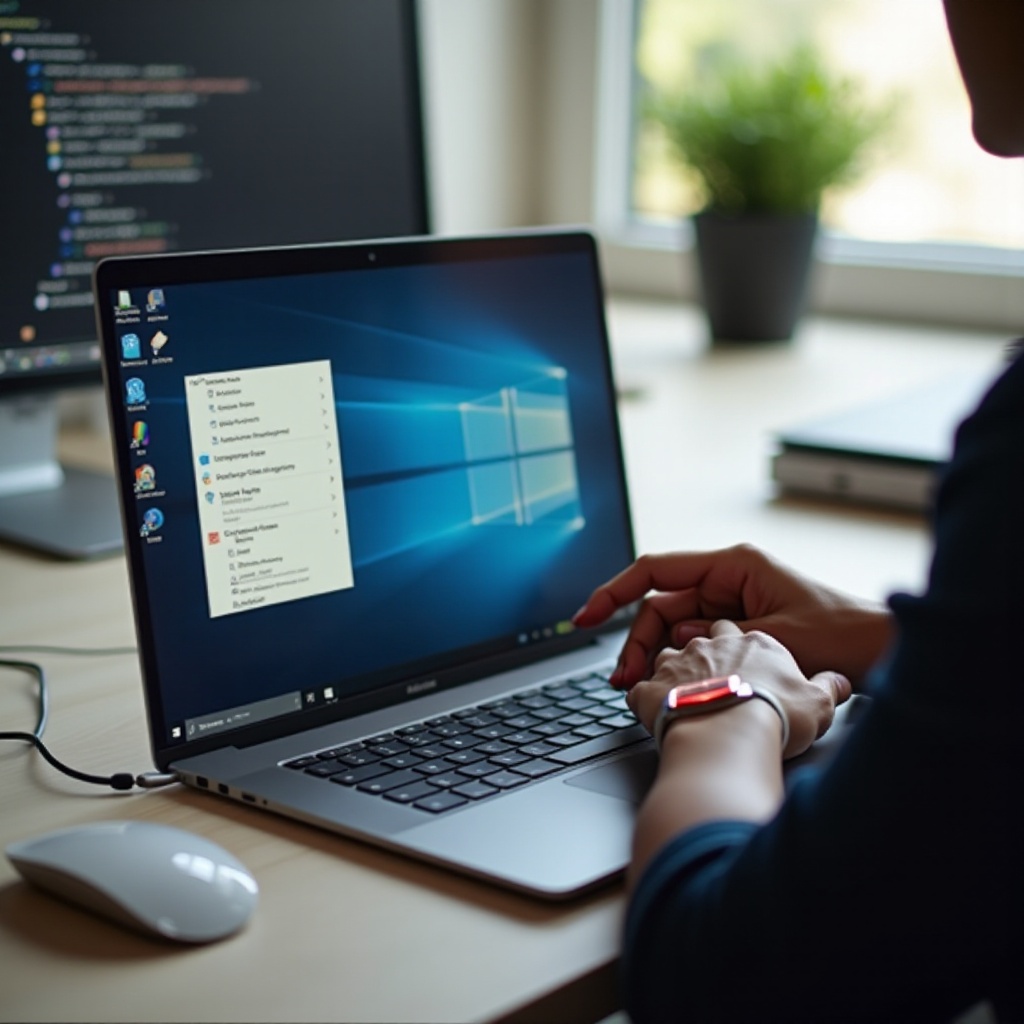
Je hebt geen muis nodig om snel op een laptop te werken. Kies een of twee methoden voor secundaire klik die natuurlijk aanvoelen en stel ze in als standaard. Op Windows dekken klik met twee vingers en Shift + F10 de meeste behoeften. Op Mac zijn Control-klik en een klik met twee vingers betrouwbaar. Op ChromeOS vormen een tik met twee vingers en Alt + klik een snel duo. Als er geen menu verschijnt, controleer de focus, pas instellingen aan, update stuurprogramma’s en test in een schone modus. Voeg voor comfort en betrouwbaarheid een opnieuw toegewezen toets of een extern trackpad toe.
Als je je gekozen gebaar oefent in bestandsbeheerders, browsers en productiviteitsapps, voel je de snelheidswinst. Stap je over naar een externe desktop of een VM, leun dan op sneltoetsen of schakel gebarendoorgifte in. Met deze gewoonten kun je de vraag die veel gebruikers dagelijks stellen beantwoorden: hoe klik je met de rechtermuisknop zonder muis, en dat in seconden.
Veelgestelde vragen
Is er een universele sneltoets voor een rechtermuisklik op elke laptop?
Geen enkele sneltoets werkt op alle platforms. Op Windows zijn Shift + F10 en de Contextmenu-toets betrouwbaar. Op Chromebooks gebruikt u Alt + Klik. Op een Mac is Control-klik de standaard terugvaloptie.
Waarom werkt Shift + F10 niet op mijn laptop of in sommige apps?
Mogelijk moet u Fn ingedrukt houden voor de functierij. De app kan de sneltoets onderscheppen, of het doelelement heeft mogelijk geen focus. Probeer de Contextmenu-toets, een klik met twee vingers, of Alt + Klik op ChromeOS.
Staat Force Click op een Mac gelijk aan een rechtermuisklik?
Nee. Force Click is een dieper indrukken voor voorvertoningen en opzoekacties. Een rechtermuisklik is een secundaire klik. Gebruik Control-klik, een klik of tik met twee vingers, of een klik in een hoek voor contextmenu’s op macOS.