5 May 2026
Post by Aurorina
Inleiding
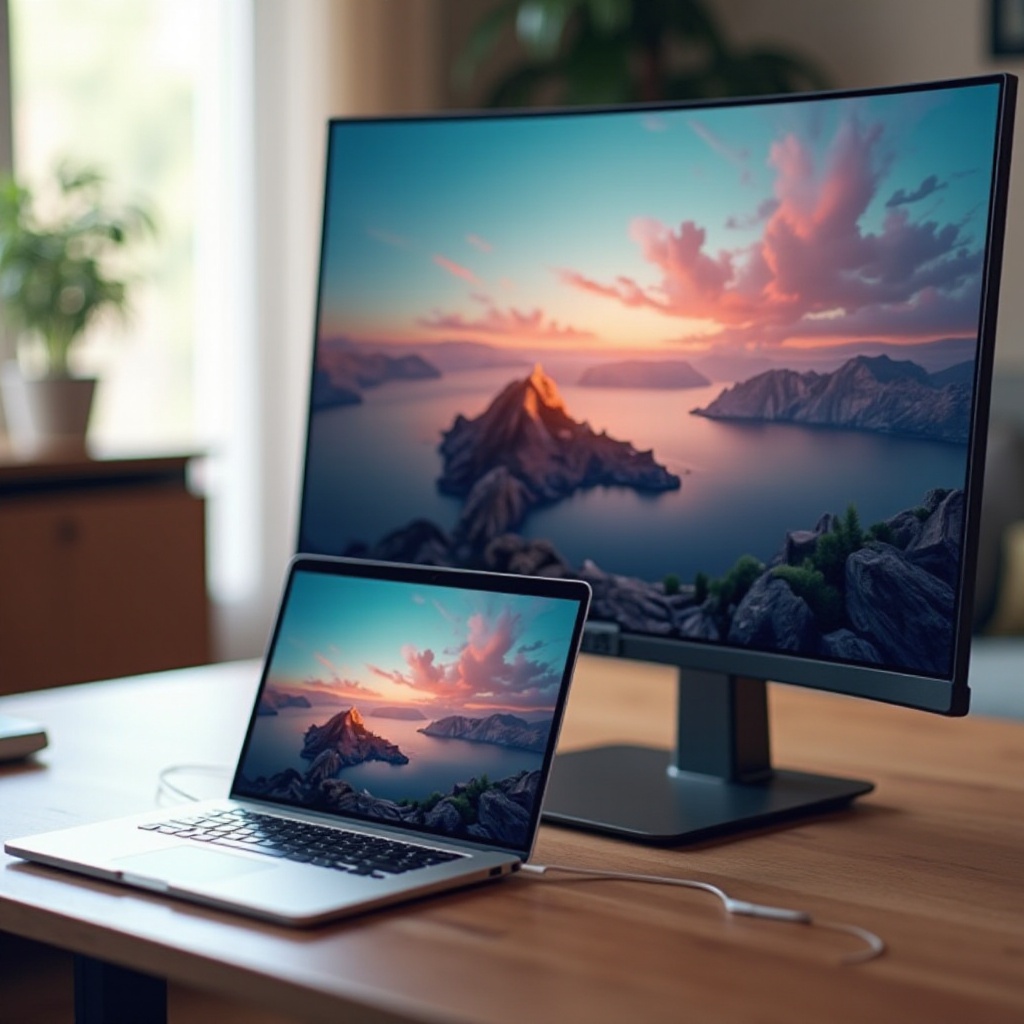
Het kiezen van de juiste monitor voor je MacBook Pro kan je productiviteit en entertainmentervaring aanzienlijk verbeteren. Gebogen monitoren zijn populair geworden vanwege hun meeslepende weergave en ergonomische voordelen. Deze gids helpt je bij het selecteren van de beste gebogen monitor voor MacBook Pro in 2024.
Waarom kiezen voor een gebogen monitor voor je MacBook Pro?
Gebogen monitoren bieden verschillende voordelen die je ervaring kunnen verbeteren in combinatie met een MacBook Pro.
Verbeterde kijkervaring
Gebogen schermen bieden een meeslepende kijkervaring, waardoor je meer betrokken raakt bij de activiteit op het scherm, of je nu films streamt, werkt aan grafisch ontwerp of multitaskt. De subtiele kromming omringt je gezichtsveld, waardoor een meer uniforme brandpuntsafstand ontstaat om oogvermoeidheid te verminderen.
Verbeterde productiviteit
Met een breder gezichtsveld stellen gebogen monitoren je in staat om meerdere applicaties tegelijk open te houden zonder in te boeten op helderheid. Deze indeling kan de productiviteit verhogen door je in staat te stellen meerdere projecten efficiënter te beheren.
Ergonomische voordelen
Gebogen monitoren ondersteunen een betere houding en verminderen nekspanning, wat essentieel is voor die lange uren voor het scherm. Door de natuurlijke kromming van het oog te volgen, verminderen deze monitoren de noodzaak van hoofdbewegingen en kunnen ze vermoeidheid verminderen.
Het begrijpen van deze voordelen vergemakkelijkt een soepelere overgang naar het bespreken van belangrijke eigenschappen die je aankoopbeslissing zouden moeten beïnvloeden.
Belangrijkste kenmerken om te overwegen in een gebogen monitor
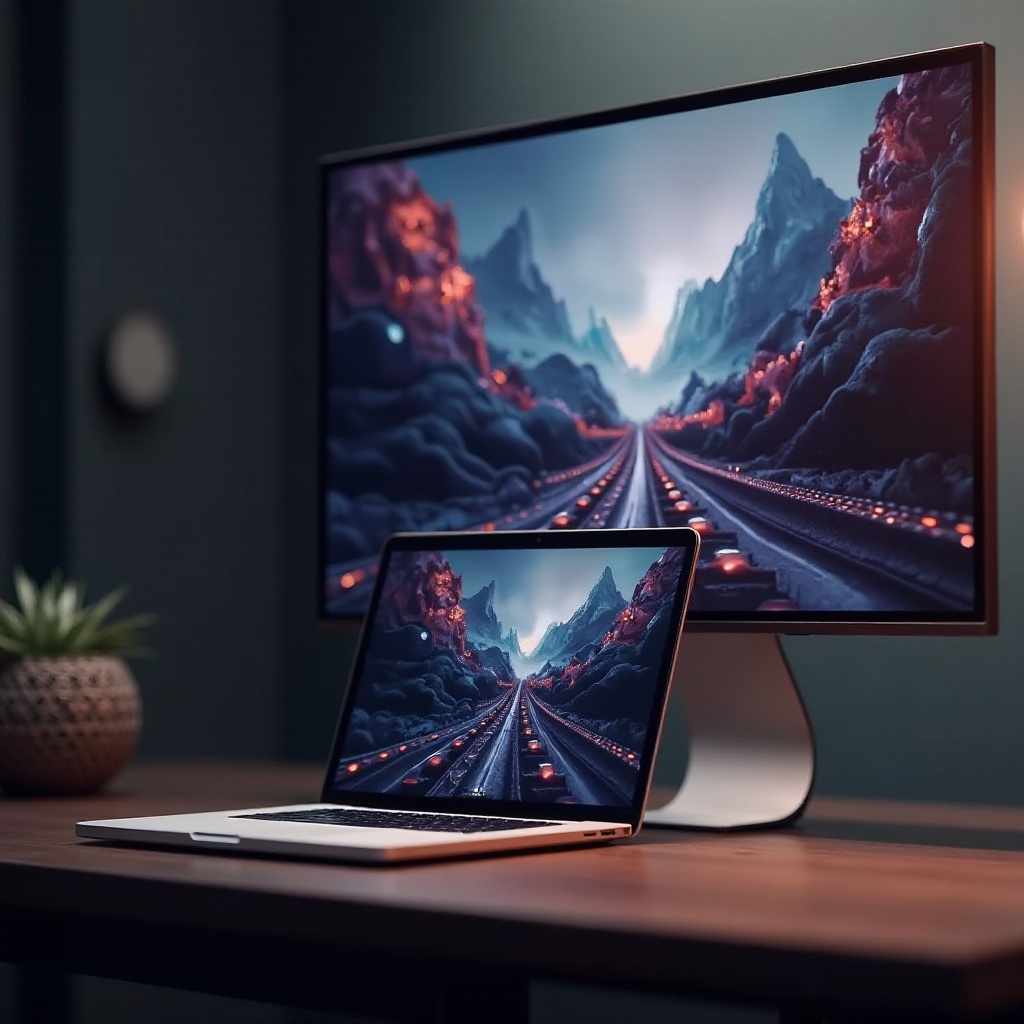
Voordat je een gebogen monitor voor je MacBook Pro kiest, is het belangrijk om de functies te begrijpen die aan je specifieke behoeften voldoen.
Schermgrootte en resolutie
Een goed uitgebalanceerde schermgrootte en resolutie kunnen je kijkervaring verbeteren. Kies voor grotere monitoren om de werkruimte te maximaliseren, en overweeg hogere resoluties zoals 4K voor scherpere afbeeldingen. Zorg ervoor dat de monitor past in je werkruimte zonder rommel te veroorzaken.
Connectiviteitsopties voor MacBook Pro
Zorg ervoor dat de monitor de relevante poorten heeft, zoals USB-C of Thunderbolt 3, voor naadloze integratie met je MacBook Pro. Deze poorten faciliteren snelle gegevensoverdracht en kunnen ook stroom leveren, waardoor bureaurommel wordt verminderd.
Verversingssnelheid en kleurnauwkeurigheid
Hogere verversingssnelheden, zoals 144Hz, bieden soepelere graphics, wat cruciaal kan zijn voor gamen of videoinhoud. Nauwkeurige kleurweergave is essentieel voor beroepen zoals grafisch ontwerp en videobewerking, zodat de visuals levensecht zijn.
Met deze factoren in gedachten, laten we enkele van de beste gebogen monitoren in 2024 verkennen die aan deze overwegingen voldoen.
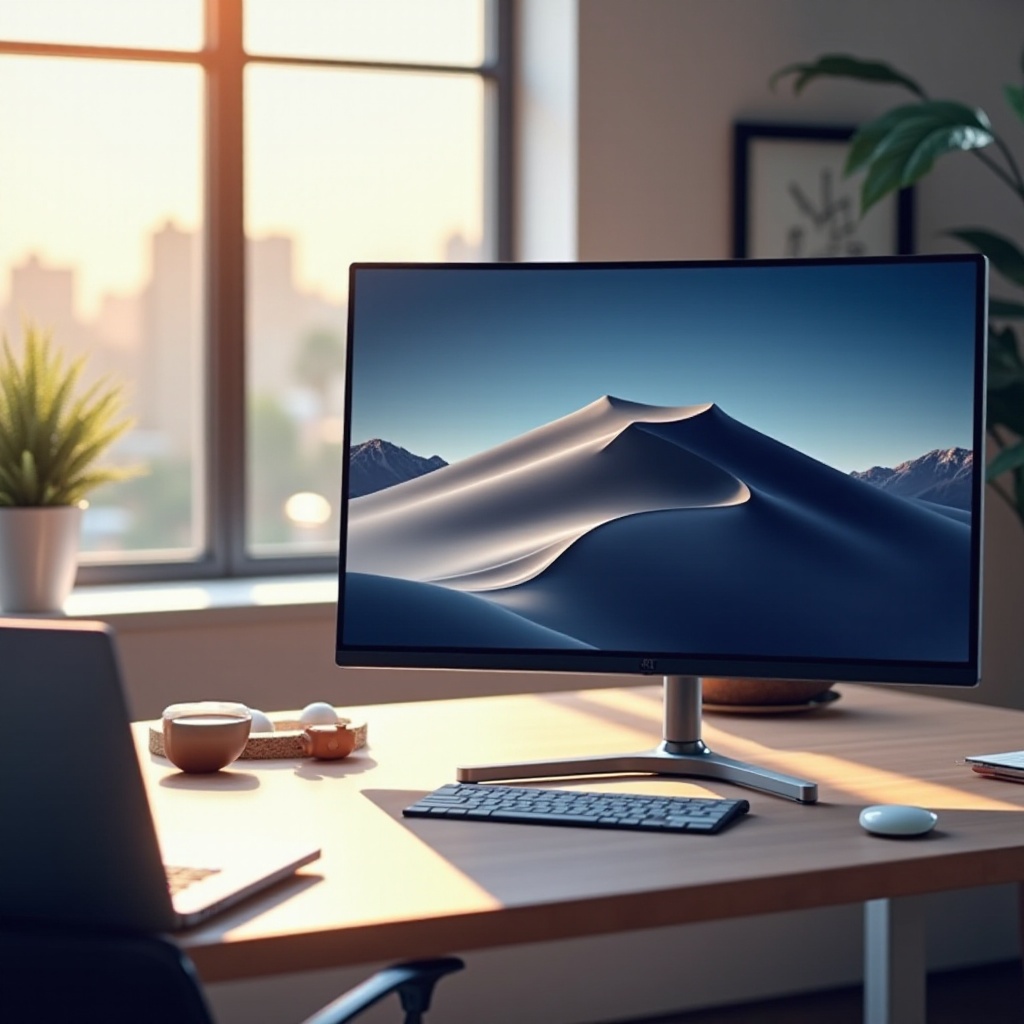
Top 5 gebogen monitoren voor MacBook Pro in 2024
Onze topkeuzes voor gebogen monitoren in 2024 zijn geselecteerd op basis van prestaties, compatibiliteit en gebruikerstevredenheid.
Samsung Odyssey G7
De Samsung Odyssey G7 staat bekend om zijn QLED-display en 2560×1440 resolutie, en levert levendige en scherpe beelden. De 240Hz verversingssnelheid zorgt voor vloeiende graphics, verbeterd door veelzijdige connectiviteitsopties waaronder HDMI, DisplayPort en USB.
Dell UltraSharp U3419W
Deze 34-inch monitor is een droom voor multitaskers, met een ruim scherm en WQHD resolutie. De indrukwekkende kleurnauwkeurigheid maakt het ideaal voor creatieve professionals. De USB-C connectiviteit zorgt voor een efficiënte, gestroomlijnde opstelling.
LG UltraWide 34WN80C-B
Met een groot 34-inch scherm en sRGB 99% kleurengamma biedt deze monitor prachtige visuals. De USB-C connectiviteit vermindert kabelrommel en zorgt voor een naadloze verbinding met je MacBook Pro.
ASUS TUF Gaming VG32VQ
Met een 32-inch display en een verversingssnelheid van 144Hz en FreeSync-technologie is de ASUS TUF perfect voor gamers. Het ergonomische ontwerp en de ruime connectiviteitsopties zorgen voor comfortabel en probleemloos langdurig gebruik.
BenQ EX3501R
De BenQ EX3501R, met zijn 35-inch display en HDR-ondersteuning, biedt uitstekende helderheid en contrast geschikt voor zowel werk als ontspanning. De uitgebreide connectiviteit, waaronder USB-C en verschillende HDR-modi, maakt het veelzijdig voor dagelijks gebruik.
Zodra je je monitor hebt gekozen, is het correct instellen de volgende stap, zodat je kunt profiteren van je nieuwe investering.
Je gebogen monitor instellen met MacBook Pro
Het instelproces kan een grote impact hebben op je ervaring, dus volg deze stappen voor optimale resultaten.
Optimale bureau-indeling
Richt je bureau zo in dat de monitor op ooghoogte en op een geschikte afstand staat om spanning te minimaliseren. Gebruik een monitorstandaard voor hoogteaanpassingen, zodat je werkruimte eventuele extra randapparatuur kan herbergen zonder krap aan te voelen.
Kalibratietips voor de beste weergave
Kalibreer je monitor om kleurennauwkeurigheid en optimale helderheid te garanderen door gebruik te maken van ingebouwde instellingen of tools van derden. Goede kalibratie is essentieel om ervoor te zorgen dat je werk consistent en professioneel overkomt op verschillende platforms.
Problemen oplossen met veelvoorkomende problemen
Als je problemen ondervindt met connectiviteit of weergave, controleer dan je kabelverbindingen en MacBook-instellingen om ervoor te zorgen dat ze externe beeldschermen ondersteunen. Raadpleeg de bronnen van de fabrikant voor specifieke oplossingen voor probleemoplossing.
Het begrijpen van deze gids legt een sterke basis voor je opstelling met een gebogen monitor, zodat je succes hebt, of het nu gaat om productiviteit of entertainment.
Conclusie
Het selecteren van de juiste gebogen monitor voor je MacBook Pro in 2024 kan een grote impact hebben op je digitale activiteiten. Door elementen te overwegen zoals schermgrootte, resolutie en beschikbare poorten, kun je een monitor kiezen die je workflow en vrije tijd verbetert.
Veelgestelde Vragen
Hoe sluit ik mijn gebogen monitor aan op een MacBook Pro?
Gebruik een USB-C of Thunderbolt 3-kabel voor directe verbinding. Zorg ervoor dat uw beeldscherminstellingen op uw MacBook zijn ingesteld om meerdere beeldschermen te herkennen.
Zijn gebogen monitoren beter voor gaming en videobewerking op MacBook Pro?
Ja, gebogen monitoren bieden een meeslepende ervaring en verminderen oogbelasting, waardoor ze uitstekend zijn voor gaming en videobewerking.
Wat is de ideale grootte voor een gebogen monitor om te gebruiken met MacBook Pro?
Een monitorformaat tussen 27 en 35 inch werkt meestal het beste, met voldoende schermruimte zonder uw werkruimte te overweldigen.