20 Nov 2026
Post by Aurorina
Introductie
Een nieuw apparaat toevoegen lijkt eenvoudig totdat een printer verdwijnt, een share niet opent, of Wi‑Fi uitvalt. Deze gids laat zien hoe je op de juiste manier computers aan een netwerk toevoegt. Je krijgt duidelijke stappen voor Windows, macOS en Linux. Je stelt ook slimme standaardinstellingen in die je bestanden veilig houden en je verbinding snel.
We beginnen met een korte checklist en helpen je dan kiezen tussen Ethernet en Wi‑Fi. Vervolgens leer je hoe IP‑adressen werken en hoe je je router voorbereidt op nieuwe apparaten. Daarna lopen we het toevoegen van elk besturingssysteem door. Je leert ook apparaten te benoemen, bestanden en printers veilig te delen, verbinding te maken met een NAS, je netwerk te testen en veelvoorkomende problemen op te lossen.
Elke sectie bouwt voort op de vorige, volg dus waar mogelijk de volgorde. Heb je haast, ga dan naar het gewenste besturingssysteem en keer daarna terug naar beveiliging en testen. Laten we je apparaten online, stabiel en veilig krijgen.
Wat je nodig hebt voordat je begint
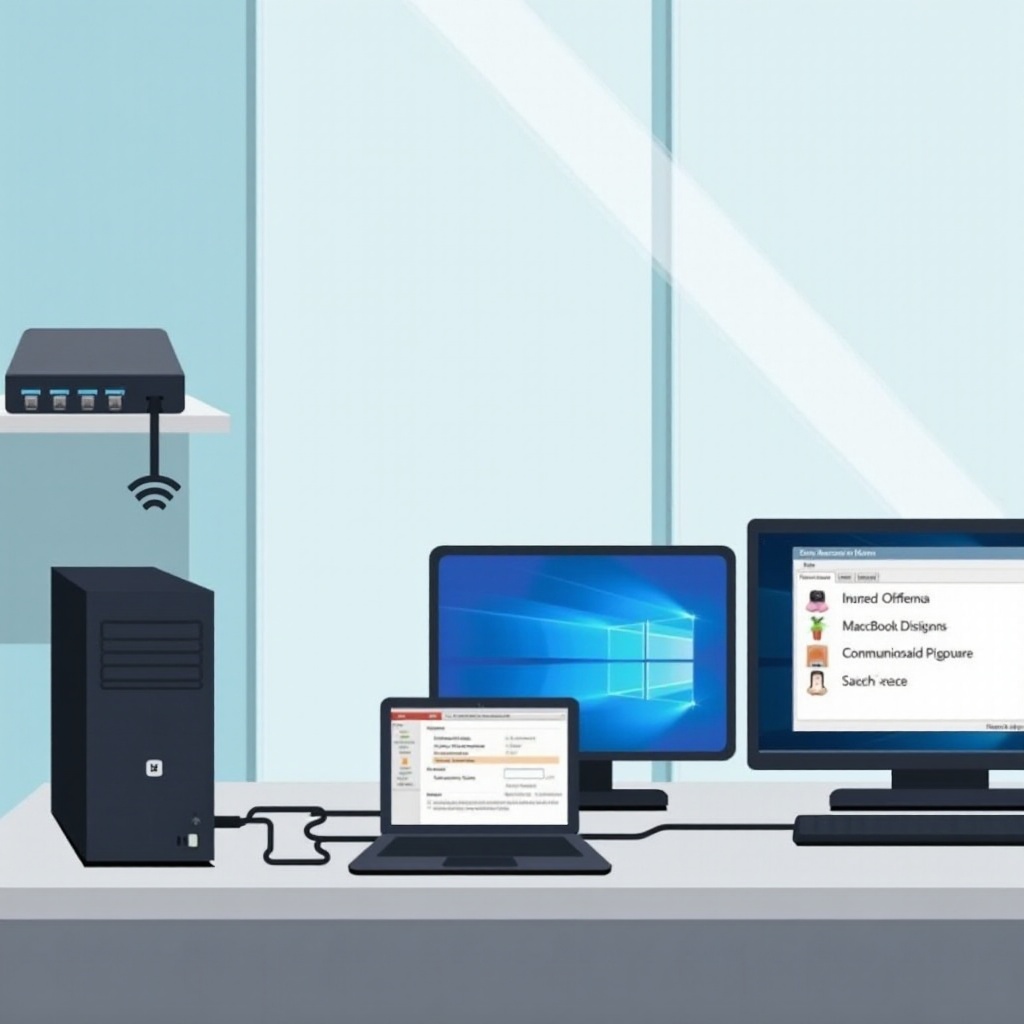
Voordat je leert hoe je computers aan een netwerk toevoegt, verzamel je een paar basics. Dit versnelt de installatie en voorkomt dat je later moet terugkomen op je stappen.
Router of switch, toegangsgegevens en beheerderslogin
Zorg dat je het IP‑adres van je router of managed switch, de beheerdersgebruikersnaam en het wachtwoord bij de hand hebt. Je gebruikt deze om DHCP-, Wi‑Fi‑ en beveiligingsinstellingen te controleren. Als je ISP de router heeft geleverd, bevestig dan dat je kunt inloggen op de webinterface of mobiele app.
Netwerkkabels, Wi‑Fi‑wachtwoord en apparaatdrivers
Houd minstens één bekende goede Ethernetkabel binnen handbereik. Controleer je Wi‑Fi‑netwerknaam en wachtwoordzin. Werk netwerkdrivers bij of download ze, vooral bij een schone Windows‑installatie of oudere adapters.
Accountrechten en back‑upplan
Gebruik een account met lokale beheerdersrechten als je adapters moet wijzigen of drivers installeren. Maak een back‑up van belangrijke bestanden voordat je netwerkwijzigingen doorvoert. Een snel herstelpunt of een Time Machine‑snapshot kan tijd besparen als er iets misgaat.
Deze checklist zorgt voor een soepele start. Met de basis op orde is de volgende keuze het verbindingstype.
Kies bekabeld versus draadloos
Je hebt nu wat je nodig hebt. Kies vervolgens de beste manier om elke computer te verbinden. De keuze beïnvloedt snelheid, betrouwbaarheid en beveiliging.
Wanneer Ethernet te gebruiken voor betrouwbaarheid en snelheid
Gebruik Ethernet voor desktops, mediabewerkingen, gaming of grote back‑ups. Je krijgt lagere latency, stabiele doorvoer en minder interferentie. Verbind waar mogelijk kritieke machines met een gigabit‑ of snellere switch en gebruik korte, hoogwaardige kabels.
Wanneer Wi‑Fi logisch is en hoe je het optimaliseert
Gebruik Wi‑Fi voor laptops en apparaten die verplaatsen. Verbeter de prestaties door:
– Het accesspoint centraal en verhoogd te plaatsen
– Dikke muren en metalen objecten te vermijden
– Firmware up‑to‑date te houden
– Te voorkomen dat te veel apparaten op één accesspoint zitten
Overwegingen 2,4 GHz versus 5 GHz versus 6 GHz
- 2,4 GHz: Beste bereik, meeste interferentie, laagste snelheden
- 5 GHz: Sneller, minder interferentie, korter bereik
- 6 GHz: Zeer snel, schoon spectrum, kort bereik
Als je apparaten Wi‑Fi 6 of 6E ondersteunen, geef dan de voorkeur aan 5 GHz of 6 GHz voor snelheid en stabiliteit.
Met de verbindingsmethode gekozen, heb je een plan voor IP‑adressen nodig.
Begrijp IP‑adressering: DHCP vs. statisch en IPv4 of IPv6
Nu de verbindingsmethode gekozen is, bepaal je hoe de computer zijn IP‑adres krijgt.
Hoe DHCP werkt en waarom het de standaard is
DHCP wijst automatisch IP‑adressen, een gateway, DNS en leasetermijnen toe. Het is plug‑and‑play voor de meeste huizen en kleine kantoren. Gebruik het voor laptops en desktops die geen services hosten.
Wanneer een statisch IP toewijzen en valkuilen om te vermijden
Wijs statische IP’s alleen toe aan servers, printers of apparaten die op een vast adres bereikbaar moeten zijn. Voorkom conflicten door adressen buiten het DHCP‑bereik te kiezen of door DHCP‑reserveringen te gebruiken die IP’s aan MAC‑adressen koppelen.
Basis van IPv4 vs. IPv6 voor thuis en klein kantoor
IPv4 is nog steeds dominant op lokale netwerken. Veel routers geven ook IPv6‑adressen uit. Schakel beide in als je ISP IPv6 ondersteunt, maar houd je interne naamgeving en deelplannen IPv4‑vriendelijk voor oudere apparaten.
Als je adressering begrijpt, bereid dan je router of switch voor om nieuwe apparaten netjes te accepteren.
Bereid je router of switch voor op nieuwe apparaten
Voordat je computers aansluit, stem je de kern van je netwerk af. Kleine veranderingen hier voorkomen later grote problemen.
Update firmware en wijzig standaard beheerdersgegevens
Controleer op firmware‑updates voor je router of switch. Pas ze toe tijdens een onderhoudsmoment. Wijzig standaard beheerdersgebruikersnamen en wachtwoorden. Sla inloggegevens op in een veilige wachtwoordmanager.
Configureer SSID, WPA3 en schakel WPS uit
Gebruik een duidelijke SSID‑naam die je identiteit niet prijsgeeft. Schakel WPA3‑Personal in indien ondersteund; gebruik anders sterk WPA2‑AES. Schakel WPS uit om risico te beperken. Gebruik aparte SSID’s voor hoofd‑, gast‑ en IoT‑netwerken indien beschikbaar.
Stel DHCP‑bereik, DNS in en maak DHCP‑reserveringen
Definieer een DHCP‑scope die groot genoeg is voor alle apparaten. Stel je voorkeur‑DNS in, of dat nu de router, je ISP of een publieke DNS is. Maak voor belangrijke machines DHCP‑reserveringen zodat ze altijd hetzelfde IP krijgen zonder statische configuraties.
Met het netwerk klaar kun je elk besturingssysteem met minder verrassingen toevoegen.
Voeg een Windows‑pc toe aan je netwerk
Je netwerk is klaar. Voeg nu Windows toe. Begin met de fysieke of draadloze verbinding, stel vervolgens de apparaatnaam en het delen in.
Verbinding via Wi‑Fi: SSID zoeken, wachtwoordzin invoeren, verifiëren
1) Selecteer het Wi‑Fi‑pictogram op de taakbalk. 2) Kies je SSID. 3) Voer de wachtwoordzin in. 4) Kies wanneer daarom gevraagd de optie Privénetwerk zodat detectie en delen werken op vertrouwde netwerken. 5) Open Instellingen > Netwerk en internet om te bevestigen dat de status Verbonden aangeeft.
Verbinding via Ethernet: link‑lampjes, adapterinstellingen
1) Steek de kabel in tot hij klikt. 2) Controleer de link‑lampjes op de netwerkadapter en switch. 3) Open Instellingen > Netwerk en internet > Ethernet en zorg dat de adapter is ingeschakeld en op Automatisch via DHCP staat. 4) Test internettoegang in een browser.
Stel apparaatnaam, werkgroep of domein en netwerkprofiel in
Open Instellingen > Systeem > Info en hernoem de pc. Gebruik een duidelijke hostnaam, bijvoorbeeld WS‑LISA‑LAP. Voor delen thuis en in kleine kantoren laat je de standaard WORKGROUP staan. In bedrijfsomgevingen: neem het domein of Entra ID zoals voorgeschreven.
Bestanden en printers veilig delen inschakelen
Open Configuratiescherm > Netwerkcentrum > Geavanceerde instellingen voor delen. Schakel netwerkdetectie en bestands‑ en printerdeling in voor alleen Privé‑netwerken. Deel mappen via Eigenschappen > Delen > Geavanceerd delen en beperk machtigingen tot benoemde gebruikers.
Met Windows online volgt macOS een vergelijkbaar patroon met enkele platformverschillen.
Voeg een macOS‑computer toe aan je netwerk
Windows is verbonden. Mac‑instellingen zijn vergelijkbaar. Je kiest Wi‑Fi of Ethernet en stelt vervolgens delen in met veilige standaarden.
Wi‑Fi‑instelling en voorkeursnetwerkvolgorde
1) Klik op het Wi‑Fi‑menu en selecteer je SSID. 2) Voer de wachtwoordzin in en bevestig de verbinding. 3) Open Systeeminstellingen > Wi‑Fi > Details en bevestig Automatisch verbinden. 4) Zet vertrouwde netwerken bovenaan de lijst voor betrouwbaarheid.
Ethernet‑instelling en serviceprioriteit
1) Steek de Ethernetkabel in en controleer de groene status in Systeeminstellingen > Netwerk. 2) Als zowel Wi‑Fi als Ethernet actief zijn, stel dan de servicevolgorde in zodat Ethernet voorrang heeft voor stabiliteit bij het docken.
Maak een netwerklocatie voor thuis- of kantoorprofielen
Gebruik Locaties om DNS, proxies of serviceprioriteit te wisselen tussen thuis en kantoor. Maak een nieuwe Locatie, pas instellingen toe en test. Dit voorkomt voortdurend handmatig tweaken.
Schakel SMB‑bestandsdeling en machtigingen in
Ga naar Systeeminstellingen > Algemeen > Delen. Schakel Bestandsdeling in, open opties en zet SMB aan. Voeg specifieke gebruikers toe met Lees‑ of Schrijfrechten waar nodig. Schakel gasttoegang uit op privénetwerken.
Linux biedt flexibele tools en vereist zorgvuldige keuzes. De volgende sectie toont zowel grafische als commandolijnmethoden.
Voeg een Linux‑computer toe aan je netwerk
Mac is klaar. Linux biedt meerdere routes. Gebruik NetworkManager voor eenvoud of de terminal voor precieze controle.
NetworkManager‑GUI‑verbinding en automatisch verbinden
1) Open je netwerkinstellingen. 2) Selecteer Wi‑Fi, kies de SSID en voer de wachtwoordzin in. 3) Voor Ethernet: zorg dat de verbinding is ingesteld op Automatisch via DHCP. 4) Schakel Automatisch verbinden in zodat de link na herstart blijft bestaan.
Configureer via de terminal met nmcli
Gebruik nmcli voor snelle, herhaalbare configuratie. Voorbeeld: nmcli dev wifi connect SSID password ‘passphrase’ ifname wlan0. Controleer status met nmcli con show. Voor Ethernet: nmcli con add type ethernet ifname eth0 autoconnect yes.
Wijs een statisch IP toe met Netplan of systemd‑networkd
Maak voor servers een Netplan‑YAML met adres, gateway en DNS. Pas toe met sudo netplan apply. In systemd‑networkd‑opzet bewerk je .network‑bestanden voor statische instellingen. Houd statische reeksen buiten het DHCP‑bereik.
Schakel Samba in en beveilig het indien nodig
Installeer Samba voor platformoverstijgende shares. Maak gebruikers aan met smbpasswd, deel alleen specifieke mappen en beperk hosts indien vereist. Houd je firewall alleen open voor het LAN en blokkeer gasttoegang.
Nu elk besturingssysteem kan verbinden, breng je orde aan met duidelijke namen en labels.
Geef apparaten namen en organiseer voor eenvoudig beheer
Alle drie de besturingssystemen kunnen nu verbinden. Houd alles netjes zodat je apparaten snel kunt vinden en later verwarring voorkomt.
Consistente naamgevingsconventies
Gebruik een eenvoudig, consequent patroon: ROL‑GEBRUIKER‑LOCATIE, bijvoorbeeld WS‑JIM‑HOME of MBP‑SARA‑OFF. Vermijd spaties en speciale tekens. Leg namen vast wanneer je ze aanmaakt.
Labels en documentatie voor snelle identificatie
Voeg een fysiek label of assettag toe. Noteer MAC, IP, OS‑versie en eigenaar in een gedeelde notitie of spreadsheet. Duidelijke labels helpen bij het vervangen van routers, verhuizen van bureaus of problemen oplossen.
Met namen ingesteld kun je bestanden en printers delen zonder chaos.
Deel bestanden en printers veilig over het netwerk
Naamgeving staat. Maak nu bronnen beschikbaar met een laag risico.
Windows‑SMB‑shares, NTFS‑machtigingen en firewallregels
Deel de kleinst mogelijke scope. Verleen toegang aan benoemde gebruikers of groepen, niet aan Iedereen. Gebruik NTFS‑machtigingen voor fijne controle. Sta in Windows Defender‑firewall Bestands‑ en printerdeling alleen toe op Privé‑netwerken.
macOS‑deling, gebruikersaccounts en gasttoegang
Beperk op macOS delen tot specifieke gebruikers. Schakel gastdeling uit. Heb je tijdelijk toegang nodig, maak dan een beperkt account aan en verwijder het later. Log toegangspogingen in Console wanneer je fouten diagnosticeert.
Cross‑platformtips: SMB vs. AFP en cache van referenties
Gebruik SMB voor interoperabiliteit tussen Windows, macOS en Linux. Sla referenties op in de sleutelhanger of credentialmanager van elk OS. Vermijd het koppelen van shares met verschillende gebruikersnamen op dezelfde machine om conflicten te voorkomen.
Gedeelde bronnen leiden vaak tot centrale opslag. Een NAS maakt dat eenvoudig.
Verbind met een NAS en koppel netwerkschijven
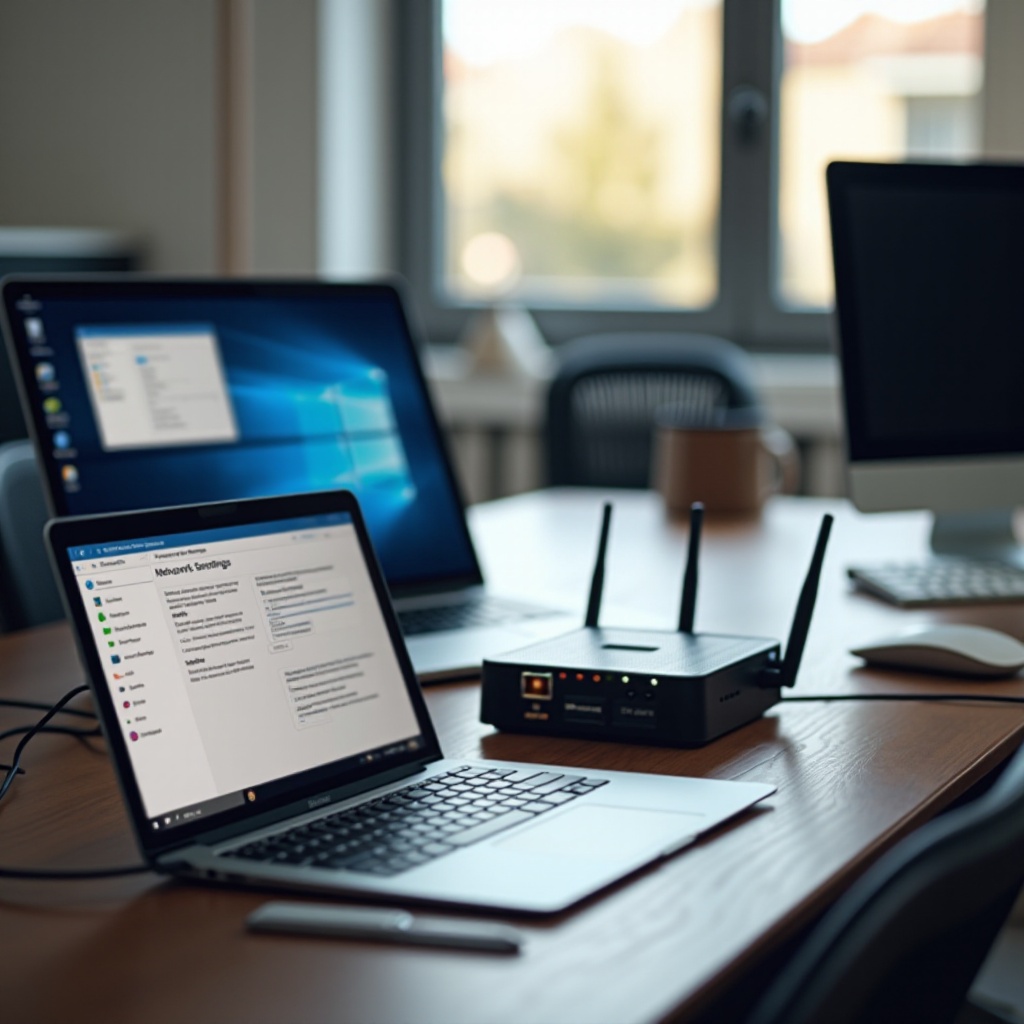
Als shares tussen computers werken, verbind dan met een NAS voor centrale opslag en back‑ups.
Windows: Schijf koppelen, persistent opnieuw verbinden en UNC‑paden
1) Open Verkenner. 2) Klik met rechts op Deze pc en kies Netwerkverbinding maken. 3) Voer een UNC‑pad in zoals dubbele backslash nas backslash projects. 4) Vink Opnieuw verbinden bij aanmelden aan. 5) Gebruik alleen indien nodig andere referenties.
macOS: Verbind met server en voeg toe aan Inlogonderdelen
1) Druk in Finder op Command plus K. 2) Voer smb://nas/projects in. 3) Verifieer en koppel. 4) Voeg de share toe aan Inlogonderdelen om automatisch te koppelen bij het aanmelden.
Linux: Koppelen via fstab of systemd‑mounts
Gebruik de app Bestanden om de share te testen. Voor permanente mounts voeg je een regel toe aan /etc/fstab met cifs‑opties en een referentiebestand, of maak je een systemd‑.mount‑unit. Houd referenties alleen leesbaar voor root.
Voer voordat je succes uitroept snelle tests uit om bereikbaarheid en prestaties te verifiëren.
Controleer connectiviteit en prestaties
Bevestig na het koppelen dat de computer het netwerk kan bereiken en namen kan oplossen. Snelle tests besparen later uren.
Ping, traceroute en ARP om aanwezigheid te bevestigen
Ping je router en een ander LAN‑apparaat. Gebruik traceroute of tracert om het pad naar internet te zien. Controleer de ARP‑tabel om de koppeling van MAC en IP van het apparaat te bevestigen wanneer je conflicten vermoedt.
Test DNS met nslookup of dig
Los een lokale hostnaam en een publiek domein op. Als resolutie mislukt, controleer je DNS‑instellingen op de client en router. Bevestig dat het IP van de DNS‑server bereikbaar en responsief is.
Voer snelheids- en Wi‑Fi‑kwaliteitscontroles uit
Gebruik een betrouwbare snelheidstest op verschillende tijdstippen. Controleer de Wi‑Fi‑signaalsterkte bij de werkplek. Als snelheden variëren, pas de plaatsing van het accesspoint aan of wissel van kanaal om interferentie te verminderen.
Stabiel en snel is geweldig, maar je moet apparaten en het netwerk nog steeds vergrendelen.

Beveilig het nieuwe apparaat en het netwerk
Connectiviteit is niet het eindpunt. Vergrendel het apparaat en het netwerk om risico te verkleinen.
Update eerst OS, drivers en firmware
Installeer OS‑updates, NIC‑drivers en BIOS‑ of UEFI‑ of firmware‑updates. Patch de router en accesspoints. Veel stabiliteitsproblemen verdwijnen na updates.
Schakel firewall, antivirus of EDR in en zet legacy‑protocollen uit
Schakel de ingebouwde firewall in. Gebruik gerenommeerde antivirus of endpointbeveiliging. Schakel SMB1 en andere legacy‑protocollen uit die aanvallers misbruiken. Sta alleen benodigde inkomende regels toe.
Back‑up, versleuteling en accounthygiëne
Schakel volledige schijfversleuteling in waar ondersteund. Stel sterke, unieke wachtwoorden in en gebruik een wachtwoordmanager. Configureer automatische back‑ups naar een NAS of de cloud en test regelmatig herstel.
Zelfs met goede hygiëne treden er problemen op. De volgende sectie helpt je de meest voorkomende snel op te lossen.
Veelvoorkomende problemen oplossen
Zelfs zorgvuldige opzetten lopen tegen haperingen aan. Deze snelle controles lossen de meeste problemen op wanneer je nieuwe computers aan een netwerk toevoegt.
IP‑conflicten en hoe ze op te lossen
Als twee apparaten een IP delen, valt er één offline. Los op door:
– De client te herstarten om een nieuwe lease te krijgen
– Het MAC‑adres van de client in DHCP te reserveren
– Statische IP’s buiten de DHCP‑pool te plaatsen
– Verouderde ARP‑vermeldingen op switches of routers te wissen indien nodig
DNS‑storingen, verouderde leases en caches legen
Als je kunt browsen op IP maar niet op naam, is DNS het probleem. Probeer:
– ipconfig /release en /renew op Windows
– sudo dscacheutil -flushcache op macOS
– sudo systemd-resolve –flush-caches op Linux
Als een apparaat de verkeerde instellingen blijft houden, vergeet het netwerk en neem opnieuw verbinding.
Wi‑Fi‑interferentie, kanaalcongestie en bekabelingsfouten
Trage of onstabiele Wi‑Fi betekent vaak interferentie. Wijzig kanalen, verplaats het accesspoint of verminder overlap. Valt Ethernet weg, vervang dan kabels en test andere switchpoorten. Controleer linksnelheid en duplex in adapterinstellingen.
Oplossingen verminderen ruis, maar je wilt ook het risico beperken door niet‑vertrouwde apparaten te scheiden.
Gebruik gastnetwerken en segmentatie voor veiligheid
Je hebt veelvoorkomende problemen verholpen. Beperk nu wat elk apparaat kan bereiken om de rest veilig te houden.
Isoleer bezoekers en IoT‑apparaten
Schakel een gast‑SSID in voor bezoekers. Plaats smart‑tv’s en IoT‑gadgets op een aparte SSID. Weiger toegang van gast of IoT tot je hoofd‑LAN zodat deze apparaten je computers niet kunnen doorbladeren.
Basis‑VLAN‑concepten voor SOHO‑routers
Sommige routers ondersteunen VLAN’s. Maak VLAN’s voor gebruikers, servers en gasten. Tag switchpoorten overeenkomstig. Pas firewallregels toe die alleen toestaan wat elk VLAN nodig heeft.
Blokkeer inter‑LAN en beperk bandbreedte waar nodig
Blokkeer gast‑VLAN’s zodat ze admin‑IP’s niet kunnen bereiken. Beperk de bandbreedte van gasten met hoog verbruik zodat werkstations niet van bandbreedte worden verstoken. Log geblokkeerde pogingen voor zichtbaarheid.
Als je een klein bedrijf runt, zorgen identiteits‑ en beleidstools voor nog meer consistentie.
Optioneel voor kleine bedrijven: directory‑ en beleidsintegratie
Thuisgebruikers kunnen hier stoppen. Kleine bedrijven krijgen meer controle en consistentie door apparaten aan identiteits‑ en beleidstools te koppelen.
Aanmelden bij Microsoft Entra ID of Azure AD of on‑prem AD
Bepaal of je cloudidentiteit of een lokaal domein gebruikt. Koppel Windows‑ en macOS‑apparaten aan Entra ID of AD om aanmeldingsregels, single sign‑on en apparaatcompliance af te dwingen.
802.1X of NAC voor identiteitsgebaseerde toegang
Beveilig switchpoorten en Wi‑Fi met 802.1X zodat alleen geautoriseerde apparaten verbinden. Network access control kan de apparaatstatus controleren voordat toegang tot productie‑VLAN’s wordt verleend.
Pas beleid toe via Intune of MDM en GPO
Gebruik Intune of een andere MDM om Wi‑Fi‑profielen, certificaten en app‑instellingen te pushen. Pas Groepsbeleid toe voor Windows‑baselines. Automatiseer schijfkoppelingen en printers tijdens onboarding.
Deze maatregelen standaardiseren onboarding en verminderen de ondersteuningslast. De laatste stap is een korte samenvatting om het proces te verankeren.
Conclusie
Je weet nu hoe je met vertrouwen computers aan een netwerk toevoegt. Begin met een schone routerconfiguratie, kies Ethernet of Wi‑Fi, en laat DHCP de adressen afhandelen tenzij je een duidelijke reden hebt om statisch te gaan. Voeg Windows‑, macOS‑ en Linux‑apparaten toe met de getoonde stappen. Geef apparaten vervolgens namen, deel alleen wat nodig is en test de connectiviteit.
Stop niet bij connectiviteit. Patch apparaten, schakel firewalls in en beveilig shares. Gebruik gastnetwerken en segmentatie om risico te beperken. Als er problemen optreden, werk dan op volgorde door conflicten, DNS en interferentie. Met deze aanpak blijft je netwerk dag in dag uit sneller, overzichtelijker en veiliger.
Veelgestelde vragen
Moet ik DHCP-reserveringen of statische IP-adressen gebruiken voor nieuwe computers?
Gebruik DHCP voor de meeste computers. Maak DHCP-reserveringen voor cruciale apparaten die stabiele adressen nodig hebben, zoals printers of kleine servers. Gebruik statische IP-adressen alleen wanneer software dat vereist, en houd ze buiten het DHCP-bereik.
Waarom kan mijn pc wel het internet bereiken, maar niet andere computers op het netwerk?
Je netwerkprofiel staat mogelijk op Openbaar, of detectie is uitgeschakeld. Schakel over naar een Privé- of vertrouwd profiel en schakel netwerkdetectie en bestandsdeling in. Controleer ook of firewalls SMB op het lokale netwerk toestaan.
Is het veiliger om nieuwe computers via Ethernet of via wifi toe te voegen?
Ethernet is eenvoudiger en stabieler. Het voorkomt draadloze aanvallen en storingen. Wifi is handig, maar moet sterke beveiliging gebruiken: WPA3 of WPA2-AES, lange wachtzinnen en gescheiden gast- of IoT-netwerken.