5 May 2026
Post by Aurorina
Introduction
MacBook Pro에 적합한 모니터를 선택하는 것은 생산성 및 엔터테인먼트 경험을 크게 향상시킬 수 있습니다. 커브드 모니터는 몰입형 디스플레이와 인체 공학적 이점으로 인기를 얻고 있습니다. 이 가이드는 2024년 MacBook Pro에 가장 적합한 커브드 모니터를 선택하는 데 도움을 드립니다.
MacBook Pro에 커브드 모니터를 선택하는 이유?
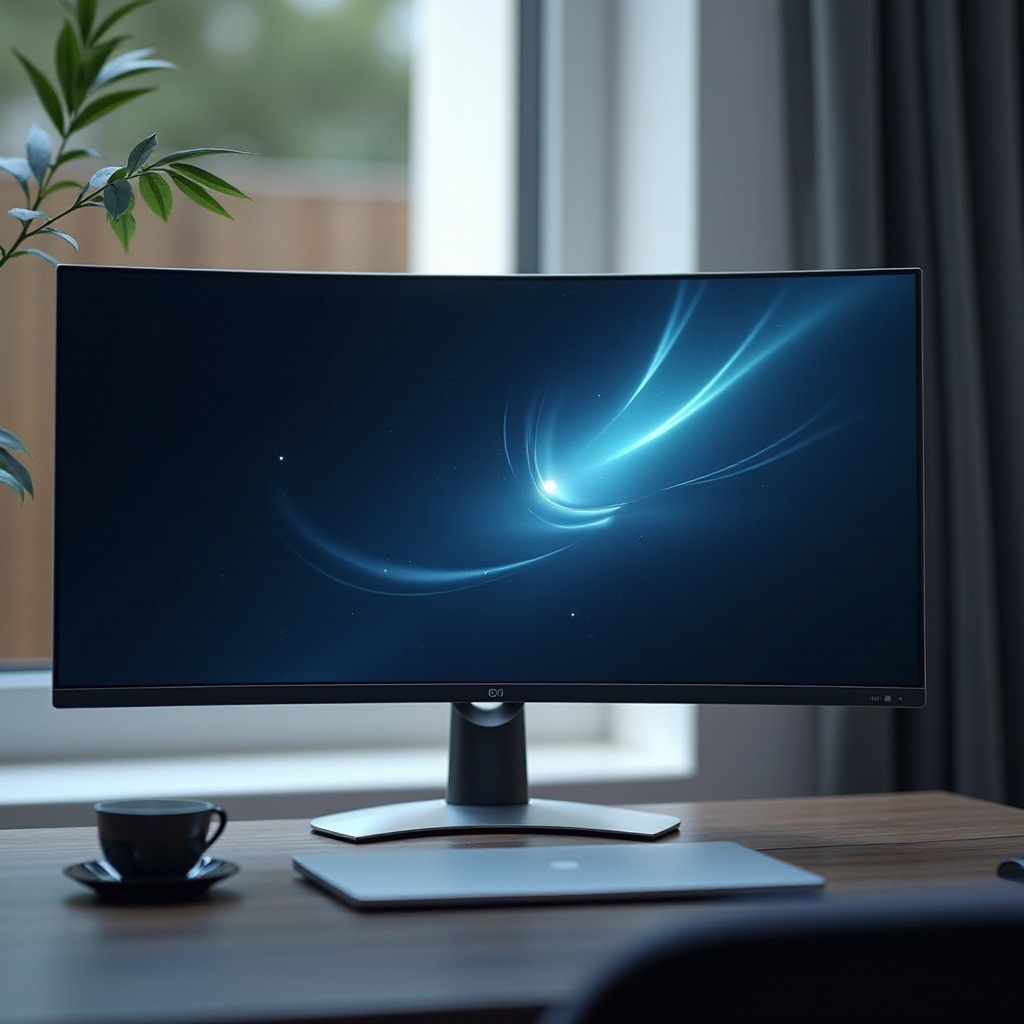
커브드 모니터는 MacBook Pro와 함께 사용할 때 경험을 향상시킬 수 있는 여러 장점을 제공합니다.
향상된 시청 경험
커브드 스크린은 몰입감 있는 시청 경험을 제공하여 영화 스트리밍, 그래픽 디자인 작업 또는 다중 작업에 참여할 때 화면에서 더 몰입감을 느끼게 합니다. 섬세한 커브는 시야를 감싸 균일한 초점 거리를 형성하여 눈 피로를 줄이는 데 도움이 됩니다.
향상된 생산성
더 넓은 시야를 제공하는 커브드 모니터는 여러 애플리케이션을 동시에 열어도 선명도를 유지할 수 있게 합니다. 이러한 레이아웃은 여러 프로젝트를 보다 효율적으로 관리할 수 있도록 하여 생산성을 높일 수 있습니다.
인체 공학적 이점
커브드 모니터는 자세를 개선하고 목의 긴장을 줄이는 데 도움을 줍니다. 이는 화면 앞에서 오랜 시간을 보내는 사람들에게 필수적입니다. 눈의 자연스러운 커브를 반영함으로써 이러한 모니터는 머리 움직임을 줄이고 피로를 줄일 수 있습니다.
이러한 이점을 이해하면 구매 결정을 내리는 데 영향을 미치는 주요 기능을 원활하게 논의할 수 있습니다.
커브드 모니터에서 고려해야 할 주요 기능
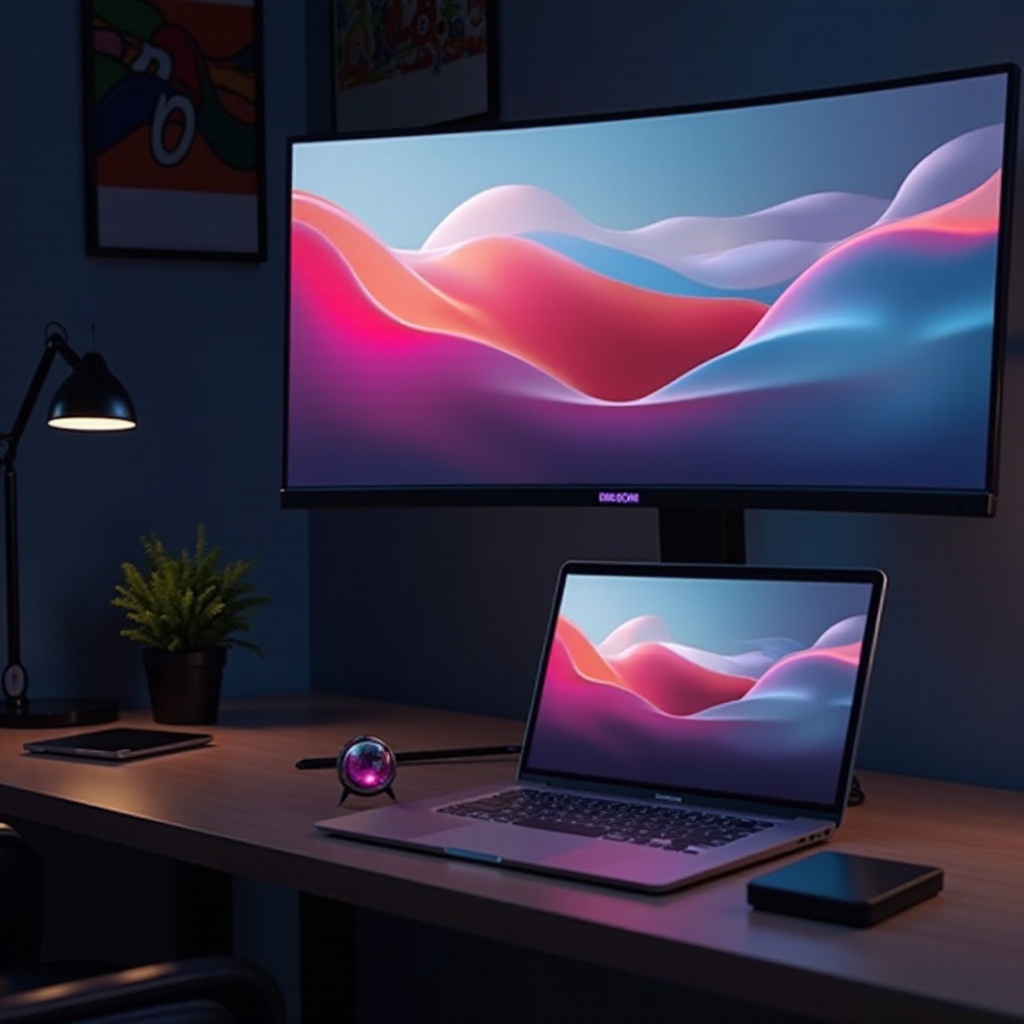
MacBook Pro용 커브드 모니터를 선택하기 전에 특정 요구 사항에 맞는 기능을 이해하는 것이 중요합니다.
화면 크기 및 해상도
균형 잡힌 화면 크기와 해상도는 시청 경험을 향상시킬 수 있습니다. 작업 공간을 최대화하려면 더 큰 모니터를 선택하고 4K와 같은 더 높은 해상도를 고려하여 더 선명한 이미지를 얻으십시오. 모니터 크기가 작업 공간에 맞고 혼잡을 일으키지 않도록 하십시오.
MacBook Pro를 위한 연결 옵션
USB-C 또는 Thunderbolt 3와 같은 관련 포트를 포함하여 MacBook Pro와의 원활한 통합 가능 여부를 확인하십시오. 이러한 포트는 빠른 데이터 전송을 촉진하고 전원 공급도 제공할 수 있어 책상 혼잡도를 줄이는 데 도움이 됩니다.
재생률 및 색상 정확도
144Hz와 같은 더 높은 재생률은 게임 또는 비디오 콘텐츠에 중요한 부드러운 그래픽을 제공합니다. 그래픽 디자인 및 비디오 편집과 같은 직업에 있어서 정확한 색상 표현은 삶의 같은 비주얼 보장을 위해 필수적입니다.
이러한 요소를 염두에 두고, 이러한 고려 사항에 부합하는 2024년의 주요 커브드 모니터를 몇 가지 탐구해 봅시다.
2024년 MacBook Pro를 위한 최고의 커브드 모니터 5가지
2024년 최고의 커브드 모니터 선택은 성능, 호환성 및 사용자 만족도를 기준으로 선정되었습니다.
Samsung Odyssey G7
Samsung Odyssey G7은 QLED 디스플레이와 2560×1440 해상도로 잘 알려져 있으며 생생하고 선명한 이미지를 제공합니다. 240Hz의 재생률은 유연한 연결 옵션(HDMI, DisplayPort, USB 포함)으로 향상된 유동적인 그래픽을 보장합니다.
Dell UltraSharp U3419W
이 34인치 모니터는 멀티태스킹 사용자에게 이상적인 넓은 화면과 WQHD 해상도를 제공합니다. 뛰어난 색상 정확도는 크리에이티브 전문가에게 적합합니다. USB-C 연결 포함으로 효율적이고 간소한 설정이 가능합니다.
LG UltraWide 34WN80C-B
넓은 34인치 화면과 sRGB 99% 색상 영역을 제공하여 놀라운 시각적 효과를 자랑합니다. USB-C 연결은 케이블 혼잡을 줄여 MacBook Pro와의 원활한 연결을 제공합니다.
ASUS TUF Gaming VG32VQ
32인치 디스플레이, 144Hz 재생률 및 FreeSync 기술로 ASUS TUF는 게이머에게 완벽합니다. 인체공학적 디자인과 풍부한 연결 옵션은 장시간 사용에도 편안하고 문제가 없습니다.
BenQ EX3501R
35인치 디스플레이와 HDR 지원으로 BenQ EX3501R은 작업 및 여가 모두에 적합한 뛰어난 밝기와 대비를 제공합니다. USB-C 및 다양한 HDR 모드 등 포괄적인 연결 기능을 통해 일상적인 사용에 다양성을 제공합니다.
모니터를 선택한 후 올바르게 설정하는 것이 다음 단계로, 새로 투자한 장비를 최대한 활용할 수 있도록 합니다.
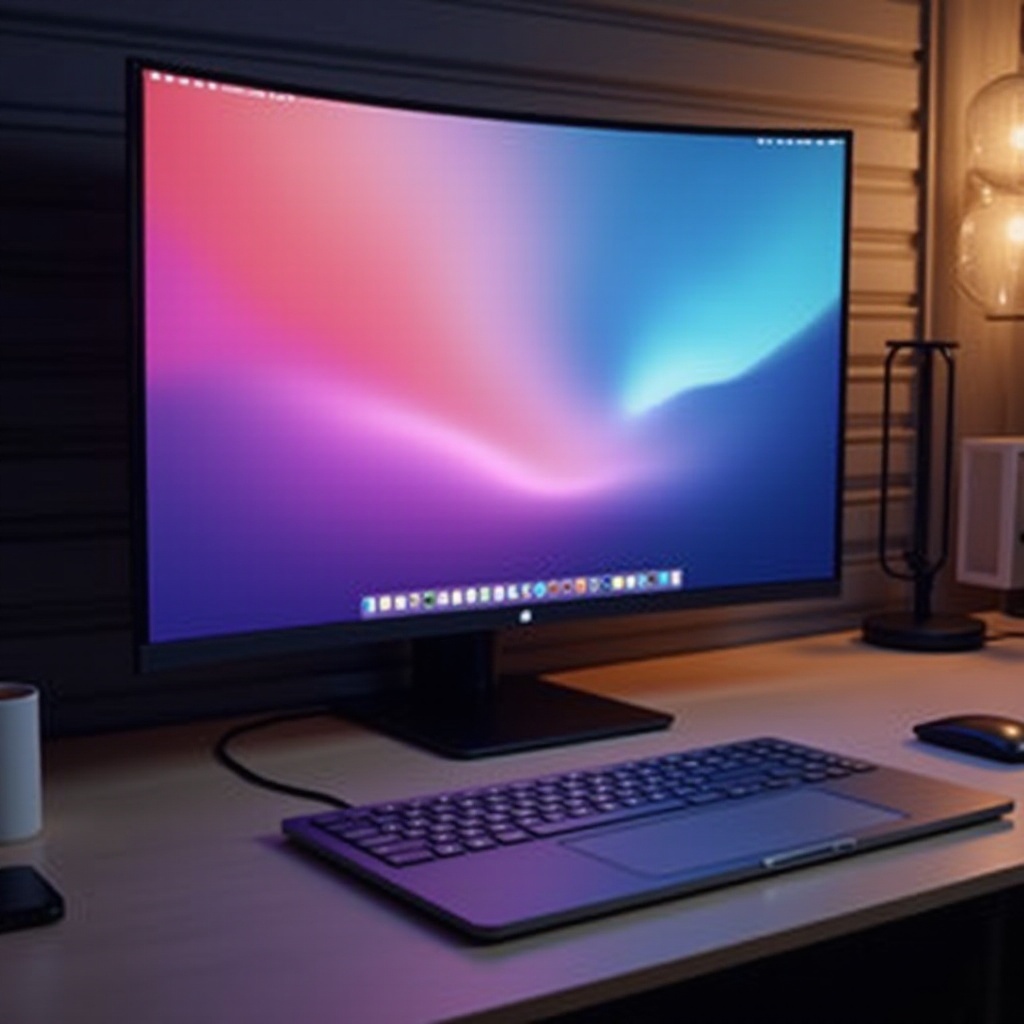
MacBook Pro와 함께 커브드 모니터 설정하기
설정 프로세스는 경험에 큰 영향을 미칠 수 있으므로 최적의 결과를 위해 다음 단계에 따라 수행하십시오.
최적의 책상 배치
모니터가 눈 높이에 있으며 거리를 최소화하도록 책상을 배치합니다. 모니터 스탠드를 사용하여 높이를 조절하여 추가 주변 장치가 좁아지지 않도록 작업 공간을 조정하십시오.
최적의 디스플레이 보정을 위한 팁
내장 설정 또는 서드파티 도구를 사용하여 모니터를 보정하여 색상 정확도와 최적의 밝기를 보장하십시오. 적절한 보정은 다른 플랫폼에서도 작업이 일관되고 전문적으로 보이도록 하는 데 필수적입니다.
일반 문제 해결
연결 또는 디스플레이 문제가 발생하면 케이블 연결 및 MacBook 설정을 두 번 확인하여 외부 디스플레이를 지원하는지 확인하십시오. 제조업체의 리소스를 참조하여 특정 문제 해결 솔루션을 찾으십시오.
이 가이드를 이해하면 커브드 모니터 설정을 위한 탄탄한 기초가 되어 생산성이나 엔터테인먼트를 위한 성공적 시작을 제공합니다.
Conclusion
2024년에 MacBook Pro에 적합한 커브드 모니터를 선택하는 것은 디지털 활동에 깊은 영향을 미칠 수 있습니다. 화면 크기, 해상도 및 사용 가능한 포트를 고려함으로써 workflow와 여가를 향상시킬 수 있는 모니터를 선택할 수 있습니다.
자주 묻는 질문
곡면 모니터를 MacBook Pro에 어떻게 연결하나요?
USB-C 또는 Thunderbolt 3 케이블을 사용하여 직접 연결하세요. MacBook의 디스플레이 설정이 다중 디스플레이를 인식하도록 설정되어 있는지 확인하세요.
곡면 모니터가 MacBook Pro에서 게임 및 비디오 편집에 더 적합한가요?
네, 곡면 모니터는 몰입형 경험을 제공하고 눈의 피로를 줄여주어 게임 및 비디오 편집에 매우 좋습니다.
MacBook Pro와 함께 사용할 곡면 모니터의 이상적인 크기는 무엇인가요?
27에서 35인치 사이의 모니터 크기가 일반적으로 최적이며, 넉넉한 화면 공간을 제공하면서 작업 공간을 방해하지 않습니다.