6 Nov 2026
Post by Aurorina
소개
먼지, 지문, 소프트웨어 잡동사니는 컴퓨터를 느리게 하고 온도를 올립니다. 열은 부품에 부담을 주고 수명을 단축합니다. 통풍구와 팬의 오염은 소음과 쓰로틀링을 유발합니다. 불필요한 소프트웨어와 백그라운드 앱은 메모리와 CPU를 낭비합니다. 계획을 따라가면 해결은 간단합니다.
이 가이드는 컴퓨터를 안팎으로 청소하는 방법을 보여줍니다. 안전한 도구, 화면과 키보드 다루기, 데스크톱 열고 먼지 터는 법, 소프트웨어 튜닝 방법을 배웁니다. 순서대로 따라하세요. 먼저 안전, 그다음 외부, 이후 내부를 청소하고 디지털 튠업으로 마무리합니다. 데이터를 보호하고, 냉각을 회복하며, 속도를 되찾게 됩니다. 목표가 명확해졌다면 안전한 작업 공간을 마련하고 하드웨어를 건드리기 전에 파일을 백업하세요.
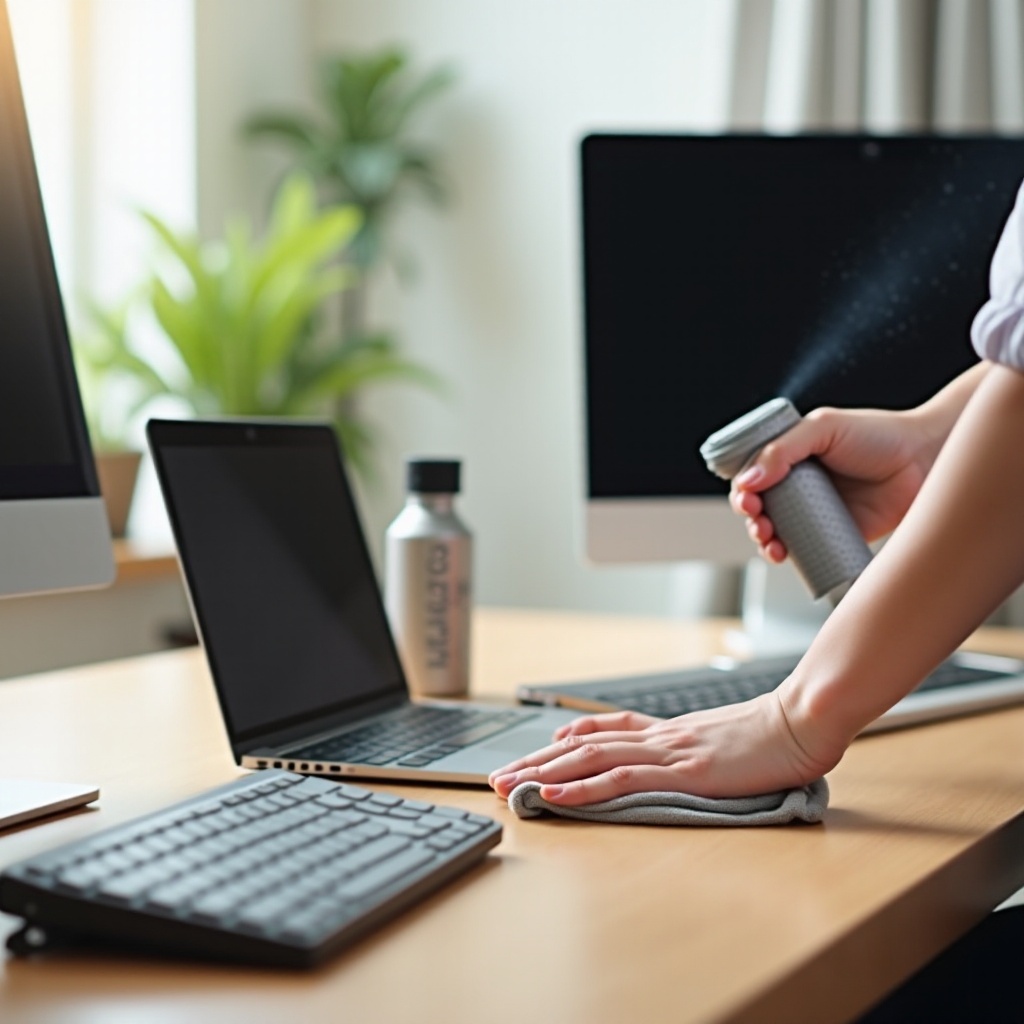
안전이 최우선: 준비, 백업, 전원 차단, 정전기 방전(ESD) 기본
안전은 피할 수 있는 손상을 예방합니다. 먼저 파일을 보호하세요.
- 중요 데이터는 외장 드라이브나 신뢰할 수 있는 클라우드 서비스에 백업하세요. Windows 사용자는 파일 기록 또는 OneDrive를, Mac 사용자는 Time Machine을 사용할 수 있습니다.
- 컴퓨터를 종료하세요. 전원 케이블을 뽑고 모든 주변기기를 분리하세요. 노트북에 분리형 배터리가 있다면 빼세요.
- 정전기를 제어하세요. 카펫이 아닌 단단한 책상에서 작업하세요. 케이스의 맨금속 부분을 만져 정전을 방전하세요. 가능하면 정전기 방지 손목끈을 사용하세요. 울 소재 옷은 피하세요.
- 작업 공간을 준비하세요. 조명이 충분하고 깨끗하며 건조한 작업면을 쓰세요. 음료는 멀리 두고, 나사 보관용 트레이나 작은 용기를 준비하세요.
- 보증 조건을 확인하세요. 많은 노트북은 밀봉되어 있습니다. 확신이 없다면 외부와 통풍구 청소로 제한하세요.
안전한 환경이 갖춰졌다면 마감재를 긁지 않거나 액체를 엉뚱한 곳에 밀어 넣지 않게 올바른 도구를 모으세요.
실제로 필요한 도구와 소모품(피해야 할 것들)
화려한 장비는 필요 없습니다. 간단하고 검증된 품목을 쓰세요.
- 화면과 케이스용 마이크로파이버 천. 긁히지 않고 보풀이 생기지 않습니다.
- 플라스틱과 금속 표면 소독용 70% 이소프로필 알코올. 소량만 사용하세요.
- 부드러운 세정을 위한 증류수. 이소프로필과 1:1로 섞어 닦는 용액으로 사용하세요.
- 압축 공기(에어 더스터) 또는 전동 블로어. 짧게 분사하세요. 팬이 돌아가지 않도록 고정하세요.
- 좁은 부위와 핀 사이 먼지용 부드러운 정전기 방지 브러시.
- 포트와 틈새용 면봉과 나무 이쑤시개. 부드럽게 다루세요.
- 데스크톱과 일부 노트북용 드라이버(주로 십자, 때로는 토르크스).
- CPU가 뜨겁다면 교체용 품질 좋은 써멀 페이스트(선택 사항).
- 지문을 줄이고 손을 깨끗하게 유지하는 니트릴 장갑.
강한 화학제품과 위험한 도구는 피하세요. 화면에 가정용 유리세정제를 쓰지 말고, 전자기기에 표백제, 암모니아, 식초를 사용하지 마세요. 표면을 긁을 수 있는 키친타월, 정전기를 발생시키는 진공청소기, 기기에 직접 분사하는 젖은 스프레이도 금물입니다. 키트가 준비되면 먼저 외부부터 청소해 작업 중 먼지가 안으로 들어가지 않게 하세요.
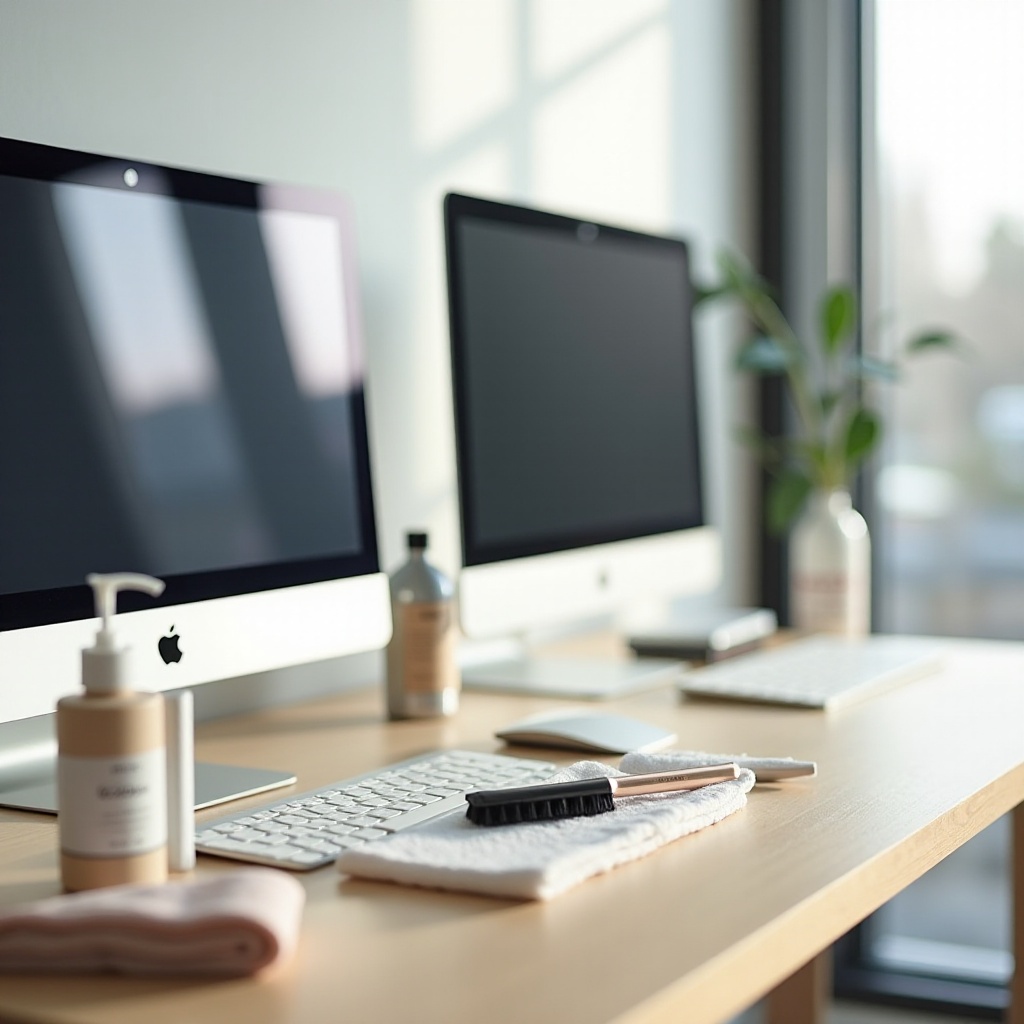
외부 청소: 케이스, 화면, 키보드, 마우스, 포트
먼저 외부를 청소하세요. 느슨한 먼지를 제거해 다루기 안전해집니다.
- 케이스 패널: 약간 젖은 마이크로파이버 천으로 닦고, 다른 천으로 건조시키세요. 끈적한 자국은 증류수와 이소프로필 혼합액을 천에 묻혀 사용하세요. 케이스에 직접 분사하지 마세요.
- 화면 관리: 디스플레이 전원을 끄세요. 건조한 마이크로파이버로 먼지를 걷어내세요. 지문은 증류수를 살짝 적신 천으로 부드럽게 닦으세요. 압력을 주지 마세요. 많은 코팅 화면은 알코올을 싫어합니다. Mac의 나노 텍스처 글래스는 공식 천만 사용하세요.
- 키보드: 키보드를 거꾸로 뒤집어 가볍게 탁탁 털어주세요. 키 사이를 향해 짧게 공기를 분사하세요. 키캡은 70% 이소프로필에 적신 천으로 닦되, 액체가 키 아래로 흘러들지 않게 하세요.
- 마우스와 트랙패드: 70% 이소프로필에 적신 천으로 표면을 닦으세요. 마우스 센서 창은 마른 마이크로파이버로 닦으세요.
- 포트: 부드러운 브러시나 짧은 공기 분사로 먼지를 제거하세요. USB-C 가장자리의 보풀은 나무 이쑤시개로 들어올릴 수 있습니다. 금속 도구를 포트 내부에 밀어 넣지 마세요.
외부가 깨끗해졌다면 노트북은 특히 조심하세요. 화면과 통풍이 민감하니 부드럽게 다루어야 합니다.
노트북 안전 청소: 화면 관리, 키보드, 트랙패드, 통풍구, 포트
노트북은 부품이 촘촘히 배치되어 있습니다. 액체는 최소화하고 압력은 부드럽게 하세요.
- 화면 종류: LCD나 OLED의 경우 마른 마이크로파이버로 시작하세요. 지문은 증류수를 천에 묻혀 닦으세요. 알코올 사용 전 제조사 가이드를 확인하세요. 나노 텍스처 마감은 제조사 지침만 따르세요.
- 키보드와 트랙패드: 부스러기는 짧고 수직에 가깝게 분사해 날리세요. 70% 이소프로필에 적신 천으로 키와 트랙패드를 닦고 바로 건조하세요. 키가 걸리면 이쑤시개와 부드러운 브러시로 주변 이물을 제거하세요. 모델이 지원하지 않으면 키캡을 억지로 분리하지 마세요.
- 통풍구와 팬: 통풍구에 압축 공기를 짧게 분사하세요. 팬이 자유롭게 회전하지 않게 하세요. 가능하면 그릴 사이로 플라스틱 이쑤시개를 넣어 팬을 멈추거나, 각도를 주어 짧게 분사하세요. 노트북에서 하판 분리가 가능하다면 조심히 분리해 팬과 필터에 접근하세요.
- 포트와 스피커: 부드러운 브러시로 먼지를 걷어내세요. 스피커 그릴 주변에는 액체를 가까이하지 마세요.
데스크톱이라면 다음 단계는 케이스를 여는 것입니다. 여기서 공기 흐름을 막고 열을 가두는 먼지를 제거합니다.
케이스 열기: 데스크톱 PC 내부 청소 단계별 가이드
내부 먼지는 표면 오염보다 냉각에 더 해롭습니다. 천천히 작업하고 정돈 상태를 유지하세요.
1) 종료하고 전원 플러그를 뽑은 뒤, 잔류 전력을 방전하려고 전원 버튼을 몇 초간 누르세요.
2) 케이스를 작업 공간으로 옮기고 사이드 패널을 분리하세요. 대부분의 케이스는 후면 나사 두 개를 사용합니다.
3) 케이스의 맨금속 부분을 만져 몸을 접지하세요. 정전기 방지 손목끈이 있다면 착용하세요.
4) 구성 요소를 파악하세요: 전면 또는 하단의 흡기 팬, 후면 또는 상단의 배기 팬, CPU 쿨러, GPU, 전원 공급 장치, 먼지 필터, 케이블 경로.
5) 부드러운 브러시로 큰 먼지 뭉치를 제거하세요. 공중에 뜬 먼지를 잡도록 진공청소기 노즐을 근처에 대되, 부품에 청소기를 대지는 마세요.
6) 각 팬을 고정한 채 블레이드와 프레임을 통해 공기를 불어 넣으세요. 과도한 회전을 막아 베어링을 보호하세요.
7) 먼지 필터를 분리해 청소하세요. 미지근한 물로 씻고, 완전히 마른 뒤 재장착하세요.
8) 공기 흐름을 방해하는 케이블을 표시해 두세요. 나중에 정리합니다.
느슨한 먼지와 패널을 처리했다면 냉각 부품에 집중하세요. 핀, 팬, 필터를 청소해 꾸준한 공기 흐름을 복원합니다.
먼지 제거: 팬, 히트싱크, 필터, 전원 공급 장치(PSU), GPU 모범 사례
공기 흐름이 좋아지면 온도와 소음이 낮아집니다. 체계적으로 청소하세요.
- 케이스 팬: 블레이드를 고정한 채 양쪽에서 공기를 불어 넣으세요. 때를 브러시로 걷어내세요. 헐거운 나사는 조여 진동음을 없애세요.
- CPU 쿨러: 공랭 쿨러는 팬 반대쪽에서 핀 스택을 향해 불어 먼지를 밀어내세요. 부드러운 브러시로 눌어붙은 먼지를 들어올리세요. 수랭 쿨러는 라디에이터 핀을 짧게 분사하고 가볍게 브러시질하세요. 튜브가 꺾이지 않게 하세요.
- 히트싱크: 핀 틈에 먼지가 끼기 쉽습니다. 뒤에서 앞으로 불어내세요. 먼지가 떡지면 팬을 분리해 촘촘한 핀까지 닿게 하세요. 금속이 휘지 않게 주의하세요.
- GPU: 팬이 돌지 않게 고정하고 슈라우드와 히트싱크를 통해 공기를 불어 넣으세요. 백플레이트로 직통이 막히면 가장자리 방향으로 분사하세요. 확신이 있고 위험을 감수하지 않는 한 카드를 분해하지 마세요.
- 전원 공급 장치(PSU): PSU를 열지 마세요. 전원이 분리된 상태에서 흡기와 배기 그릴을 통해 공기를 불어 넣으세요. 짧게만 분사하세요.
- 필터: 필터가 완전히 마른 뒤 재장착하세요. 평평하고 단단히 고정되었는지 확인하세요.
공기 흐름을 복원했다면 두 가지 선택 작업으로 냉각을 더 개선하고 다음 청소를 쉽게 만들 수 있습니다.
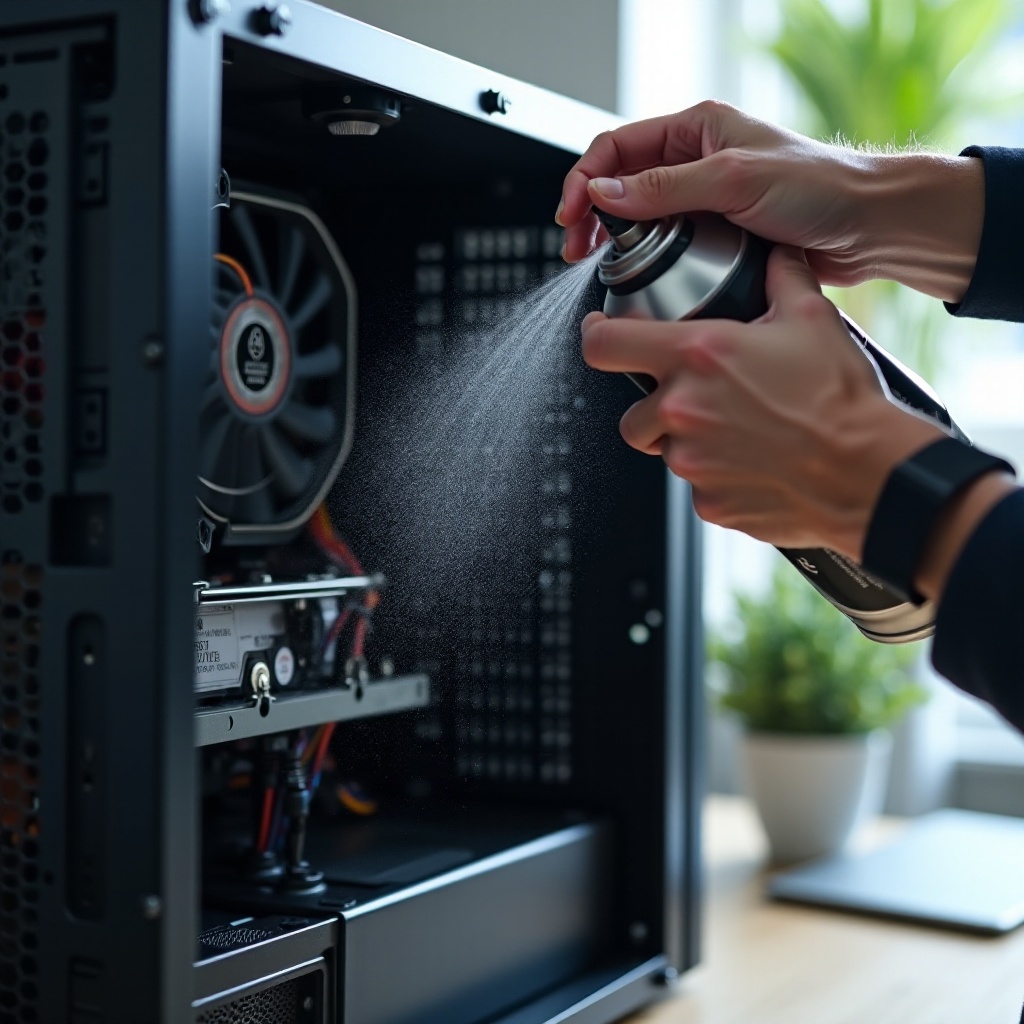
선택적 업그레이드: 써멀 페이스트 갱신과 공기 흐름을 위한 케이블 정리
이 업그레이드는 건너뛸 수 있지만, 온도가 높거나 케이블이 흐름을 막는다면 도움이 됩니다.
- 써멀 페이스트 갱신: CPU 온도가 높다면 오래된 페이스트를 교체하세요. 쿨러를 분리하고, CPU와 쿨러 베이스를 이소프로필과 보풀 없는 천으로 닦아낸 뒤, 품질 좋은 페이스트를 콩알만큼 점 형태로 도포하고 쿨러를 고르게 재장착하세요. 과도하게 조이지 마세요.
- 케이블 정리: 케이블을 팬과 히트싱크에서 멀리 배선하세요. 벨크로 스트랩이나 케이블 타이를 사용하세요. 전면에서 후면으로 흐르는 명확한 공기 경로를 만드세요. 깔끔한 케이스는 먼지가 덜 쌓이고 다음 청소도 쉬워집니다.
하드웨어를 정비했으면 디지털 정리로 전환하세요. 불필요한 파일을 제거하고 백그라운드 작업을 줄여 시스템을 다시 빠르게 만드세요.
디지털 정리: 저장 공간, 임시 파일, 시작 항목, 불필요한 프로그램 제거
정돈된 시스템 드라이브는 부팅과 앱 실행을 빠르게 합니다. 가능하면 기본 제공 도구를 사용하세요.
- 저장 공간: Windows에서는 Storage Sense를 열어 임시 파일과 오래된 다운로드를 정리하세요. macOS에서는 저장 공간 관리를 열어 큰 파일, 사용하지 않는 앱, 오래된 백업을 검토하세요.
- 임시 파일: Windows에서는 디스크 정리 또는 Storage Sense를 사용하세요. macOS에서는 OS가 캐시를 관리하게 두거나, 신뢰하는 도구의 앱 캐시만 지우세요. 기적을 약속하는 임의의 클리너 앱은 피하세요.
- 시작 항목: Windows에서는 작업 관리자를 열고 시작 프로그램 탭에서 부팅 시 불필요한 앱을 비활성화하세요. macOS에서는 시스템 설정 > 일반 > 로그인 항목에서 사용하지 않는 항목을 제거하거나 비활성화하세요.
- 불필요한 프로그램 제거: 체험판, 중복 유틸리티, 사용하지 않는 소프트웨어를 제거하세요. Windows에서는 앱 및 기능으로 이동하고, macOS에서는 앱을 삭제하고 필요하면 남은 지원 파일을 제거하세요.
쓰레기를 치웠다면 보안에 집중하세요. 멀웨어와 애드웨어는 잡동사니처럼 작동하며 성능을 망칠 수 있습니다.
보안 점검: 멀웨어, 애드웨어, 브라우저 위생, 안전한 유틸리티
보안 위생은 팝업, 검색 하이잭, CPU 스파이크를 예방합니다.
- 멀웨어 스캔: Windows에서는 Microsoft Defender를 실행하고, Malwarebytes 같은 신뢰할 수 있는 도구로 보조 스캔을 고려하세요. macOS에서는 기본 보호 기능을 신뢰하고 애드웨어가 나타나면 평판 좋은 스캐너를 추가하세요.
- 브라우저 위생: 쿠키, 캐시 파일, 사이트 데이터를 지우세요. 알 수 없는 확장 프로그램을 제거하고, 드물게 쓰는 확장은 비활성화하세요. 하이잭된 경우 홈페이지와 검색 엔진을 재설정하세요.
- PUP와 스케어웨어: 가짜 오류를 보여주는 이른바 최적화 앱을 제거하세요. 장치 제조사발이 아닌 드라이버 업데이트 도구는 피하세요.
- 실시간 보호: Windows Defender를 활성 상태로 유지하세요. macOS에서는 Gatekeeper를 켜 두세요.
보안을 강화했다면 업데이트로 튠업을 마무리하세요. 최신 코드는 안정성, 호환성, 성능을 개선합니다.
업데이트 총정리: OS, 드라이버, BIOS/UEFI, 펌웨어로 안정성 강화
업데이트는 버그를 고치고 보안 취약점을 닫습니다. 신중하게 적용하세요.
- OS 업데이트: Windows에서는 설정 > Windows 업데이트에서 보류 중인 업데이트를 설치하세요. macOS에서는 시스템 설정 > 일반 > 소프트웨어 업데이트를 여세요. 먼저 백업하세요.
- 드라이버: GPU 드라이버는 NVIDIA, AMD, Intel에서 업데이트하세요. 칩셋, 오디오, 네트워크는 메인보드나 노트북 제조사 페이지를 확인하세요. 서드파티 드라이버 사이트는 피하세요.
- BIOS 또는 UEFI: 안정성 문제가 있다면 메인보드 지원 페이지를 확인하세요. 제조사 지침을 정확히 따르세요. 플래시 중에는 절대 전원을 끄지 마세요.
- 펌웨어: SSD와 주변기기 펌웨어는 제조사 도구로 업데이트하세요. 플래시 전에는 앱을 닫으세요.
업데이트가 완료되면 성과를 확인하세요. 냉각과 성능을 검증하는 빠른 점검을 합니다.
청소 후 점검: 온도, 소음, 벤치마크, 모니터링
측정해 시스템이 제대로 작동하는지 확인하세요.
- 온도: Windows에서는 HWMonitor나 HWiNFO를, macOS에서는 iStat Menus나 Macs Fan Control을 사용하세요. 유휴와 부하 상태에서 CPU와 GPU 온도를 추적하세요.
- 소음과 진동: 팬이 긁히는 소리나 패널 떨림이 있는지 들으세요. 나사를 조이고 패널을 다시 장착하세요. BIOS나 제조사 도구에서 팬 커브를 조정해 냉각과 소음을 균형 있게 맞추세요.
- 벤치마크: 가벼운 테스트나 익숙한 게임을 실행하세요. 성능이 더 매끄럽고 온도가 낮아졌는지 확인하세요. CPU는 Cinebench, GPU는 3DMark나 Unigine으로 짧게 스트레스 테스트하세요.
- 모니터링: 온도와 팬 속도를 장기적으로 볼 수 있는 작은 위젯이나 트레이 앱을 유지하세요.
이제 양호 상태의 기준선을 확보했습니다. 흔한 청소 실수를 피하면 이를 유지할 수 있습니다.
하지 말아야 할 것: 흔한 청소 실수
몇 가지 나쁜 습관이 대부분의 손상을 유발합니다. 이를 피하면 하드웨어가 안전합니다.
- 세제를 화면이나 하드웨어에 직접 분사하지 마세요. 먼저 천에 묻혀 사용하세요.
- 전자기기에 표백제, 암모니아, 식초를 사용하지 마세요. 코팅과 플라스틱을 손상시킵니다.
- 압축 공기 사용 시 팬을 회전시키지 마세요. 매번 팬을 고정하세요.
- 가정용 진공청소기를 부품에 사용하지 마세요. 정전기가 부품을 해치고, 흡입력이 작은 부품을 빨아갈 수 있습니다.
- 키보드나 포트에 액체를 과다 사용하지 마세요. 수분은 최소화하고 빠르게 건조하세요.
- 전원 공급 장치나 밀봉된 GPU를 무턱대고 열지 마세요. 위험을 감수하고 절차를 아는 경우가 아니면 금지입니다.
- 마법을 약속하는 의심스러운 PC 클리너를 설치하지 마세요. 오히려 문제를 늘립니다.
간단한 루틴을 따르면 대부분의 문제는 생기지 않습니다. 가벼운 관리와 가끔의 대청소를 일정에 넣으세요.
유지 관리 일정: 주간, 월간, 계절별 체크리스트
작은 습관이 시스템을 시원하고 조용하며 빠르게 유지합니다.
- 주간: 화면과 본체의 지문을 닦으세요. 휴지통을 비우세요. 사용하지 않는 앱을 닫으세요. 여유 공간을 확인하고 무거운 백그라운드 작업을 종료하세요.
- 월간: 통풍구와 필터에서 먼지를 불어내세요. 시작 항목과 브라우저 확장을 점검하세요. OS와 앱 업데이트를 설치하세요. 멀웨어 스캔을 돌리고 애드웨어를 제거하세요.
- 계절별(3~4개월마다): 데스크톱 케이스를 여세요. 팬, 히트싱크, 필터를 청소하세요. 공기 흐름을 막는 케이블을 다시 정리하세요. 써멀 페이스트는 1~2년에 한 번 또는 온도가 오르면 확인하세요. 노트북은 통풍구를 청소하고, 본체가 밀봉형이면 전문가에게 내부 청소를 의뢰하는 것을 고려하세요.
- 환경: 방을 깨끗이 유지하세요. 케이스는 카펫에서 띄워 놓으세요. 먼지가 많은 바닥에는 흡기 필터를 사용하세요. 노트북은 슬리브에 보관하고 키보드 근처에서 음식물을 피하세요.
루틴이 자리 잡으면 청소는 빠르고 쉬워집니다. 짧은 당부로 마무리하고 다음 주기를 자신 있게 시작하세요.
결론
명확한 계획을 따르면 컴퓨터 청소는 간단합니다. 안전하게 시작해 데이터를 보호하세요. 올바른 도구를 사용하고, 외부를 청소한 뒤 내부를 청소하세요. 팬을 고정하고 히트싱크와 필터를 비우세요. 파일을 정리하고 시작 항목을 줄이며 멀웨어를 스캔하고 업데이트를 적용하세요. 그러면 온도가 낮아지고 소음이 줄며, 크래시를 예방하고 속도를 되찾게 됩니다.
일정을 정해 지키세요. 위험해 보이는 작업은 중단하고 전문가에게 문의하세요. 대부분의 작업은 천, 공기, 인내심이면 충분합니다. 이제 컴퓨터를 올바르게 청소하고 수년간 새것처럼 작동하게 유지하는 방법을 알게 되었습니다.
자주 묻는 질문
컴퓨터에 알코올이나 소독용 물티슈를 사용해도 되나요?
키보드, 마우스, 플라스틱 케이스처럼 단단하고 비다공성 표면에는 70% 이소프로필 알코올을 사용하세요. 기기에는 직접 뿌리지 말고 극세사 천에 묻혀 사용하세요. 대부분의 화면, 특히 코팅된 디스플레이와 나노 텍스처 유리에는 알코올 사용을 피하세요. 소독용 물티슈는 너무 젖어 있지 않다면 플라스틱에는 사용해도 괜찮습니다. 먼저 전원을 끄고 표면을 즉시 건조시키세요.
PC 내부는 얼마나 자주 청소해야 하나요?
대부분의 가정에서는 3~4개월마다 내부를 청소하세요. 반려동물이 있거나 흡연을 하거나 카펫을 사용한다면 주기를 더 짧게 하세요. 대기 상태의 온도와 팬 소음을 확인하세요. 온도가 서서히 올라가거나 팬 소음이 커지면 케이스를 열고 방열핀과 필터의 먼지를 제거하세요. 외부를 월 1회 닦고 통풍구의 먼지를 털어주면 대청소 사이의 간격을 늘리는 데 도움이 됩니다.
압축 공기를 노트북 팬에 사용해도 안전한가요?
주의해서 사용하면 괜찮습니다. 분사 시간은 짧게 하고 캔은 세워서 사용하세요. 공기를 불어넣어 팬이 자유롭게 회전하도록 두지 마세요. 그릴 사이로 플라스틱 이쑤시개를 넣어 팬을 멈추거나, 각도를 주어 공기를 짧게 간헐적으로 분사하세요. 액체 상태의 추진제를 통풍구로 불어 넣지 마세요. 하판을 분해할 수 있다면 분리하고 청소하는 동안 손가락으로 팬을 고정하세요. 항상 먼저 전원을 끄고 전원 케이블을 뽑으세요.