24 Jul 2026
Post by Aurorina
소개
훌륭한 TV를 샀다. 그런데 영화가 여전히 제대로 보이지 않는다. 색이 어색하다. 그림자에 디테일이 숨는다. 얼굴이 지나치게 매끈해 보인다. 몇 가지 스마트한 설정만 바꾸면 해결할 수 있다. 영화 감상을 위한 최적의 TV 설정은 올바른 화면 모드 선택과 몇 가지 정확한 미세 조정에서 시작한다. 측정기나 전문 장비는 필요 없다. 리모컨과 계획만 있으면 된다.
이 가이드는 명확한 단계로 진행한다. OLED, QLED, Mini-LED, LED/LCD에서 모두 통한다. SDR과 HDR(돌비 비전, HDR10 포함)을 다룬다. 각 제어 항목이 무엇을 하는지, 그리고 언제 건드리지 말아야 하는지 배운다. 또한 LG, 삼성, 소니, TCL, 하이센스를 위한 빠른 팁도 확인할 수 있다.
쉬운 단계에서 고급 단계로 이동한다. 각 섹션은 이전 내용을 바탕으로 다음 결정을 준비한다. 중립적인 기준점을 만드는 화면 모드부터 시작하라. 그런 다음 블랙과 화이트 레벨, 색상, 모션, HDR을 고정한다. 마지막에 체크리스트로 주/야간 프리셋을 저장한다. 준비가 끝났다면, 먼저 모드를 바꿔라.
여기서 시작: 먼저 Movie/Filmmaker 모드를 사용
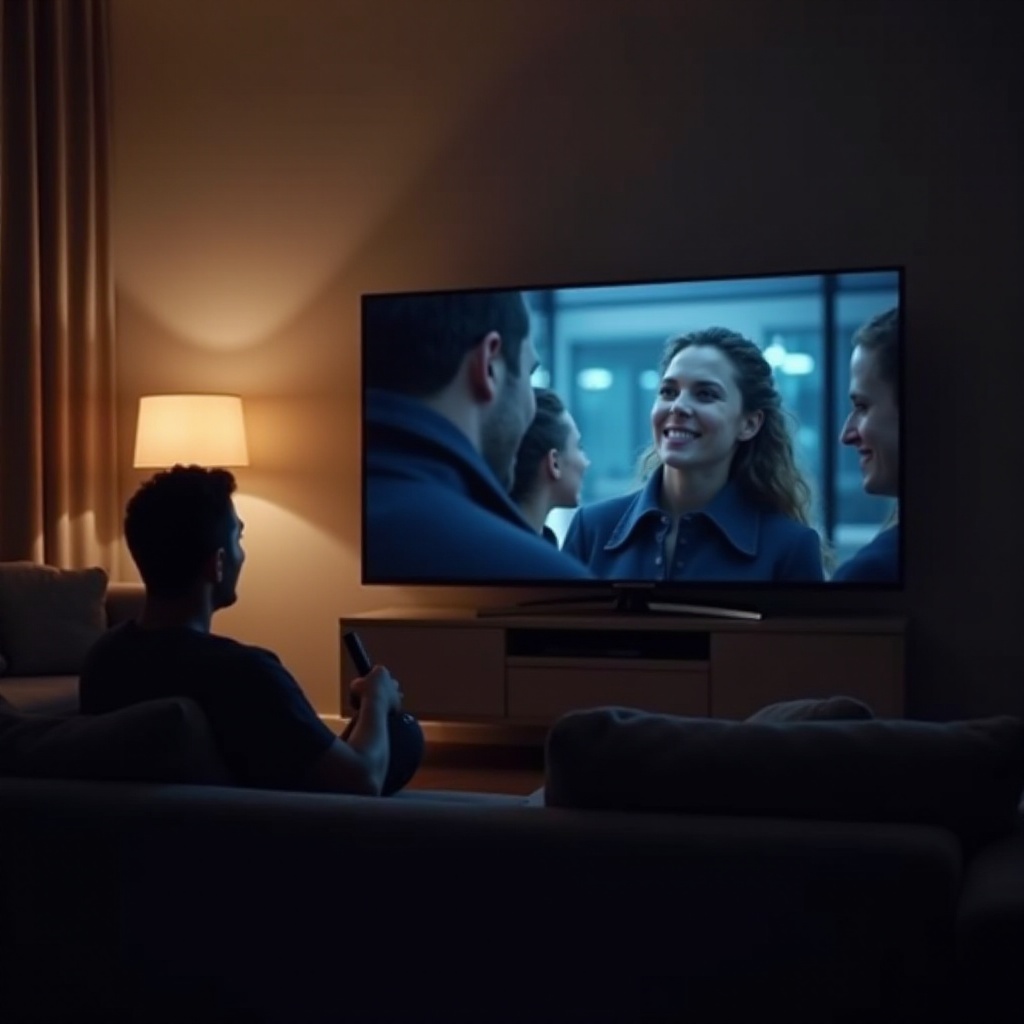
대부분의 TV는 생생(Vivid) 또는 표준(Standard) 모드로 출고된다. 이 모드들은 푸른 기운의 백색, 강한 선명도, 밝은 윤곽을 과도하게 강화한다. 매장에서는 화려해 보이지만 집에서는 부자연스럽다. Movie, Cinema, Filmmaker, ISF 모드로 전환하라. 이 모드들은 정확도를 목표로 하며 최상의 출발점이 된다.
다음과 같이 하세요:
– 화면 모드를 연다.
– Filmmaker Mode가 있으면 선택한다. 없으면 Movie 또는 Cinema를 선택한다.
– TV가 허용한다면 현재 입력과 모든 앱에 이 모드를 적용한다.
이 한 가지 선택만으로 대부분의 문제가 해결된다. 강한 모션 보간과 에지 트릭을 비활성화한다. 또한 색온도를 더 따뜻한 표준에 가깝게 맞춘다. 기본 모드가 설정되었으면, 다음 단계로 SDR의 기초를 정확히 맞춰 블랙, 화이트, 미드톤이 제자리를 찾게 하라.
SDR 기초: 밝기(블랙 레벨), 대비(화이트 레벨), 색, 색조
올바른 모드를 선택했다면 SDR의 기본값을 맞춘다. 이 컨트롤은 블랙, 화이트, 채도를 정의한다. 작은, 신중한 조정이 큰 효과를 낸다.
- 밝기(블랙 레벨): 블랙의 기준점을 설정한다. 너무 낮으면 그림자가 뭉개져 디테일을 잃는다. 너무 높으면 블랙이 회색처럼 보인다. 블랙 레벨 테스트 패턴이나 어두운 장면을 사용하라. 가장 어두운 바가 보이기 시작할 때까지 밝기를 올린 뒤, 한 클릭 낮춰 뭉개짐 없이 깊은 블랙을 확보한다.
- 대비(화이트 레벨): 클리핑이 일어나기 전 화이트의 밝기를 설정한다. 화이트 클리핑 패턴이나 밝은 하늘 장면을 사용하라. 밝은 디테일이 서로 합쳐지기 시작할 때까지 대비를 올린 뒤, 몇 클릭 낮춰 구름과 밝은 하이라이트의 질감을 보이게 한다.
- 색(채도): Movie 또는 Cinema 모드의 기본값에서 시작한다. 피부 톤이 부자연스러울 때만 조정하라. 과포화라면 색을 2~5포인트 낮춰라. 밋밋하면 2~5포인트 올려라.
- 색조(그린/마젠타): 0에 둔다. 피부 톤에 분명한 그린 또는 마젠타 기운이 보일 때만 조정하라.
평소 시청하는 방 환경에서 작업하라. 올바른 블랙과 화이트 레벨이 정확한 색조를 위한 기반을 만든다. 그레이스케일이 기준에 가까워졌다면, 다음은 색온도를 고정해 화이트와 피부 톤을 정확히 맞춘다.
색온도: 왜 Warm 2가 올바르게 보이나
차가운 모드는 푸른 기운의 백색을 밀어 거칠게 보인다. 영화는 더 따뜻하고 자연스러운 D65 목표에 맞춰 마스터된다. 대부분의 TV에서 Warm 2 또는 Warm이 D65에 가장 가깝다.
다음과 같이 하세요:
– 화이트 밸런스 또는 색온도를 연다.
– Warm 2를 선택한다. 소니는 Expert 1 또는 Expert 2를 찾는다. LG 일부 모델은 Warm 50 또는 Warm 2로 표기한다. 삼성은 Warm 2를 선택한다.
– 익숙한 영화 장면을 본다. 얼굴이 핑크, 초록, 파랑 기운 없이 생생하게 보여야 한다.
처음엔 Warm 2가 너무 노랗게 느껴질 수 있다. 눈이 적응할 하루를 주어라. 시야는 종종 매장용의 차가운 모드에 익숙해져 있다. 이제 그레이스케일이 기준에 가까워졌다면, 주야간 시청을 위해 감마로 미드톤을 다듬는다.
감마/EOTF: 주간과 야간의 2.2 vs 2.4
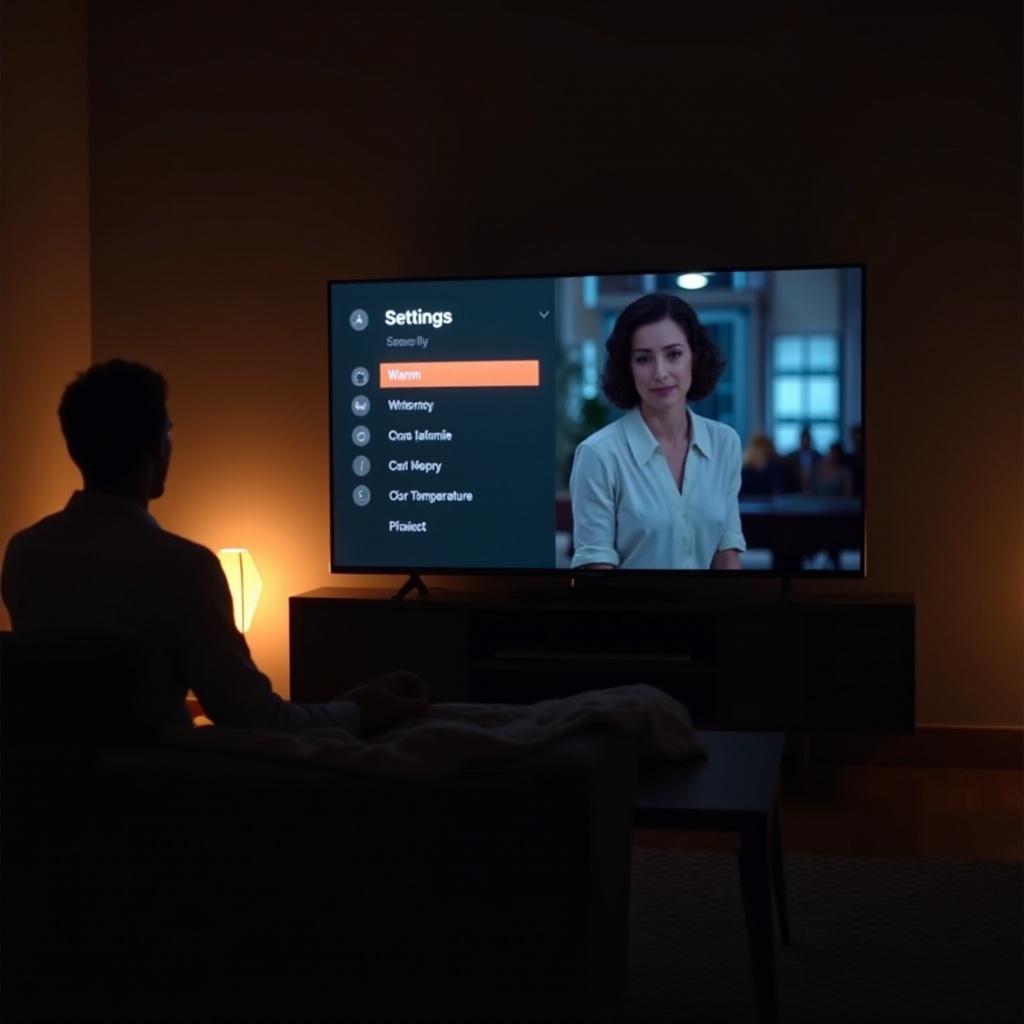
감마는 SDR에서 미드톤을 제어한다. 블랙에서 화이트로 얼마나 빨리 올라가는지를 바꾼다. 어두운 방에서 영화 감상 시, 많은 캘리브레이터들은 더 깊은 명암과 안정적인 그림자를 위해 감마 2.4를 목표로 한다. 밝은 방에서는 2.2가 눈부심 속에서도 미드톤 디테일을 지킨다.
- 주간 시청: 감마 2.2 또는 약간 들어 올린 BT.1886 사용.
- 야간 시청: 감마 2.4 또는 약간 낮춘 BT.1886 사용.
TV가 BT.1886을 제공한다면 2.4와 비교해 보라. 그림자 디테일을 보존하면서도 명암을 유지하는 쪽을 선택하라. HDR에서는 곡선이 콘텐츠에 정의되어 있으므로 EOTF는 기본값으로 둔다. 톤과 밝기를 정리했으면, 이제 모션을 조절해 영화의 리듬을 지키면서 인위적인 부드러움을 없앤다.
모션 컨트롤: 저더, 블러 감소, 블랙 프레임 삽입
영화는 초당 24프레임을 사용한다. 모션 보간은 프레임을 만들어내며 소프 오페라 효과를 유발한다. 비디오처럼 부드럽지 않으면서도 깨끗한 패닝을 원한다.
- 보간 또는 저더 감소: 영화에서는 끄거나 0~2로 설정.
- 블러 감소: 백라이트 스캐닝을 제어하며, 영화에서는 중요도가 낮다. 낮음 또는 끔으로 설정.
- 블랙 프레임 삽입(BFI): 어두운 프레임을 삽입해 모션 선명도를 높인다. 밝기가 줄고 깜박임이 있을 수 있다. 효과를 허용할 수 있다면 어두운 방에서 Low를 시도.
느린 패닝과 고대비 장면으로 테스트하라. 참기 어려운 버벅임만 제거할 수 있는 가장 낮은 설정을 사용하라. 모션을 영화적 감각으로 되돌렸다면, 디테일을 흐릴 수 있는 인위적 선명도와 과한 처리 기능을 제거한다.
선명도, 에지 강화, 노이즈 감소: 비활성화해야 할 것
과도한 선명도는 가장자리에 후광을 만들고 미세 디테일을 숨긴다. 노이즈 감소는 필름 그레인과 질감을 흐릴 수 있다. Movie나 Cinema 모드에서는 보통 기본적으로 줄어 있지만, 직접 확인하라.
- 선명도: 0 또는 중립의 최저값으로 설정. 일부 TV는 10이 중립일 수 있다. 4K 패턴이나 디테일한 사진으로 확인하라. 후광이 나타날 때까지 올렸다가 중립값으로 한 단계 내린다.
- 에지 강화 또는 Reality Creation: 끈다. 너무 멀리 앉는다면 수동 또는 낮음으로 아주 약하게만 사용.
- 노이즈 감소 또는 MPEG 노이즈 감소: 깨끗한 소스에서는 끔. 잡음 많은 케이블 방송, 오래된 DVD, 낮은 비트레이트 스트림에서는 Low 사용. 영화의 필름 그레인은 유지하라.
이 단계는 머리카락, 직물, 잎사귀의 자연스러운 질감을 되살린다. 인위적 샤프닝을 제거했다면, 이제 TV의 기본 대비 시스템을 다뤄 깊은 블랙과 디테일의 균형을 잡는다.
로컬 디밍, 대비 향상, ABL 동작
최신 TV는 로컬 디밍 또는 픽셀 단위 제어로 대비를 높인다. 이 도구들을 활용하되, 그림자 디테일을 뭉개는 공격적인 모드는 피하라.
- 로컬 디밍: 영화에서는 Low 또는 Medium. High는 밝기를 펌핑하고 근흑부 디테일을 클리핑할 수 있다. 별자리 장면과 엔드 크레딧으로 테스트하라.
- 대비 향상(Contrast Enhancer) 또는 동적 대비: 보통 끔. 이 기능들은 장면마다 미드톤을 바꿔 제작 의도를 훼손한다. 매우 밝은 방에서는 Low를 시도.
- OLED의 ABL: 화면 전체가 흰색이면 패널 보호 때문에 밝아졌다가 어두워진다. 정상이다. SDR에서 장시간 밝은 시청을 위해 OLED Light를 최대로 올리지 마라. 균형 잡힌 수준과 바이어스 라이트를 사용하라.
SDR 대비가 안정되면, 디테일을 뭉개지 않으면서 동적 하이라이트를 위한 HDR 톤 매핑과 피크 밝기를 설정할 준비가 되었다.
HDR 설정: 톤 매핑, 피크 밝기, 동적 옵션
HDR은 피크 밝기와 색 볼륨을 확장한다. TV는 콘텐츠를 자신의 성능에 맞춰 매핑한다. 하이라이트의 질감이 보이고 미드톤이 균형을 이루게 만드는 것이 목표다.
- 화면 모드: HDR에서도 Movie, Cinema, Filmmaker 사용.
- 피크 밝기: 성능이 되는 TV에서는 High. 깜박임이나 밝기의 큰 변동이 보이면 Medium으로 낮춘다.
- 톤 매핑: 중간 밝기의 TV에서는 동적 톤 매핑(Dynamic Tone Mapping)이 어두운 장면을 들어 올리고 반짝이는 디테일을 보존하는 데 도움이 된다. 매우 밝은 TV에서는 더 정확한 정적 접근 또는 HGIG 스타일 옵션이 더 충실하게 보일 수 있다.
- HGIG: 콘솔이 톤 매핑을 설정하는 게임에 유용. 영화에서는 DTM On이 화려함을, DTM Off 또는 HGIG류 매핑이 정확성을 준다.
햇빛 반사, 촛불, 네온처럼 밝은 장면을 확인하라. 하이라이트가 납작한 덩어리가 아니라 질감이 보여야 한다. 얼굴이 너무 어둡다면, 가능하다면 HDR Brightness 컨트롤을 올리거나 약한 동적 옵션을 켜라. HDR 규칙을 정했다면, 다음은 포맷별 모드를 다룬다.
Dolby Vision vs HDR10/HDR10+: 포맷별 화면 모드
앱은 타이틀마다 포맷을 전환한다. TV는 Dolby Vision, HDR10, HDR10+를 감지한다. 각 포맷에 맞는 화면 모드를 사용하라.
- Dolby Vision: 어두운 방에서는 Dolby Vision Cinema 또는 Dolby Vision Dark를 선택. 밝은 방에서는 Dolby Vision Bright 사용. Vivid는 피하라.
- HDR10 및 HDR10+: Filmmaker 또는 Movie 모드 사용. HDR10+는 TV의 동적 톤 매핑을 그대로 사용.
이 선택을 입력과 앱 전반에 일관되게 유지하라. TV가 포맷별 설정 복사를 허용한다면 한 번만 해두자. 이제 패널 기술에 따라 밝기, 디밍, 모션 접근을 어떻게 바꿔야 하는지 살펴보자.
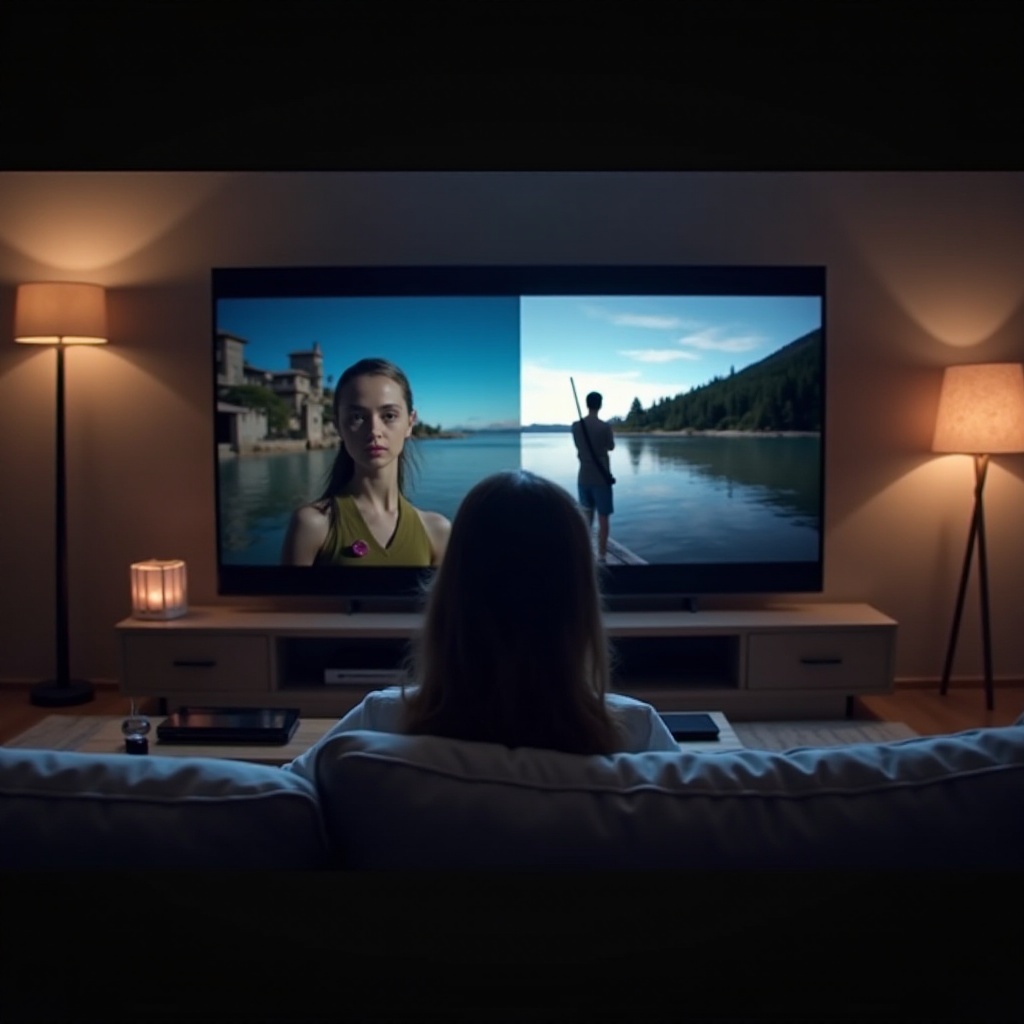
패널 유형: OLED, QLED, Mini-LED — 조정 포인트
패널마다 동작이 다르다. 강점을 살리고 단점을 피하도록 미세 조정하라.
- OLED: 완벽한 블랙과 무한대 명암. 가장 밝은 LCD보다는 피크 밝기가 낮다. SDR에서 어두운 방은 OLED Light를 30~60 정도, 주간은 더 높게. 로고 보호 기능은 켜 두자. 밝기 하락과 깜박임을 감수할 수 있다면 Low BFI를 시도.
- QLED 또는 Mini-LED: 높은 밝기와 강한 색 볼륨. 근흑부 디테일을 숨길 수 있는 공격적인 로컬 디밍에 주의. 영화에서는 로컬 디밍 Low 또는 Medium. Contrast Enhancer는 Off 또는 Low. 감마를 짓누르기보다 바이어스 라이트로 반사를 관리.
- 일반 LED 또는 LCD: 제한된 고유 명암. 가능하다면 로컬 디밍 사용. 어두운 방에서는 백라이트를 낮춰 블랙을 깊게. 6500K 바이어스 라이트를 약하게 추가하면 블랙을 띄우지 않고도 체감 명암이 향상.
패널의 특성을 이해했다면, 이 기본 원칙을 브랜드의 메뉴 이름에 매핑해 더 빠르게 탐색하라.
브랜드별 빠른 팁: LG, 삼성, 소니, TCL, 하이센스
메뉴 이름은 브랜드마다 다르지만 목표는 같다. 다음의 빠른 경로를 사용하라.
- LG OLED 및 QNED: Filmmaker 또는 Cinema 사용. 색온도 Warm 50 또는 Warm 2. TruMotion: De-Judder 0~2, De-Blur 0~5. 선명도 0. 화려함은 Dynamic Tone Mapping On, 정확성은 HGIG. Logo Luminance On 또는 Low.
- 삼성 Neo QLED 및 QLED: Movie 또는 Filmmaker 사용. Color Tone Warm 2. Picture Clarity Off, 또는 Custom에서 Judder 0~2, Blur 0~5. 선명도 0~5(0이 중립). Contrast Enhancer Off 또는 Low. 콘솔의 게임용 톤 매핑은 콘솔에 맡긴다.
- 소니 OLED 및 Mini-LED: Cinema 또는 Custom 사용. 색온도 Expert 1 또는 2. MotionFlow Smoothness 0~2; 원한다면 BFI는 Clearness Low. Reality Creation Off 또는 Manual Low. Advanced Contrast Enhancer Off. 일부 모델에서는 HDR 톤 매핑을 Gradation Preferred로 설정.
- TCL QM, 6, 5 시리즈: Movie 사용. Warm 색온도. 선명도 0. 모션 Off 또는 Low. 로컬 디밍 Low 또는 Medium. 동적 대비 Off 또는 Low. Google TV 모델은 앱별 화면 설정을 확인.
- 하이센스 U8 및 U7 시리즈: Filmmaker 또는 Movie 사용. Warm 색온도. 모션 Off 또는 Low. 로컬 디밍 Low 또는 Medium. 동적 대비 Off 또는 Low. 방 조도에 따라 HDR은 Theater Night 또는 Day 프리셋 사용.
튜닝 전에 펌웨어를 업데이트하라. 시리즈와 연도에 따라 이름이 바뀌지만 핵심 접근은 동일하다. 메뉴를 이해했다면, 설정이 일관되게 작동하도록 시청 환경을 안정시켜라.
방 조명: 바이어스 라이트, 주변광 센서, 반사
방 환경은 대비와 색을 보는 법을 바꾼다. 조명을 제어해 설정의 효과를 살려라.
- 바이어스 라이트: 6500K LED 스트립을 TV 뒤에 설치. 패널 밝기를 올리지 않고 체감 명암을 높인다. 야간 시청의 눈부심도 줄인다.
- 주변광 센서: 정확도를 원한다면 끄자. 장면 중에도 밝기를 바꿀 수 있다. 밝고 가변적인 방이라면 켠 뒤 도움이 되는지 직접 판단하라.
- 반사: 블라인드를 내리고, 스탠드를 낮추고, 화면 정면의 창은 피하라. 무광 스크린도 직사광은 이기지 못한다.
방 환경을 통제했다면, 주/야간 두 가지 실용 프리셋을 저장해 빠르게 전환할 수 있게 하라.
주간 vs 야간 프리셋: 저장 가능한 단계별 설정
프리셋을 두 개 만들자. 하나는 주간, 하나는 야간용. 사소한 미세 조정을 반복할 필요가 없다.
주간 프리셋:
1) 화면 모드: Filmmaker 또는 Movie.
2) 백라이트 또는 OLED Light: 주변광에 맞게 높게.
3) 감마: 2.2 또는 약간 들어 올린 BT.1886.
4) 피크 밝기: 필요에 따라 Medium 또는 High.
5) 모션: 약하게 설정해 미세한 버벅임 완화.
6) 주변광 센서: 밝기 유지에 도움이 되면 선택적으로 켬.
야간 프리셋:
1) 화면 모드: Filmmaker 또는 Movie.
2) 백라이트 또는 OLED Light: 편안함과 깊은 블랙을 위해 낮게.
3) 감마: 2.4 또는 약간 낮춘 BT.1886.
4) 피크 밝기: 눈부심 방지를 위해 Medium.
5) 모션: 소프 오페라 효과를 피하기 위해 Off 또는 최소.
6) 바이어스 라이트: 켬(편안함과 명암 향상).
리모컨이나 퀵 설정으로 프리셋을 전환하라. 프리셋이 준비되면, 스트리밍 박스와 콘솔이 콘텐츠에 맞는 신호를 깨끗하게 보내도록 설정하라.
스트리밍 앱과 외부 기기: 프레임 레이트와 레인지 맞추기
TV 설정이 완벽해도, 앱이 잘못된 프레임이나 레인지를 강제할 수 있다. 소스에서 바로잡아라.
- 프레임 레이트 일치: Apple TV, Fire TV, Google TV의 Match Frame Rate 또는 Match Content를 켜라(가능한 경우). 영화가 24p로 재생되게 한다.
- 레인지와 색 설정: 지원될 때 4K 기기는 4:4:4 또는 4:2:2 사용. SDR 비디오는 RGB Limited 또는 YCbCr Limited 사용. 체인의 모든 기기가 Full을 쓰지 않는다면 Full은 피하라.
- 기기 수준의 선명도와 노이즈 감소는 비활성화.
- 고품질 HDMI 케이블과 4K 60 또는 120Hz에 맞는 올바른 HDMI 포트를 사용.
기기가 정확한 신호를 보낸다면, 고생해서 맞춘 설정을 덮어쓸 수 있는 시스템 기능을 확인하라.
화질에 영향을 주는 접근성 및 에코 기능
도움이 되는 기능이지만 화면 톤과 모션을 바꾸는 경우가 있다. 필요한 것만 남기고 나머지는 정리하라.
- 접근성 모션 보조 기능은 보간을 추가할 수 있다. 활성화되어 있다면 영화에서는 수치를 낮춰라.
- 블루 라이트 필터는 색온도를 변경한다. 필요하다면 약하게 사용하거나 바이어스 라이트로 대체하라.
- 에코 모드는 백라이트를 낮추고 감마를 평탄하게 만든다. 화면이 밋밋해 보이면 에코를 끄고 직접 밝기를 설정하라.
이 가드레일을 세웠다면, 간단한 테스트 패턴으로 블랙 레벨, 화이트 레벨, 색, 모션을 확인하라.
설정 확인을 위한 테스트 패턴과 무료 도구
현실 장면 전후로 무료 도구로 결과를 확인할 수 있다.
- YouTube: brightness contrast test pattern, white clipping, color ramps를 검색. 4K 버전을 사용.
- 디스크 또는 파일: SDR은 AVS HD 709 패턴, HDR은 신뢰할 수 있는 HDR10 테스트 클립 사용.
- 내장: 일부 브랜드는 사용자 메뉴에 기본 패턴을 제공한다. 서비스 메뉴는 숙련되지 않았다면 피하라.
단계:
1) PLUGE 패턴으로 블랙 레벨 설정.
2) 클리핑 패턴으로 화이트 레벨 설정.
3) 컬러 바 확인 및 익숙한 장면으로 피부 톤 확인.
4) 느린 패닝과 대각선으로 모션 검증.
문제가 남아 있다면, 아래 문제 해결 섹션을 사용해 빠르게 원인을 찾고 고쳐라.
문제 해결: 블랙 크러시, 하이라이트 클리핑, 밴딩, 소프 오페라 효과
아직 뭔가 어색하다면, 다음의 빠른 해결책을 시도하라.
- 블랙 크러시: 밝기(블랙 레벨)를 2~5 클릭 올린다. 로컬 디밍을 한 단계 낮춘다. 소스가 SDR에서 Limited 레인지를 출력하는지 확인.
- 하이라이트 클리핑: 대비를 2~5 클릭 낮춘다. 피크 밝기를 낮춘다. HDR에서는 Dynamic Tone Mapping Off 또는 HGIG를 시도하거나, 미드톤이 너무 어두우면 On으로 전환.
- 밴딩 또는 포스터라이제이션: 과한 노이즈 감소와 에지 강화 끔. 소니는 Gradation Smoothing Low를 시도. 가능하면 더 높은 품질의 스트림이나 디스크 사용.
- 소프 오페라 효과: 저더 또는 보간을 0~1로 낮춘다. Filmmaker Mode 사용. 기기 수준의 모션 처리는 비활성화.
변경 후에는 알려진 장면으로 다시 확인하라. 최종 설정을 사용자 프리셋으로 저장해 초기화가 발생해도 복구할 수 있게 하라.
빠른 확인 체크리스트
- 화면 모드: Filmmaker, Movie, Cinema.
- 색온도: Warm 2, Expert, 또는 Warm 50.
- SDR 감마: 어두운 방은 2.4, 밝은 방은 2.2.
- 밝기와 대비: 테스트 패턴으로 설정.
- 선명도와 향상 기능: 끄거나 중립의 최저; 그레인 유지.
- 모션: 보간 Off 또는 Low; 필요하면 BFI Low.
- 로컬 디밍: Low 또는 Medium; Contrast Enhancer Off 또는 Low.
- HDR: 피크 밝기 High; 화려함은 DTM On, 정확성은 Off 또는 HGIG.
- Dolby Vision: 방 밝기에 따라 Cinema Dark 또는 Bright.
- 시청 환경: 6500K 바이어스 라이트 사용, 반사 제어.
- 기기: 프레임 레이트 일치; 올바른 레인지; 적절한 HDMI 포트 사용.
- 주간/야간 프리셋 저장.
결론
영화 같은 화면은 몇 가지 현명한 선택에서 나온다. Filmmaker 또는 Movie 모드로 시작하라. 블랙과 화이트를 신중하게 맞춰라. 정확한 피부 톤을 위해 Warm 2를 사용하라. 영화의 리듬을 지키기 위해 모션 컨트롤은 낮게 유지하라. HDR은 패널과 방에 맞는 톤 매핑을 활용하라.
원클릭 전환을 위해 주/야간 두 프리셋을 만들어라. 6500K 바이어스 라이트로 방 조명을 관리하라. 변경을 방해하는 기능은 비활성화하라. 몇 가지 장면과 간단한 패턴으로 검증하라. 결과를 저장하라. 이 반복 가능한 과정을 통해 어떤 TV에서도 영화에 최적인 설정을 고정하고, 매일 밤 마스터 의도대로 영화를 즐길 수 있다.
자주 묻는 질문
내 TV에서 영화에 가장 적합한 화면 모드는 무엇인가요?
가능하다면 Filmmaker 모드를 사용하세요. 없다면 Movie 또는 Cinema를 선택하세요. 이 모드들은 정확도를 목표로 하고, 모션 스무딩을 줄이며, 색상을 D65 기준에 가깝게 맞춥니다. 일관된 화면을 위해 모든 입력과 앱에 이 모드를 적용하세요.
캘리브레이션 도구 없이 밝기와 대비를 어떻게 설정하나요?
YouTube의 무료 테스트 패턴을 사용하세요. 밝기는 가장 어두운 막대가 보일 때까지 올린 다음, 한 단계 내리세요. 대비는 밝은 막대들이 서로 붙어 보일 때까지 올린 뒤, 디테일이 다시 나타날 때까지 낮추세요. 밝은 하늘 장면과 어두운 야간 장면으로 모두 확인하세요.
영화에서는 모션 스무딩을 꺼야 하나요?
네, 대부분의 경우 그렇습니다. 모션 스무딩은 프레임을 추가해 소프 오페라 효과를 만듭니다. Judder 또는 프레임 보간을 0~2로 설정하고 Blur Reduction은 낮게 유지하세요. 가짜 프레임 없이 선명도를 더 원한다면, 어두운 방에서 낮은 수준의 블랙 프레임 삽입을 사용해 보세요.