12 8月 2026
Post by Aurorina
はじめに
AirDropを使えば、Apple製デバイス間で写真、ファイル、リンクを数秒で移動できます。スワイプ一つでオンにでき、誰に見つけられるかを選べ、メッセージやメールなしで共有できます。正しく設定しておけば、混雑した場所でも高速でプライベートに保てます。
このガイドでは、iPhoneでコントロールセンターと「設定」を使ってAirDropをオンにする方法を紹介します。最も安全な発見可能オプションの選び方、NameDropのような機能の使い方、MacやiPadへの共有方法も学べます。さらに、よくある問題の即時対処法や、転送をよりスムーズにするプロ向けのヒントも得られます。
まずAirDropの役割と、なぜオンにすべきかから始めます。次に、セットアップ、プライバシーの選択、実際の共有手順を順に説明します。つまずいたら、トラブルシューティングのセクションへ飛べばすぐに解決できます。基本を理解したら、あなたの用途に最適なAirDropの有効化方法を選べます。
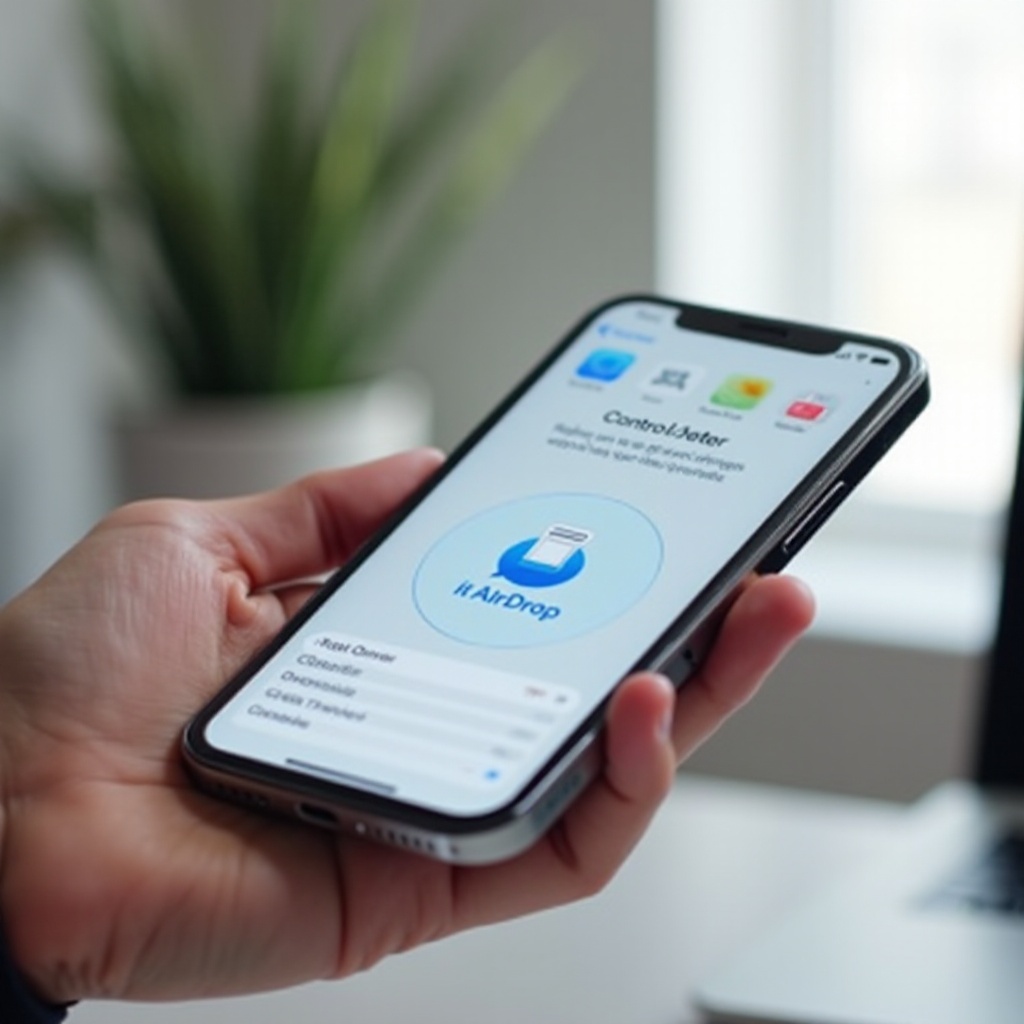
AirDropの仕組みと有効にすべき理由
AirDropはBluetoothで近くのApple製デバイスを見つけ、Wi‑Fiで高速にデータを転送します。オフラインで動作し、写真や動画を圧縮しません。ファイルはフル品質のまま届き、転送はほぼ瞬時に感じられます。
インターネット経由で送らずに素早く共有したいときにAirDropをオンにしましょう。友人に写真を渡すとき、同僚にPDFを送るとき、Macへリンクを移すときに真価を発揮します。主導権は常にあなたにあります。誰に見つけられるか、誰から送れるかを選べます。「10分間すべての人」のようなオプションがあれば、一時的に開放してからすぐに引き締められます。
これらの利点は複数の無線機能と設定に依存するため、まず基本を確認しましょう。短いチェックで多くのセットアップ問題を防ぎ、その後の手順がスムーズになります。
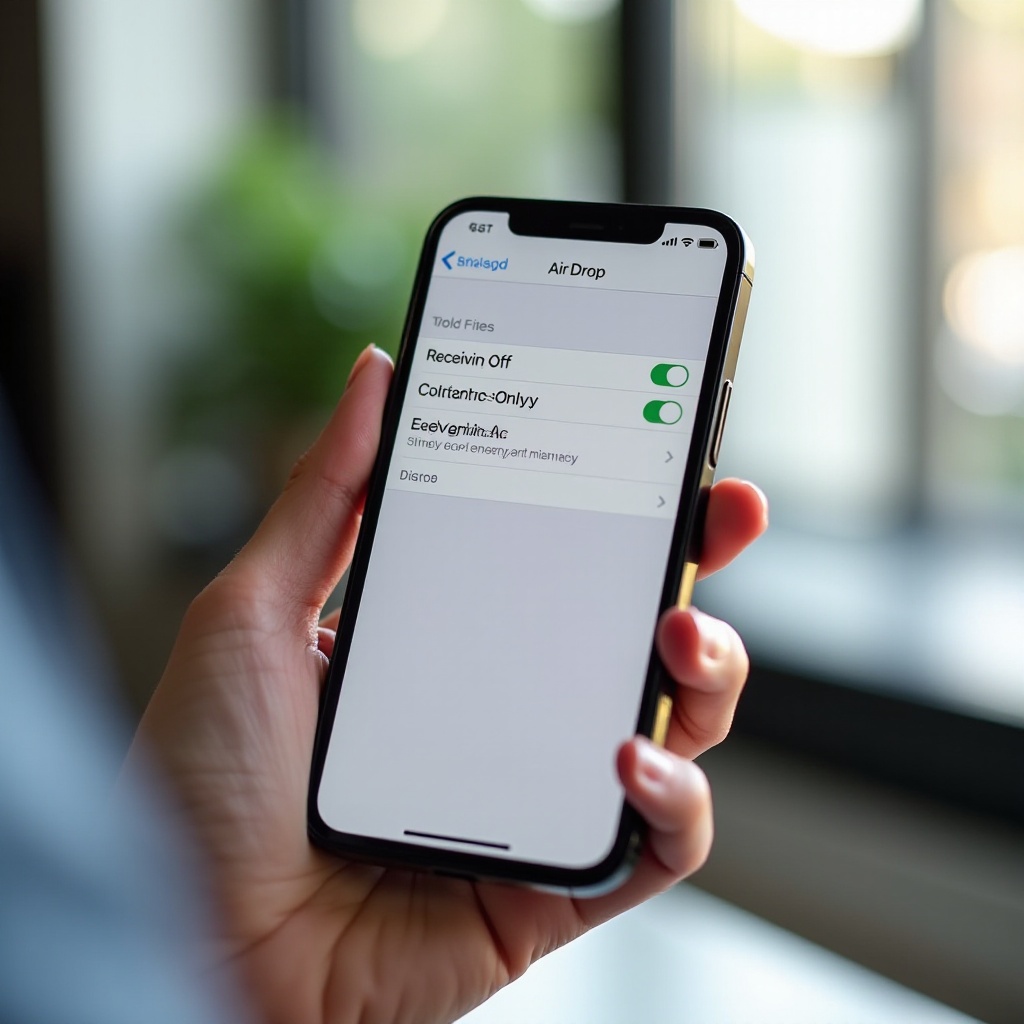
前提条件:対応機種、Wi‑Fi、Bluetooth、必要な設定
AirDropをオンにする前に、以下の基本を確認してください。これらが整っていると、AirDropが期待どおりに表示・動作します。
- デバイスとソフトウェア:最新機能(NameDropや「10分間すべての人」など)を使うには、iOS 17以降のiPhoneを使用してください。
- Wi‑FiとBluetooth:両方をオンに。AirDropは検出にBluetooth、転送にWi‑Fiを使います。
- インターネット共有:AirDrop使用中はオフに。検出や転送を妨げることがあります。
- 機内モード:オフに。AirDropに必要な無線が無効になります。
- iCloud:両方のデバイスでサインインします。「連絡先のみ」を使う場合は、同じApple IDを使うか、相手の連絡先に正しいメールアドレスまたは電話番号が保存されている必要があります。
- 連絡先カード:iPhoneで「連絡先」を開き、自分のカードをタップして、あなたの電話番号とApple IDメールを追加します。これにより「連絡先のみ」が安定して動作します。
- 画面と距離:デバイスをスリープさせずロック解除した状態で、約30フィート(10メートル)以内に保ちます。
- VPNと省データモード:AirDropが止まる場合は無効に。ネットワークに干渉することがあります。
- スクリーンタイム:AirDropが見当たらない場合は、「コンテンツとプライバシーの制限」を確認します。
これらの前提条件が整っていれば、コントロールセンターから数秒でAirDropをオンにできます。このクイックトグルは今すぐ共有したいときに最適です。
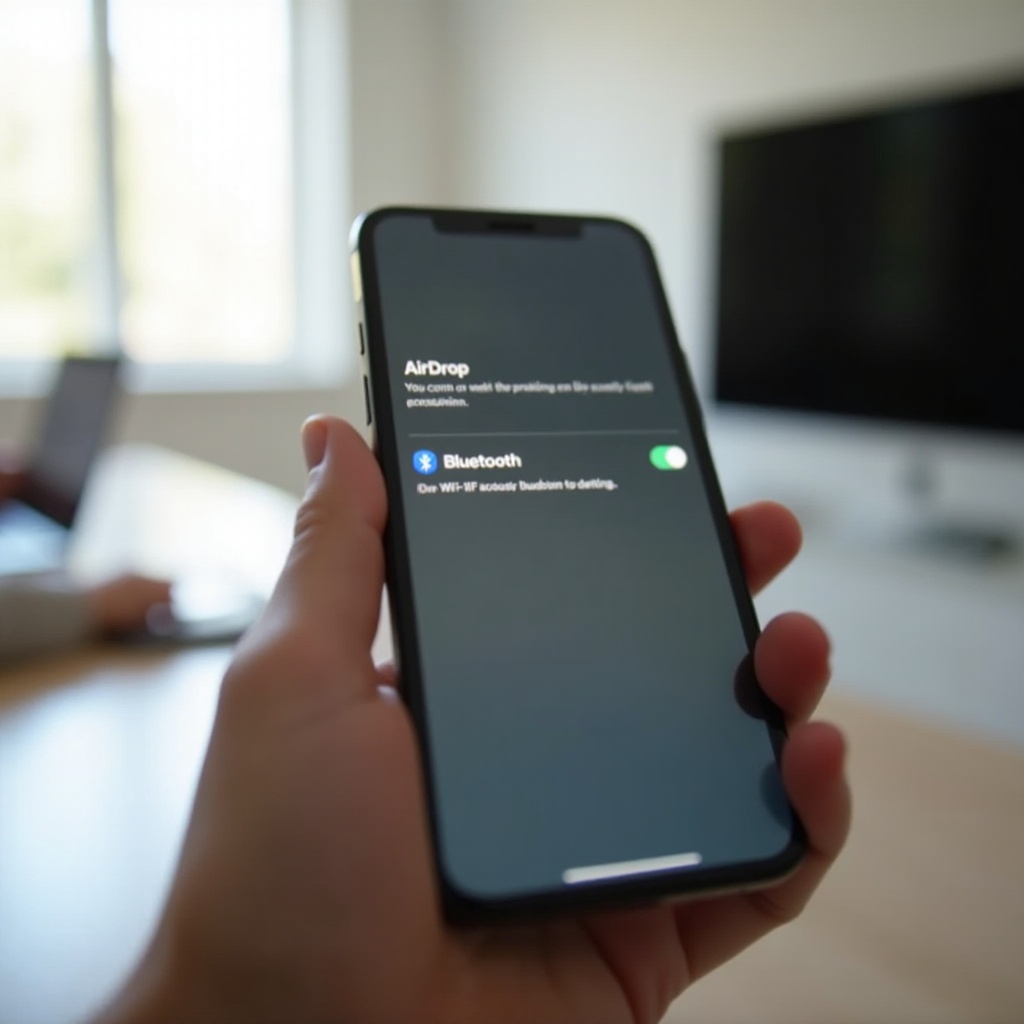
すぐに使う方法:コントロールセンターからAirDropをオン(手順)
最速で切り替えるにはコントロールセンターを使います。数回のタップで、どこからでも動作します。
1)コントロールセンターを開く:
– Face ID搭載のiPhone:右上から下にスワイプ。
– ホームボタンのあるiPhone:画面下端から上にスワイプ。
2)Wi‑Fi、Bluetooth、機内モードがある左上の接続タイルを長押しします。
3)AirDropアイコンをタップします。
4)発見可能の設定を選ぶ:
– 受信しない:発見可能になりません。送信はできます。
– 連絡先のみ:連絡先の人から発見可能。
– 10分間すべての人:短時間、近くの誰にでも発見可能。
5)Wi‑FiとBluetoothがオンか確認。オフならタップして有効にします。
6)任意:表示されている場合は「デバイスを近づける」やNameDropの切り替えをタップして、近接共有をすばやく制御します。
この迅速な方法は、今すぐ共有して後でロックダウンしたいときに最適です。より細かく設定したい場合は、設定を開いてAirDropや関連機能を包括的に確認しましょう。
しっかり設定する方法:設定からAirDropをオン(発見可能のオプション付き)
設定では、AirDropの全パネルとプライバシー制御にアクセスできます。誰に見つけられるか、機能全体の動作をここで決めます。
1)設定 > 一般 > AirDrop を開きます。
2)AirDropをオンにするスイッチが表示される場合はオンにします。
3)発見可能・共有のオプションを設定:
– 10分間すべての人:短時間だけ広く発見可能。
– 連絡先のみ:日常利用の安全なデフォルト。
– 受信しない:他人からは見えません。
4)デバイスを近づけてNameDropやリンクのタップ共有を使いたい場合は、「デバイスを近づける」をオンにします。
5)その場を離れてWi‑Fiが切れても転送を続けたい場合は、「モバイルデータ通信を使用」を有効にします。AirDropはサポートされるピア接続に切り替えて完了します。
6)「HomePodへ転送」など、近接共有のオプションがある場合は確認します。
7)設定 > スクリーンタイム > コンテンツとプライバシーの制限 > 許可されたApp で、AirDropが許可されているか確認します。
この方法で安定した基準設定が整います。プライバシーのために通常は「連絡先のみ」にしておき、初対面の相手から受け取る必要があるときだけ「10分間すべての人」に切り替えましょう。基準が決まったら、状況に応じて発見可能を微調整できます。
誰に見つけられるかを選ぶ:「受信しない」対「連絡先のみ」対「10分間すべての人」
発見可能の設定は、プライバシーと表示されるプロンプトの数を左右します。場所や状況に合うものを選びましょう。
- 受信しない:あなたのiPhoneは他人に表示されません。機密性の高い場所、職場、受信する予定がないときに使います。送信は引き続き可能です。
- 連絡先のみ:あなたの連絡先に登録されている相手に表示されます。日常使いに最適で、スパムや無作為な要求を抑えます。
- 10分間すべての人:短時間、近くの誰にでも表示されます。連絡先にいない相手からファイルを受け取るときに使います。タイマー後に元に戻るため、スパム防止に役立ちます。
「連絡先のみ」でうまくいかない場合は、双方の連絡先情報が一致しているか確認してください。送信者の連絡先に、あなたの正しい電話番号またはApple IDメールが保存されている必要があります。その場で直せないときは「10分間すべての人」に切り替え、ファイルを受け取ってから「連絡先のみ」に戻しましょう。状況に合うモードが分かれば、安心して共有を始められます。
NameDropと「デバイスを近づける」:有効化とコントロール
NameDropを使うと、2台のiPhoneを近づけるだけで連絡先情報を交換できます。「デバイスを近づける」は、近くのデバイスをより速く表示して、リンクやファイルの共有もスピードアップします。
- 有効にするには:設定 > 一般 > AirDrop で「デバイスを近づける」をオンにします。
- NameDropを使うには:両方のiPhoneの上端同士を近づけ、軽い触感と連絡先カードが表示されるまで待ちます。共有する内容(電話番号、メール、または両方)を選びます。相手の情報だけ受け取りたい場合は「受信のみ」をタップします。
- リンクやその他の項目で近接を使うには:アプリから共有するとき、デバイスを近づけると受信相手が素早く表示されます。
主導権は常にあなたにあります。毎回、転送を確認する必要があります。この動作を望まない場合は「デバイスを近づける」をオフにしてください。共有シートとデバイス一覧を使えば、通常のAirDropは引き続き利用できます。発見可能を設定し、NameDropを調整したら、最初のファイル共有の準備完了です。
最初のファイルを共有する:iPhoneから写真、ファイル、リンク
AirDropをオンにしたら、すぐに共有を試してみましょう。両方のデバイスをロック解除して近くに置くと、すぐに表示されます。
写真
1)写真を開き、写真やビデオを選びます。
2)共有をタップ。
3)AirDropをタップし、近くのデバイスを選びます。
4)受信者が「受け入れる」をタップします。
PDFや書類などのファイル
1)ファイルAppを開いてファイルを選びます。
2)共有 > AirDrop > 受信相手を選択。
3)ファイルは相手のデバイスのファイルAppまたは対象のアプリに届きます。
リンク
1)Safariでページの共有をタップ。
2)AirDropをタップし、送り先のデバイスを選びます。
3)リンクは受信側デバイスで開くか、開くように促されます。
デバイスが表示されない場合は、Wi‑FiとBluetoothがオンか、発見可能の設定が適切か、両方の画面が起きているかを確認してください。次に、MacやiPadへの共有も試し、Apple製デバイス間で自在にコンテンツを移動できるようにしましょう。
MacとiPadに共有:Appleデバイス間のAirDrop
iPhoneとMacやiPadの間でコンテンツを移動するとき、AirDropは真価を発揮します。流れはほぼ同じですが、デバイスの配置や設定が重要です。
Macに共有
1)Macで Finder > AirDrop を開きます。「発見可能な相手」を「連絡先のみ」または「10分間すべての人」に設定します。
2)iPhoneで項目を選び、共有 > AirDrop > 自分のMacを選びます。
3)ファイルは種類に応じて「ダウンロード」や「写真」、または対象アプリに表示されます。
iPadに共有
1)iPadでコントロールセンターを開き、Wi‑FiとBluetoothを有効にします。AirDropの発見可能を「連絡先のみ」または「10分間すべての人」に設定します。
2)iPhoneでAirDropを使って項目を共有し、自分のiPadを選びます。
3)iPadで表示に従って受け入れます。
両方のデバイスを同じApple IDで使うと最もスムーズです。そうでない場合は、送信者と受信者がお互いを連絡先に登録しているか、「10分間すべての人」を使ってください。デバイス間共有がうまくいけば、次は公共の場でも安心なプライバシー設定に集中できます。
プライバシーと安全性:スパムを避け、情報を守る
公共の場では無作為なリクエストが殺到することがあります。適切なデフォルトと簡単な習慣で、ノイズとリスクを減らしましょう。
- ふだんは「連絡先のみ」をデフォルトに。必要なときだけ「10分間すべての人」に切り替える。
- デバイス名を一般的な名前に変更:設定 > 一般 > 情報 > 名前。
- 自分の連絡先カードは正確かつ最小限に。必要な情報だけ共有する。
- 知らない相手からの要求は拒否する。あなたが受け入れるまで、送信者はあなたの写真を見られません。
- 近接トリガーが不要なら「デバイスを近づける」をオフにする。
- 子どものデバイスではスクリーンタイムでAirDropを制限:設定 > スクリーンタイム > コンテンツとプライバシーの制限。
- 共有後は「連絡先のみ」または「受信しない」に戻す。
- イベント時は到着前に設定を見直す。コントロールセンターを開けばAirDropモードを一目で確認できます。
これらの手順で、必要な相手には発見可能にしつつ、割り込みや望まないコンテンツを避けられます。注意して設定しても不調な場合は、次のトラブルシューティングを使いましょう。
トラブルシューティング:AirDropをオンにできない、デバイスが表示されない
AirDropが表示されない、またはデバイスが見つからない場合は、次の対処を順に試してください。たいていは数分で解決します。
1)無線を確認:コントロールセンターでWi‑FiとBluetoothを有効にし、機内モードをオフにします。
2)発見可能を確認:両方のデバイスでAirDropを「連絡先のみ」または「10分間すべての人」に設定します。
3)インターネット共有をオフ:設定 > インターネット共有 > オフ。
4)デバイスを起こして近づける:両方の画面をロック解除し、10メートル(30フィート)以内に置きます。
5)iCloudにサインイン:両方のデバイスでApple IDを使用します。「連絡先のみ」の場合、送信者の連絡先にあなたの正しい電話番号かApple IDメールが必要です。
6)無線を再起動:Wi‑FiとBluetoothをオフ/オンしてから再試行。
7)デバイスを再起動:素早い再起動で無線の不具合が解消することがあります。
8)ソフトウェアを更新:iPhoneは 設定 > 一般 > ソフトウェアアップデート から。MacはmacOSを更新。アップデートはAirDropの信頼性を高めます。
9)VPNと省データモードを確認:転送が止まる場合はVPNを無効にし、Wi‑Fiまたはモバイル通信の省データモードをオフにします。
10)最後の手段としてネットワーク設定をリセット:設定 > 一般 > 転送またはiPhoneをリセット > リセット > ネットワーク設定をリセット。保存済みのWi‑FiやBluetoothのペアリングは消去されます。
11)スクリーンタイムを確認:「コンテンツとプライバシーの制限」でAirDropが許可されているか確認。
12)業務用デバイス:MDMプロファイルがAirDropをブロックしている場合があります。管理者に制限の有無を確認してください。
どれも効果がない場合は、iCloudから一度サインアウトして再サインインするか、別のAppleデバイスでテストして問題の切り分けを行ってください。一時的な代替として、メッセージ、メール、共有iCloudリンクを使うこともできます。AirDropが再び動作したら、さらに高速化するための最適化をいくつか適用できます。
プロ向けヒント:2024〜2026年のより速く確実なAirDrop
- より良い検出と速度のため、両方のデバイスを最新のiOSまたはmacOSに保つ。
- 単発の素早い転送には「10分間すべての人」を使い、終わったら戻す。
- 大きな転送はWi‑Fiルーターの近くで開始して干渉を避ける。
- 受信側で写真Appを開いたままにすると、写真の受け入れが速くなる。
- 「モバイルデータ通信を使用」をオンにしておくと、歩きながらでも長い転送を継続できる。
- 使っていないBluetoothペアリングを整理して電波ノイズを減らす。
- デバイス名を分かりやすくして、正しい相手を素早く選べるようにする。
- Macでは、送る前に Finder > AirDrop を開いておくと表示が速くなる。
これらの小さな工夫で、転送時間が短縮され、失敗が減り、共有中のセキュリティも保てます。速度と信頼性が整ったら、最後に簡単なおさらいです。
まとめ
iPhoneでAirDropを数秒で有効化し、プライバシーも維持できます。コントロールセンターでは発見可能を素早く切り替えられ、設定では誰に見つけられるかや転送の挙動を細かく調整できます。「NameDrop」と「デバイスを近づける」により、近くにいるときの共有は自然でスムーズに感じられます。
日常は「連絡先のみ」、必要なときだけ「10分間すべての人」、機密な場所ではオフ。問題が起きても、トラブルシューティングのリストでほとんどはすぐ解決します。いくつかのプロヒントを加えれば、AirDropは自宅でも職場でも外出先でも信頼できる道具になります。
さっそくAirDropをオンにし、写真をひとつ共有して、iPhone・Mac・iPad間での高速でケーブル不要の転送を体験しましょう。
よくある質問
iPhoneのコントロールセンターにAirDropが表示されないのはなぜですか?
Wi‑FiやBluetoothがオフになっている、または制限でブロックされていると、AirDropは表示されません。コントロールセンターを開き、Wi‑FiとBluetoothを有効にしてください。AirDropボタンがまだ表示されない場合は、設定 > スクリーンタイム > コンテンツとプライバシーの制限 > 許可されたApp で AirDrop が許可されているか確認してください。設定 > 一般 > AirDrop も確認しましょう。企業の構成プロファイルでiPhoneが管理されている場合、管理者がAirDropを無効にしている可能性があります。最後に、iPhoneを再起動し、iOSを最新に更新して、見当たらない切り替えが戻るか試してください。
AirDropはWi‑Fiと携帯通信のどちらを使い、インターネットがなくても動作しますか?
AirDropはBluetoothでデバイスを検出し、Wi‑Fiで転送します。インターネットやWi‑Fiネットワークは不要で、デバイス間に直接かつ安全なリンクを作成します。最近のiOSでは「モバイルデータ通信を使用」を有効にすると、Wi‑Fi圏外に出ても転送を継続できます。初期接続は引き続きローカルで確立され、セルラーのオプションは必要なときにのみ転送を維持します。
AirDropで受け取ったファイルはiPhoneとMacのどこに保存されますか?
iPhoneでは、承認すると写真やビデオは「写真」Appに保存されます。書類は「ファイル」Appに入り、通常は「ダウンロード」またはそれを開けるアプリのフォルダに保存されます。リンクはデフォルトのアプリ(多くの場合はSafari)で開きます。連絡先は「連絡先」Appに追加されます。Macでは、ほとんどのファイルは「ダウンロード」フォルダに保存されます。写真は「プレビュー」または「写真」で開くことがあり、リンクはデフォルトのブラウザで開きます。ファイルが見当たらない場合は、iPhoneなら「ファイル」Appの「最近使った項目」、Macなら「ダウンロード」を確認し、ファイル名で検索してください。