4 7月 2026
Post by Aurorina
導入
iPadOS 15のリリースにより、複数のアプリを同時に使用することで生産性を最大限に引き出すための多くのマルチタスク機能が導入されました。しかし、この機能の増加により、特に簡素化された、注意をそらさない環境を好む人にとって、インターフェイスが混雑してしまうことがあります。このガイドでは、iOS 15を搭載したiPadのマルチタスク機能を無効にして、より集中したユーザー体験を実現する方法を探ります。また、マルチタスクをオフにすることの利点と潜在的な欠点についても掘り下げ、iPadOS 15が知られる柔軟性を犠牲にすることなく生産性を維持するための代替案を提供します。
iPadOS 15のマルチタスクを理解する
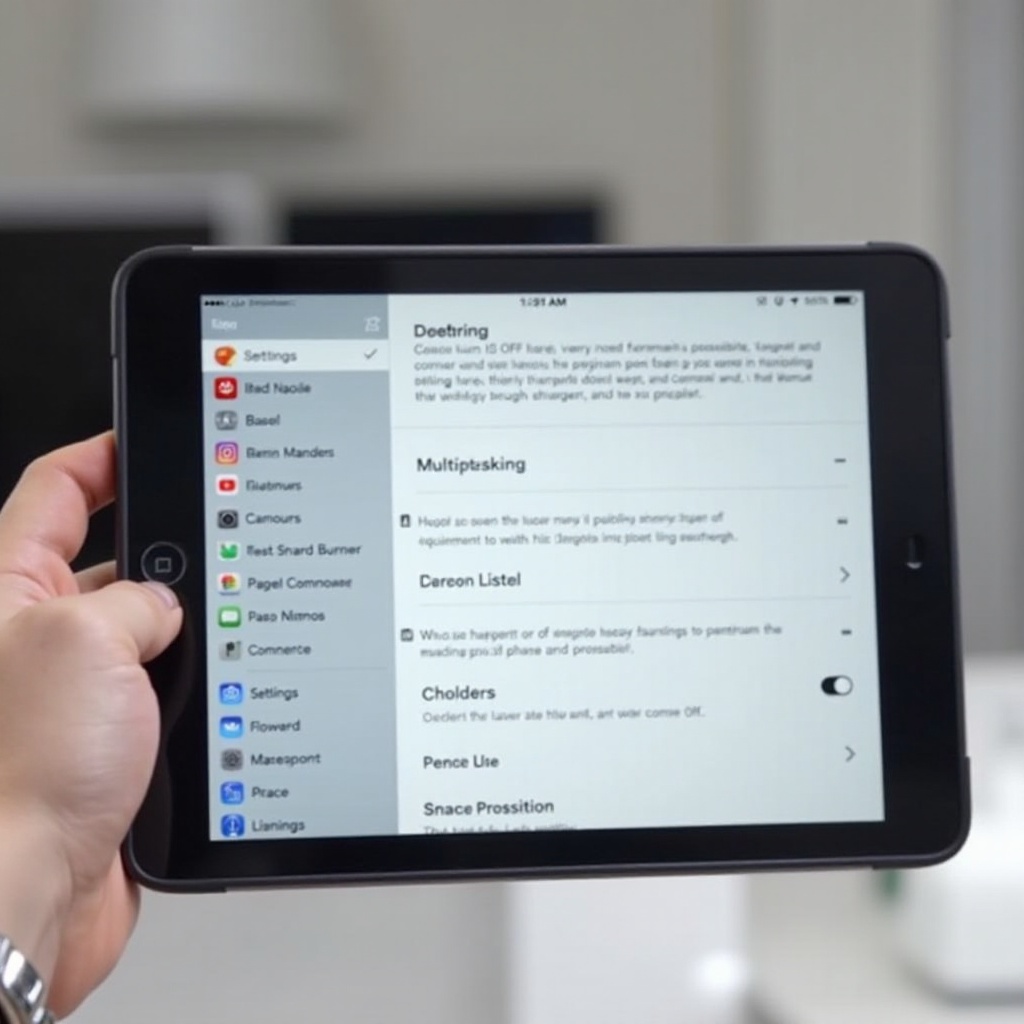
iPadOS 15で利用可能なマルチタスク機能には、スライドオーバー、スプリットビュー、およびアプリスイッチャーが含まれ、ユーザーに多様な操作効率向上の方法を提供します。スライドオーバーはプライマリアプリを閉じることなくセカンダリアプリを素早く確認でき、スプリットビューは2つのアプリを並行して機能させます。一方、アプリスイッチャーはすべての開いているアプリケーションを一目で確認し、シームレスなナビゲーションを可能にします。
しかし、これらの利点にもかかわらず、一部のユーザーはこのマルチタスク群が視覚的な混雑を引き起こし、意図せぬジェスチャーやアプリの終了がワークフローや集中を妨げると感じています。これらの機能性を理解することは、それを無効にするかどうかの情報に基づいた判断を下すために重要です。
iOS 15でマルチタスクを無効にする手順
マルチタスクを無効にすることを選択すると、よりクリーンなインターフェースが得られ、集中力が高まります。iPadOS 15でのマルチタスク機能をオフにするプロセスは以下の通りです:
設定アプリにアクセスする
- まず、iPadのホーム画面でギアアイコンが目立つ「設定」アプリを見つけます。
ホーム画面&ドック設定に移動
- 設定メニューで、「ホーム画面&ドック」をスクロールしてタップします。
- このセクションには、iPadのホーム画面とドックの機能に関連するさまざまな設定オプションがあります。
マルチタスクオプションをオフにする
- ホーム画面&ドック設定内で「マルチタスク」を選択します。
- いくつかの切り替えが表示されます:
- 複数のアプリを許可: スライドオーバーまたはスプリットビューを無効にするには、これをオフにします。
- ピクチャ・イン・ピクチャ: ピクチャ・イン・ピクチャモードでビデオの再生を防ぐには、これをオフにします。
- ジェスチャー: ジェスチャーベースのマルチタスクコントロールをオフにして、簡素化されたインターフェースにします。
これらのオプションを無効にすることで、インターフェースが簡素化され、単一アプリの使用に集中でき、意図しないマルチタスクのアクティベーションが減少します。
マルチタスクを無効にすることの利点と短所
マルチタスクをオフにすることを決める前に、見込み利点と欠点の両方を考慮することが重要です。
気を散らさない環境の利点
- 集中力向上: ポップアップや新しいアプリ画面が減少し、1つのタスクに集中しやすくなります。
- インターフェースの簡素化: 1つのアプリを一度に利用することで、タスク管理が簡単になります。
- ジェスチャーの競合削減: 誤ってアプリを切り替えたりワークフローを乱したりする可能性が少なくなります。
考慮すべき潜在的な欠点
- 多様性の減少: 2つのアプリを同時に使用する効率性が失われるかもしれません。
- 滑らかさの低下: マルチタスクなしでのタスクの移行がスムーズでなく感じることがあるかもしれません。
- 適応期間: 単一タスクに集中することに慣れるまで時間がかかるかもしれません。
マルチタスクを無効にせずに集中を強化する代替案
マルチタスクをオフにするのが制限的すぎると感じる場合、以下のオプションを検討して、マルチタスク機能を犠牲にすることなく明確さを維持しましょう:
フォーカスモードの使用
フォーカスモードは「作業」や「勉強」などの異なるシナリオで通知をカスタマイズし、特定の通知のみを許可して注意を乱させないようにします。
通知を効果的に管理する
どのアプリが通知を送信できるかを選択的にコントロールします。「設定 > 通知」に移動して、注意を奪うことなくアプリ機能を制限せずにこれらの設定を調整します。
一般的な問題のトラブルシューティング
機能の無効化が成功しない、またはアプリがクラッシュするなどの問題が発生した場合、以下のトラブルシューティング方法を試してください:
- iPadを再起動する: 軽微な一時的な不具合を解決することがよくあります。
- iOSを更新する: 最新のiOSバージョンを確保し、バグを予防または修正します。
- 設定をリセットする: 設定に関連する問題を解決する際に驚くほど効果的でありながら、個人データはそのままです。
必要に応じてマルチタスク機能を再有効化する方法
マルチタスクを復元するには:
- 「設定」を開き、「ホーム画面&ドック」に戻ります。
- 「マルチタスク」をタップして、以前に無効にした機能をオンに戻します。
- スプリットビューやスライドオーバーなどの機能がすぐに利用可能になります。
結論
iOS 15でのマルチタスク設定の管理を決定することは、特定の生産性要件に合わせたiPad体験をカスタマイズすることを可能にします。これらの機能を無効にすることで、より集中した環境を生み出すことができますが、マルチタスクがワークフローに加える便利さと比べて考慮することも重要です。最終的に、選択は個々の使用パターンと目標にどのように合致しているかという個人の好みに依存します。
よくある質問
iOS 15で特定のマルチタスク機能を選択的に無効にできますか?
はい、「ホーム画面とドック」メニューのマルチタスク設定を通じて、スライドオーバー、スプリットビュー、ピクチャーインピクチャーなどの機能を選択的に無効にすることができます。
マルチタスクをオフにすると、iPadのバッテリー寿命が向上しますか?
マルチタスクを無効にすることで、バックグラウンドの活動や画面使用が減るため、わずかにバッテリー寿命が延びる可能性がありますが、多くのユーザーにとってその差はおそらく最小限に留まるでしょう。
iOS 15のマルチタスクは以前のバージョンとどう違いますか?
iOS 15は、より簡単なアプリ切り替えインターフェースと直感的なコントロールにより、以前のiPadOSバージョンに比べて複数のアプリを操作する際の利便性が向上するようにマルチタスクを改良しています。