2 8月 2026
Post by Aurorina
はじめに
テレビの音を強化し、音声コマンドにも対応する1台が欲しいなら、Alexa対応サウンドバーが両方を実現します。セリフを明瞭にし、低音を加え、リモコンを使わずにAlexaで音量・入力・音楽を操作できます。さらに照明の操作、タイマー設定、ラジオやポッドキャストの再生も可能です。手間が減り、設置もすっきりします。
ただし最適なモデル選びは簡単ではありません。サウンドバー自体にマイクとAlexaを内蔵するものもあれば、Alexaに対応しているだけで、音声を聞き取るにはEchoが必要なものもあります。Dolby Atmos、HDMI eARC、ルーム補正といった機能が鍵になります。部屋の広さやテレビの機種、使い方の癖も重要です。
本ガイドは、予算と部屋の広さ別に分かりやすいおすすめを提示します。Alexa連携のかんたん設定、よくある問題の対処法、音質改善のコツも学べます。まずは厳選リストから始め、詳細へ進むことで、納得して購入できるようにします。
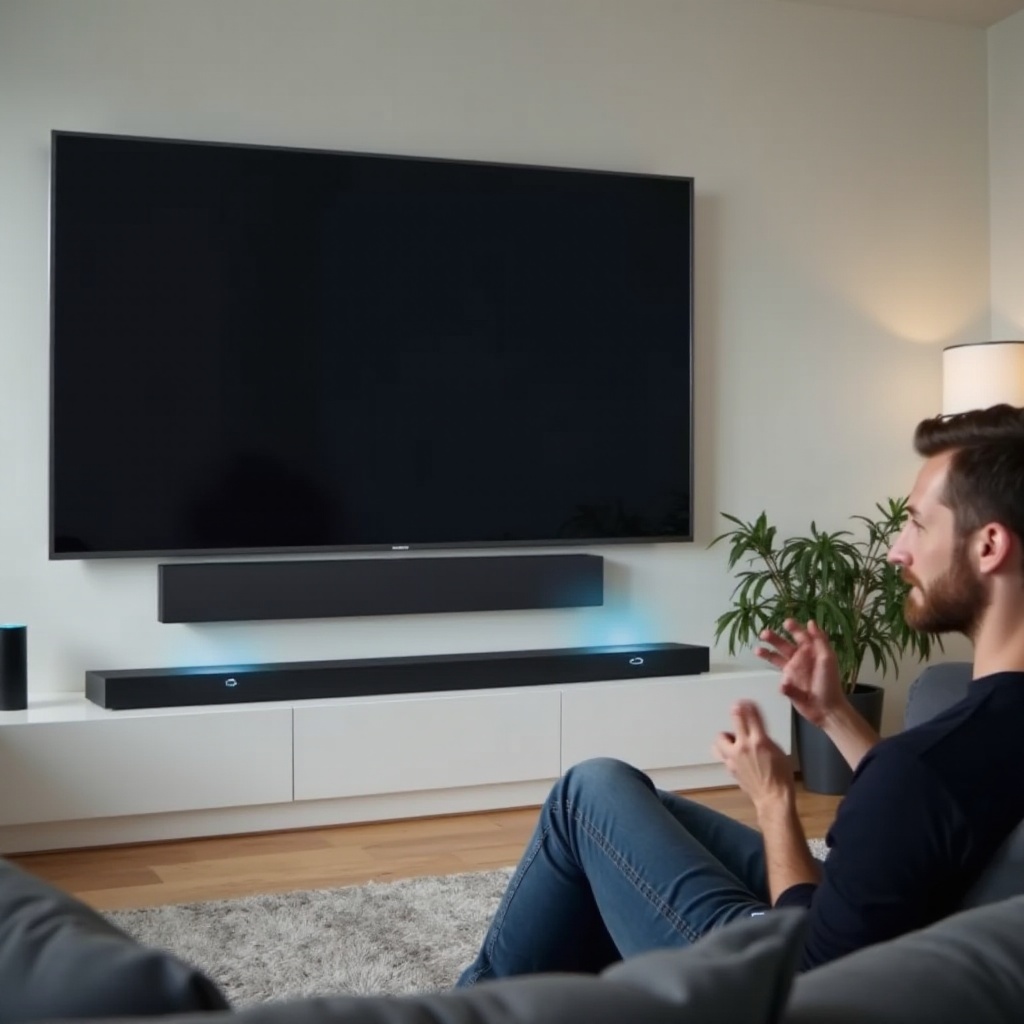
クイック推奨:予算と部屋別のベストAlexaサウンドバー
まずはあなたの空間と予算に合うショートリストから。次に機能を比較する際の道しるべとして使ってください。
- アパートや寝室向けのベスト・コンパクト:
- Alexa内蔵のスリムな2.0または2.1サウンドバー、もしくはAlexa対応のコンパクトバー+小型Echoの組み合わせを選びましょう。26–28インチ以下で低背(ロープロファイル)のバーならテレビを遮りません。セリフ強調モードやナイトモードに注目し、近隣への配慮を。
- バーはテレビの近くに置き、キャビネット内に閉じ込めないでください。小さな部屋は低音が増幅されるので、サブのレベルは控えめから始めます。
- ファミリーのリビング向けベスト・ミドルレンジ:
- セリフ用のセンターチャンネルを備えた3.0または3.1バーを選び、ワイヤレスサブをオプションまたは同梱で。安定したTV音声と音量連携のためにHDMI eARCを確保しましょう。ルーム補正と使いやすいアプリを優先。ミドルレンジにはAlexaマイク内蔵機が増えています。
- センターチャンネルのレベルを個別に調整できることを確認してください。賑やかな部屋ではスピーチ強調やアダプティブボリュームが有効です。
- 没入型Dolby Atmos向けベスト・プレミアム:
- 上向き(アップファイアリング)ドライバーとワイヤレスリアサラウンドを備えた5.1.2または7.1.4システムを。堅牢なeARC、テレビアプリからのDolby Atmos対応、良好な音声拾いに注目。プレミアム機はAlexa内蔵と高性能な遠距離マイクを備えることが多いです。テレビのeARCとパススルー対応を確認しましょう。
- 天井が高い場合は、より強力な上向きドライバーを選ぶか、リアスピーカーを追加して高さ・サラウンド感を補強してください。
- ミニマリストなスマートホーム向け:
- Alexa対応のバーを選び、ソファ近くのEchoと組み合わせましょう。マイクの設置自由度が高く、音声認識が強力で、マイクアレイのないすっきりしたバー外観を維持できます。騒がしい部屋では内蔵マイクより好結果になることもあります。
- Echoは見通しの良い位置に置き、テレビのスピーカーから距離を取り、誤起動を減らしましょう。
- 調べる価値がある定番の安全牌:
- Sonos Beam(第2世代)とSonos ArcはAlexaに対応し、優れたアプリと拡張性を備えます。
- Bose Smart Soundbar 600/900はAlexa内蔵で音声キャプチャに優れます。
- SamsungのQシリーズ上位機はAlexa内蔵とリッチなAtmosが定評です。
- Alexa内蔵の可用性は地域で異なる場合があるため、購入前に確認してください。
次に、バー自体にマイクが必要かを理解しましょう。Alexa内蔵とAlexa対応の違いは、セットアップ、プライバシー、コストに影響します。
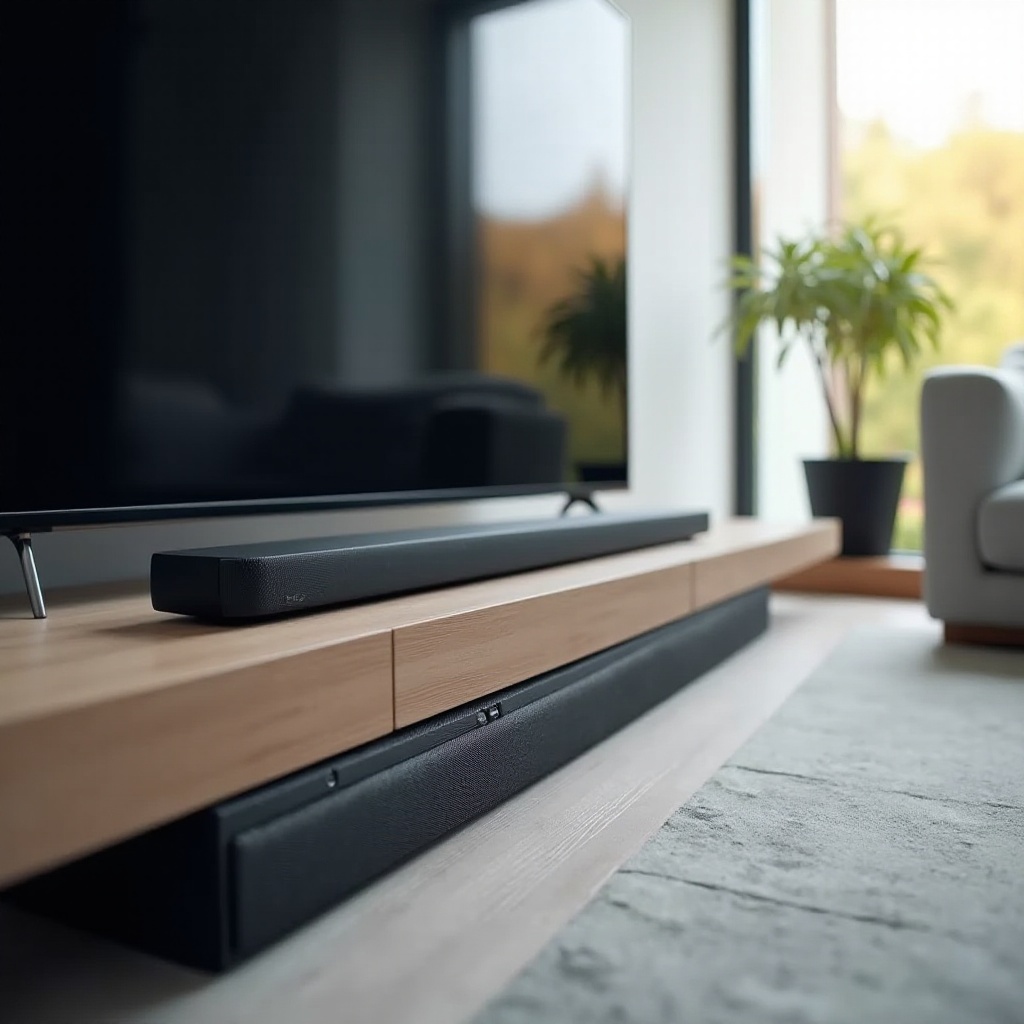
Alexa内蔵 vs Alexa対応:何が違う?
商品ページには2つのラベルが表示されます。似ていますが、ユーザー体験は変わります。
- Alexa内蔵:
- サウンドバーにファーフィールドマイクが搭載されています。「アレクサ」と呼びかけるとバーが聞き取り、音楽再生、スマートデバイス制御、音量調整をハンズフリーで行えます。ボタンでマイクをミュートでき、Alexaアプリで音声履歴を管理できます。テレビ周りにコントロールを集約でき、シンプルな構成です。
- Alexa対応:
- サウンドバー自体は聞き取りません。EchoデバイスやAlexaアプリ経由でAlexaがバーを制御します。AlexaはWi‑Fi、ブランドのスキル、またはHDMI‑CECを使ってコマンドを送信します。Echoを最も聞き取りやすい場所に配置できます。広い部屋でも音声の信頼性が高まり、マイク性能は個別にアップグレード可能です。
どちらを選ぶ? 機器を減らして1台にまとめたいなら内蔵が便利。最良の音声拾いと柔軟なマイク配置を望むなら、Alexa対応バー+Echoの組み合わせが最適です。どちらの方式でも、HDMI‑CECとeARCを正しく設定すれば、テレビの電源や音量を制御できます。
この選択が定まったら、音質、操作性、日常の使い勝手に効く機能に注目していきましょう。
Alexa対応サウンドバーで重要な機能
すべての機能が同じだけ重要とは限りません。まずは以下を優先しましょう。
ファーフィールドマイクと音声の拾いやすさ
- 複数マイクとビームフォーミングを確認。テレビ音再生中でも声を拾いやすくなります。
- Alexaがリスニング中であることを示すLEDや視覚インジケーターを確認。
- プライバシーのため、物理的なマイクミュートボタンと明確なミュート表示があること。
- 座席がテレビから遠い場合は、外部のEchoを併用すると拾いやすさが向上します。
- バーは開けた面に設置。棚で囲ったり、マイクアレイ周りで音を反射・吸収しないように。
HDMI eARC、CEC、テレビ制御
- HDMI eARCは、テレビのアプリからDolby Atmosなどの高帯域音声を伝送します。
- CECにより、音声コマンドでテレビの電源、音量、入力切替を制御できます。
- 認証済みのUltra High Speed HDMIケーブルを使い、ハンドシェイクの問題や音切れを減らしましょう。
- テレビにeARCがない場合は光デジタルで接続し、CECまたはIRで音量を制御しますが、制約があります。
- コンソールをバー経由で接続する場合は、4K HDRやゲーミング機能のパススルー対応を確認。
Dolby Atmos:バーチャルか、真の没入感か
- バーチャルAtmosはDSPで高さ感を擬似再現。横方向が広がる場合もありますが、高さの効果は控えめです。
- 真のAtmosは上向きまたは独立スピーカーで頭上方向の効果を再現。よりシネマティックに聞こえます。
- アパートや低い天井では、バーチャルAtmosで十分な場合もあり、スピーカー追加を避けられます。
- 広い部屋や映画重視なら、上向きドライバーとオプションのワイヤレスリアを選びましょう。
- コンテンツも重要:ストリーミングアプリのAtmos品質は様々です。あなたのテレビで安定してAtmosが出るアプリを使いましょう。
ワイヤレスサブウーファー、リア、拡張性
- ワイヤレスサブは映画の迫力を増し、低音を補うことで低い音量でもセリフを聞き取りやすくします。
- リアスピーカーは本物のサラウンドを提供。多くのブランドがワイヤレスリアをオプション販売しています。
- アップグレードパスを確認。後からサブやリアを追加できるシステムもあります。
- アプリで各スピーカーのレベルやディレイ(遅延)を個別に調整できることを確認。
- 集合住宅なら、ナイトモードや低音制限で低域を抑えられる機能を探しましょう。
ストリーミングとマルチルーム:AirPlay、Chromecast、Spotify Connect、Alexa MRM
- AirPlayとChromecastは、プラットフォームを問わずスマホからのキャストを容易にします。
- Spotify ConnectやTidal ConnectはWi‑Fi経由でバーへ直接ストリーミングし、高音質です。
- Alexa Multi‑Room Music(MRM)は、Echoスピーカーと部屋をまたいで音楽を同期します。
- 複数のエコシステムを使うなら、複数プロトコルに対応したバーを選びましょう。
- 家族にAndroidとiOSが混在するなら、両対応が摩擦を減らします。
プライバシー設定:マイクミュート、音声履歴、ゲストアクセス
- プライバシーが必要なときはマイクミュートボタンを使いましょう。
- Alexaアプリで音声録音を削除、または自動削除を有効に。
- 世帯(Household)を作成し、音声プロフィールを設定、音声での購入を制限します。
- ゲスト接続は慎重に使い、デバイス一覧を定期的に見直してください。
- マイクを簡単に移動・ミュートしたいなら、Echoと組み合わせるAlexa対応バーも検討を。
これらの機能が、日々のリスニングと使い勝手を左右します。モデルを絞り込んだら、正しい方法でセットアップして、よくある制御トラブルを避けましょう。
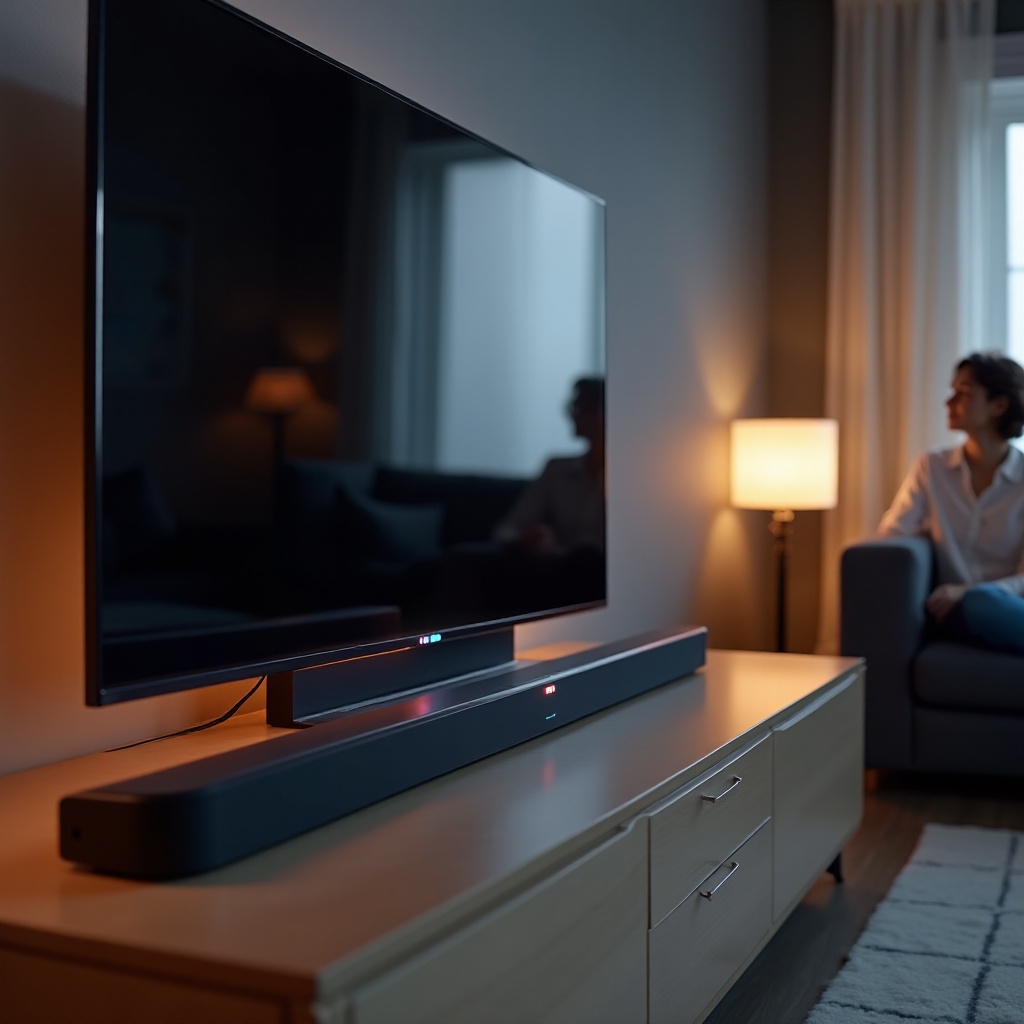
セットアップガイド:Alexa対応サウンドバーの接続とコントロール
準備がトラブルを減らします。以下の手順で、信頼できる音声制御と音質を手に入れましょう。
アプリ設定:Wi‑Fi、アカウント、デバイス検出
1) テレビとサウンドバーのファームウェアを更新。ブランドアプリとAlexaアプリをインストール。
2) 可能なら5 GHzのWi‑Fiにサウンドバーを接続。安定性が高いです。
3) まずブランドアプリでサウンドバーを追加。リビングバーなど分かりやすい部屋名を付ける。
4) Alexaアプリを開き、デバイス追加または「デバイスを追加」から検出を有効化。
5) マイクが部屋側を向き、座席からLEDが見えるようにバーを設置。
6) ブランドアプリとAlexaの両方で音楽サービスにログインし、音声リクエストが正しいアカウントへ届くようにします。
ブランドスキルの有効化と優先スピーカーの設定
1) Alexaアプリでサウンドバーのブランドスキル(例:Sonos、Bose、Samsung)を有効化。
2) アカウントをリンクし、音楽サービスとデバイス制御の権限を付与。
3) テレビ用Echoまたは部屋のグループで、サウンドバーを優先スピーカーに設定。
4) テレビ、バー、照明を含む「リビング」などのグループを作成。
5) 短い音声コマンドでテスト:「アレクサ、音量を12にして」でバーが反応するか確認。
HDMI‑CECの競合と入力切替
1) テレビのHDMI eARC端子を使用。サウンドバーのeARCまたはARC端子と認証ケーブルで接続。
2) テレビとサウンドバーの両方でCECをオンに。名称は機種により異なります(Anynet+、Simplink、Bravia Sync など)。
3) 制御を奪い合う機器がある場合は、それらのCECを無効化。まずはテレビとバーだけで有効に。
4) テレビの音声をPassthroughまたはAutoに設定し、対応時はDolby Atmosを優先。
5) リップシンクのずれが出る場合は、バーのアプリまたはテレビ設定で音声ディレイを調整。
実際に使える音声コマンド(チートシート)
- アレクサ、テレビをつけて。(CECとルーティンで電源)
- アレクサ、HDMI1に切り替えて。(対応環境で入力切替)
- アレクサ、音量を18にして。(細かな音量指定)
- アレクサ、ナイトモードをオンにして。 または ダイアログモードをオンにして。(ブランド依存)
- アレクサ、リビングでジャズをかけて。(グループでの優先スピーカー)
- アレクサ、低音をマイナス2にして。(ブランドがAlexaにEQを公開している場合)
制御が安定したら、音を調整し、ルーティンを組んで、バーがスマートホームに自然に溶け込むようにしましょう。
最適化:キャリブレーション、ルーティン、トラブルシューティング
小さな調整で大きな成果が得られます。まずは設置、次に補正、最後に自動化です。
ダイアログの明瞭化のためのルーム補正とEQ
- スマホまたは内蔵マイクでルーム補正を実行。
- 声がこもる場合は、センターチャンネルを1~2段上げる。
- セリフがボワつくなら、サブのレベルを少し下げる。
- 特定のアプリが小さい場合は、その入力でラウドネスやスピーチ明瞭化モードを使う。
- 家具の配置を変えたりラグを追加したら、音響が変わるため再キャリブレーション。
TV時間と照明シーンのためのAlexaルーティン
- 「映画タイム」ルーティンを作成:
- テレビをオンにする
- ストリーミング入力に切り替える
- バーのサウンドモードを「ムービー」にする
- スマート照明を調光し、ブラインドを閉める
- 「ニュース」ルーティンを作成:
- 音量を15に設定
- EQを「スピーチ」に切り替え
- お気に入りのニュースブリーフィングを再生
- 夜間はサブをミュート、または22時以降に音量を下げる時間指定ルーティンを設定。
- 入力がずれたときのために、テレビの音声出力をバーに戻すフォールバック動作を追加。
外部のEchoを優先スピーカーとして使う
- より良い音声拾いのため、手元に近いサイドテーブルへ小型Echoを配置。
- Alexaアプリで、そのEchoの優先スピーカーにサウンドバーを設定。
- これで高性能マイクと大音量の良いとこ取りができます。
- 音楽が意図しないデバイスで再生される場合は、各部屋グループの優先スピーカーを設定。
誤反応、音切れ、音量トラブルの対処
- 違うデバイスが反応する場合:
- デバイス名をユニークに。リビングなど重複名は避ける。
- 部屋グループで、最も近いEchoを優先応答デバイスに設定。
- 音切れ:
- ルーターやバーを電子レンジやコードレス電話などの干渉源から離す。
- ルーターが対応していれば、5 GHzのチャンネル36–48に固定。
- バーをルーターから少なくとも1 m離して、Wi‑Fi混雑を軽減。
- 音量やCECの問題:
- 次の順序で電源を入れ直し:テレビオフ、バーオフ、両方を30秒抜く→バーを挿す→テレビを挿す。
- 両機器でCECを一度オフ→オン。音声出力としてeARCを再選択。
- 劣化したHDMIケーブルを交換し、eARCリンクには認証済みUltra High Speedケーブルを使用。
それでも問題が続く場合は、バーのネットワーク設定をリセットし、ブランドアプリとAlexaアプリに再追加してください。ファームウェアを最新に保つことで、安定性向上や新しい音声機能が得られます。
購入シナリオ:どのAlexa対応サウンドバーを買うべき?
部屋、テレビ、使い方に合わせて選びましょう。以下のプロフィールで機能をマッチングします。
アパートや小部屋(コンパクト向け)
- セリフが明瞭でナイトモードを備えたコンパクトな2.0または2.1バーを。
- テレビに近く座ることが多いので、Alexa内蔵が便利です。
- バーがテレビのIR受光部を遮らないよう確認。必要なら壁掛けを。
- 壁を震わせるような大型サブは避ける。小型ワイヤレスサブ、またはサブなしでも十分。
- 近隣から苦情が出る場合は、サブレベルを下げ、深夜プリセットを有効に。
ファミリーのリビング(バランス重視のミドルレンジ)
- センターチャンネル付きの3.1バーと、同梱またはオプションのサブを選択。
- テレビアプリの安定した音声と良いリップシンクのためにHDMI eARCを確保。
- 硬い床や大きな窓で響きがちなら、ルーム補正が有効です。
- Alexa内蔵でも十分ですが、ソファ近くのEchoで、騒がしいシーン中の音声認識をさらに安定化できます。
- 来客が多いなら、マルチルーム音楽やゲスト用の簡単なBluetoothペアリングを備えたバーを。
ホームシアター・ゲーマー向け(プレミアムなAtmosと低遅延)
- 上向きドライバーとワイヤレスリアを備えた5.1.2または7.1.4システムで真の没入感を。
- コンソールをバー経由にするなら、4K120とVRRパススルー対応を確認。
- 低入力遅延と、セリフの同期を保つゲームモードの有無をチェック。
- Alexa内蔵なら、ゲーム中の音量や入力切替を素早く音声で操作可能。
- 遅延に敏感なら、コンソールはテレビへ直結し、音声はeARCでバーへ。
プライバシー重視の家庭(マイクオフの戦略と代替案)
- Alexa対応バーを使い、物理マイクスイッチ付きのEchoに依存。
- バーのマイクは普段オフにし、ハンズフリーが必要な時だけオンに。
- Alexaアプリで音声履歴を見直し、録音の自動削除を設定。
- 常時待機を避けたいなら、リモコンのプッシュトゥトークを検討。
- Echoは寝室から離して設置し、必要がなければドロップインを無効に。
自分のプロフィールが定まったら、その層で1~2機種を比較しましょう。ブランドアプリの安定性、テレビ台との相性(サイズ)、テレビのeARC対応を確認。使わないスペックを追うより、部屋に合ったシステムを選ぶ方が結果は良くなります。
まとめ
Alexa対応サウンドバーは、操作を簡素化しつつ音質を一気に底上げします。声で音量、入力、音楽再生を操作でき、迫力やセリフの明瞭さ、見た目のすっきり感も手に入ります。鍵は、部屋とテレビに合うバーを選び、eARCと適切なAlexa設定でセットアップすること。
まずはマイク内蔵か、Alexa対応+Echoにするかを決めましょう。eARC、センターチャンネルの明瞭さ、ルーム補正を重視。設置を最適化し、キャリブレーションを実行、EQで声を調整。ルーティンを組んで、映画やニュース再生をひと言で始められるように。これらのステップで、テレビとスマートホームは毎日もっと速く、もっと簡単で、もっと楽しくなります。
よくある質問
Alexaが内蔵されていないサウンドバーにAlexaを追加できますか?
はい。サウンドバーをEchoデバイスとペアリングし、Alexaアプリで該当ブランドのスキルを有効にしてください。部屋のグループ内でEchoの優先スピーカーとしてサウンドバーを設定します。これにより、サウンドバーにマイクがなくても、ハンズフリー操作、音楽の音声コマンド、スマートホーム連携が利用できます。Echoを座席の近くに置けるため、音声の拾いが向上することが多いです。
Alexa対応のサウンドバーはSamsung、LG、またはSonyのテレビで動作しますか?
ほとんどの場合、動作します。テレビのHDMI eARCまたはARC端子を使用し、テレビとサウンドバーの双方でCECを有効にしてください。多くのサウンドバーは光デジタルにも対応していますが、eARCの方が対応フォーマットや制御の面で優れています。AlexaはCEC経由でテレビの電源オン/オフや音量調整ができます。入力切替がうまくいかない場合は、テレビ側の入力名を変更し、ルーチンを活用して動作の一貫性を保ってください。セットアップ前にテレビとサウンドバーのファームウェアを必ず最新に更新してください。
Alexa対応サウンドバーでDolby Atmosを利用するにはeARCが必要ですか?
eARCは、テレビのアプリからサウンドバーへフルのDolby Atmosを伝送する最も確実な方法です。一部のテレビはARC経由でDolby Digital Plusを用いてAtmosを送ることができますが、音質やリップシンクは機種により異なります。コンソールやメディアボックスからストリーミングする場合は、それらをテレビに接続し、テレビからeARC経由でサウンドバーへAtmosをパススルーさせてください。テレビにeARCがない場合でも音は向上しますが、最も没入感の高いフォーマットは得られない可能性があります。