20 11月 2026
Post by Aurorina
はじめに
自分のスマートフォンがどれくらい前のものか、どうやって調べればよいか迷っていますか? どの日付が重要で、どこを見ればよいかが分かれば、すぐに確認できます。本ガイドは、手元にある機能だけを使って、iPhoneとAndroidそれぞれでの明確な手順を示します。製造日、アクティベーション日、購入日の違いを理解し、モデル・シリアル・IMEIなどの識別子を、必要以上に共有せずに読み取る方法も学べます。ブランドの公式ポータル、キャリアアカウント、レシート、外箱ラベルを使って日付を検証する方法も解説します。サードパーティの照会、プライバシー、整備済(リファービッシュ)端末の見分け方も取り上げます。これらの確認によって、アップデート対応、下取り価値、保証、バッテリー状態を判断しやすくなります。手順を簡潔に保つため、各セクションは前の内容を土台にしています。まず基本から始め、証拠で結果を確認し、その後に行動しましょう。この方針のもと、設定に入る前に、まず「端末の年齢」とは何を意味するのかを定義します。

端末の年齢が意味するもの:製造日・アクティベーション日・購入日
端末の年齢は一つの数値では表せません。三つの日付が鍵になります。製造日は、端末が工場から出荷されたタイミングを示します。アクティベーション日は、端末が初めて設定され、ネットワークに接続された日です。購入日は、あなた(または最初の所有者)が小売で支払った日です。各日付は用途が異なります。保証は通常、アクティベーション日または購入日に紐づきます。下取りでは購入証明を求められることが多いです。セキュリティやバッテリーの劣化は、アクティベーションからの経過時間と日々の使用状況を反映します。再販の掲載ではモデルのリリースサイクルに言及することがありますが、実際の使用期間と一致しない場合もあります。これらの日付は目的が異なるため、複数を集めて照合するべきです。購入日とアクティベーション日が一致していれば、最も筋の通った履歴といえます。ずれている場合、返品品、整備済品、あるいは長く店頭在庫だった可能性があります。その前提を踏まえ、事実を最速で集める方法は端末本体の設定からです。次に、iPhoneとAndroidの設定から重要情報を取得します。
設定でできる最速チェック:iPhoneとAndroid
まずは端末上で確認しましょう。設定画面には、この後のすべての手順で必要となるモデルと識別子が表示されます。
iPhoneの場合:
– 設定 > 一般 > 情報 を開き、モデル名、型番、シリアル番号、IMEIを控えます。
– 設定 > バッテリー > バッテリーの状態と充電 を開き、最大容量やサービスメッセージの有無を確認します。
– 両方の画面をスクリーンショットで保存しておきましょう。
Androidの場合:
– 設定 > 端末情報(About phone)を開き、モデル、IMEI、シリアルまたはビルド番号を控えます。
– ある場合は「ソフトウェア情報」を開き、ビルド番号とAndroidバージョンを確認します。
– 後で照合できるよう、スクリーンショットを撮っておきます。
これらの画面で、端末の種類と紐づく固有の識別子を確認できます。また、バッテリーの劣化具合の初見も得られ、年齢推定の助けになります。設定でシリアルやIMEIが見つからない場合は、SIMトレイ、端末背面、または外箱を確認してください。これらの情報の準備ができたら、次のセクションでモデル・シリアル・IMEIの正しい読み方と、年齢確認における重要性を説明します。
モデル・シリアル番号・IMEIの見つけ方と意味
識別子は複数の場所に表示されます。入力ミスや誤解を避けるため、照合しましょう。
確認箇所:
– 保存した設定画面のスクリーンショット
– 一部の機種や地域ではSIMトレイや背面ガラス
– 外箱のバーコードやラベル付近
– 使用中の回線に紐づくキャリアアカウントや請求書
意味:
– モデルはハードウェアの系統や世代を示し、リリース時期に対応します。
– シリアルは個体を識別します。ブランドによっては工場や週を符号化していることもありますが、近年の形式は意図的に情報が少ない傾向です。
– IMEIはキャリアや保証ポータルが個別の端末を参照するために使うネットワーク識別子です。
これらの番号は正確に写し取りましょう。公開投稿や不明な相手には、識別子の全桁を共有しないでください。次に、公式のブランドポータルで保証期間とカバレッジを確認する際に使用します。これは多くの場合アクティベーションに密接に関連し、端末の年齢を判断するうえで最も信頼できる情報源です。まずはiPhoneから見ていきます。
iPhoneの方法:シリアルのヒント、保証確認、バッテリー状態
Appleは年齢を推定・確認するための信頼できる手段をいくつか提供しています。
- Appleの保証確認:公式のカバレッジ確認ページでシリアルを入力します。結果には保証状況や、しばしば購入日の確認が含まれます。この期間はアクティベーションと密接に連動し、端末の使用期間を示す強力な指標です。
- シリアルのヒント:古いシリアル形式では工場や製造週が符号化されている場合がありましたが、新しい形式は情報が読み取りにくくなっています。サードパーティのシリアルデコーダーはあくまで参考程度に留め、Apple公式のポータルや手元の書類を優先しましょう。
- バッテリーの状態:設定 > バッテリー > バッテリーの状態と充電 を開きます。最大容量は、新品と比べたときの蓄電量を示します。大きく低下していれば、長期間の使用や多くの充放電サイクルが推測されます。サービスメッセージが表示される場合、サイクル数が多いか劣化が進んでいる可能性が高いです。
- レシートや請求書:Appleや認定販売店で購入した場合、レシートにシリアルやIMEIが記載されていることがあります。その日付は、保証や下取りで最も説得力のある購入日です。
保証結果、バッテリー状態、レシートを組み合わせて、iPhoneの年齢を確定しましょう。Appleでの確認方法を押さえたら、同様のアプローチをAndroid各社にも適用し、アクティベーションや保証期間を確認します。
Androidブランド別のポイント:Samsung Galaxy、Google Pixel、OnePlus、Motorola
Androidメーカーは、保証期間や診断、場合によってはアクティベーション時期を確認できるツールを用意しています。
Samsung Galaxy:
– 設定 > 端末情報(About phone)でモデル、シリアル、IMEIを控えます。
– Samsung Membersまたはサポートアプリで確認します。保証状況の表示や修理手続きの案内が受けられます。
– サポートサイトでサムスンアカウントに端末を登録します。サービスオプションや適用日が表示され、アクティベーション時期の手がかりになることがあります。
Google Pixel:
– 設定 > 端末情報でモデルとIMEIを確認します。
– Googleストアで購入した場合、アカウントの注文履歴を開き、IMEIと照合します。そこに記載の日時が購入日となります。
– 保証交換を受けた場合、サポートのチャット履歴やメールのレシートに関連記録が残っていることがあります。
OnePlusとMotorola:
– 設定 > 端末情報(About device)でモデル、IMEI、シリアルを控えます。
– メーカーのサポートサイトでIMEIまたはシリアルを入力し、保証状況を確認します。
– キャリア販売端末の場合、キャリアの請求書やオンラインの端末詳細でIMEIと一致させます。
これらの手順は、設定や外箱から識別子を把握していると最も効果的です。データが揃ったら、紙の書類やアカウント記録に当たり、正確な日付を確定して時系列を整えましょう。
外箱・レシート・キャリアアカウントで日付を確定する
紙の書類やアカウント記録は、最終的な証拠になることが多いです。製造とアクティベーションのギャップを埋めるために活用しましょう。
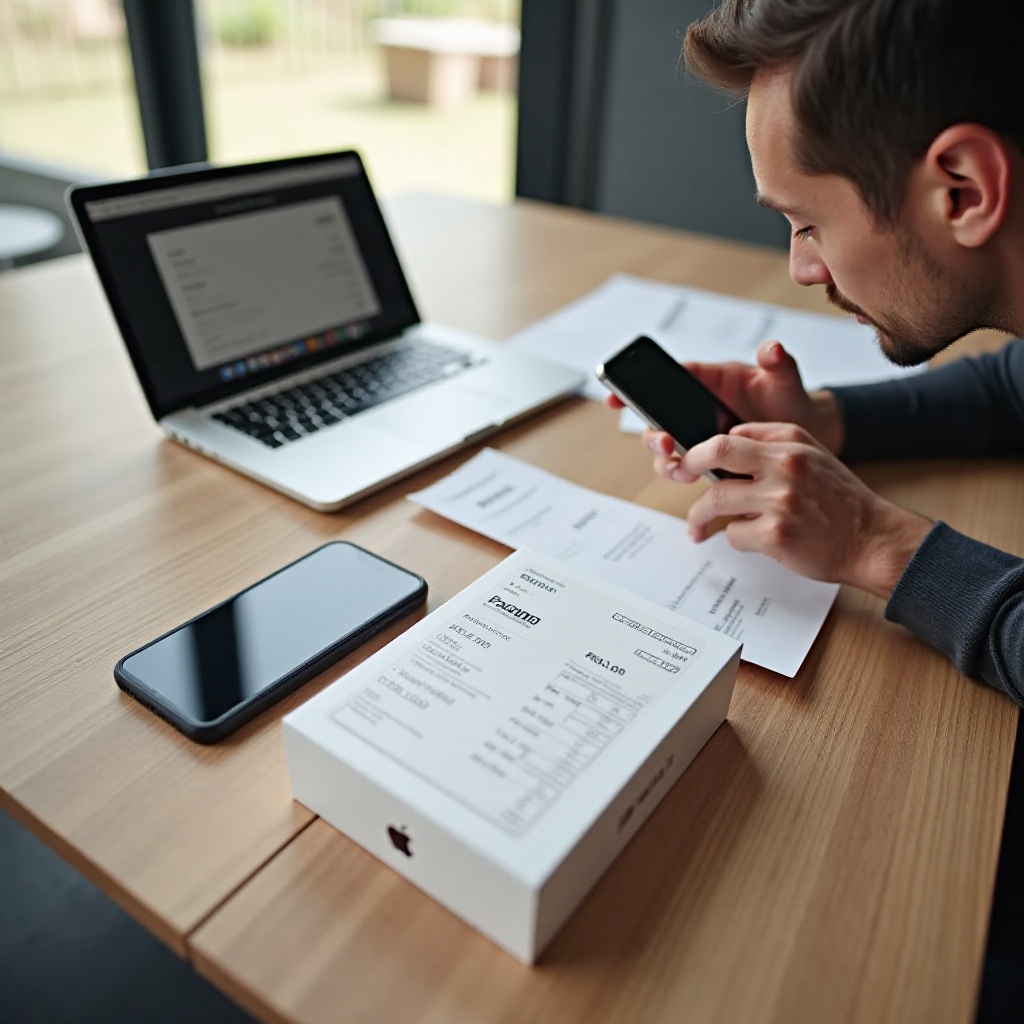
- 外箱ラベル:バーコード付近にあるMFGまたはDOMコードを確認します。ブランドによっては年月や製造週が記載されています。これはその個体の最も早い時点を示します。
- レシート・請求書:IMEIまたはシリアルが記載された書類を見つけます。その日付が購入日で、保証や下取りで広く認められます。
- キャリアアカウント:キャリアのアカウントにログインし、端末または回線の詳細を開きます。多くのポータルでは、そのIMEIが回線に初めてアクティベートされた日付が表示されます。
各書類の識別子が、設定から控えたものと一致するか確認しましょう。外箱、レシート、キャリアのデータが一致すれば、自信の持てるタイムラインが得られます。まだ追加の文脈が必要、または相互確認したい場合は、IMEIやシリアルの検索ツールを使えますが、依存する前に限界を把握しておきましょう。
IMEI・シリアル照会ツール:利点・限界・プライバシーリスク
照会ツールは有用な情報を追加できますが、品質にはばらつきがあります。最終判断ではなく、確認のために使いましょう。
利点:
– 一部のサービスは保証の開始・終了時期を報告し、アクティベーションと相関します。
– モデル、ストレージ、カラーを検証でき、不一致やクローン(偽造品)を見抜く助けになります。
– ネットワークロック(SIMロック)状態や過去のブラックリスト履歴を確認でき、中古購入では重要です。
限界:
– とくに一部地域や小規模ブランドでは、データベースが不完全または古いことがあります。
– 近年のシリアル形式では、製造週を読み取れないツールが多いです。
– 無料サイトは結果を制限したり、詳細を有料化している場合があります。
プライバシーリスク:
– IMEIやシリアルの全桁を他人と共有すると、不正利用のリスクがあります。
– フォーラムやフリマの出品で識別子を公開しないでください。
– 公式ポータルや信頼できるサービスを優先し、セキュアな接続を使いましょう。結果を公開ドライブに保存しないでください。
これらのツールの現実的な位置づけを理解したうえで、設定や書類で得た情報を照合しましょう。なお、日付がどうしても得られない場合は、外観の手がかりでモデルやリリース時期の当たりをつけられます。
デザインや部品から分かる物理的手がかり:ツールなしで年代を見積もる
書類が見つからない場合、デザイン上の特徴からリリース時期の範囲を絞り込めます。
- カメラの配置:レンズの数、大きさ、出っ張りの形は世代ごとに変化します。公式の製品ページと見比べましょう。
- ポートとボタン:USB-CかLightningか、サイドキーやアラートスライダーの有無、SIMトレイの位置などは時期によって変わります。
- ディスプレイとベゼル:ノッチ、パンチホール、均一ベゼルかどうかで、モデル系統や年代が分かります。
- 背面素材:光沢/マットガラス、プラスチックフレーム、カラー展開は特定のリリースサイクルに紐づきます。
- ネットワークとSIM:5G表記、eSIM専用、デュアルSIMトレイなどで年と地域を絞り込めます。
これらはおおよその範囲を導きます。設定で正確な型番を見つけるための手がかりとし、保証やレシート確認へ戻りましょう。前所有者の存在が疑われる場合、整備済品の見分け方と、それが年齢の意味にどう影響するかを次で説明します。
整備済品か新品か? 見分け方と年齢の捉え方の違い
整備済(リファービッシュ)端末は節約になり新品同様に使えますが、年齢の判断を複雑にします。
- パッケージとラベル:外箱に「整備済品」「再生品」などの表記がある場合は明確です。ブランドによってはリファービッシュを示す特定の型番コードが使われます。
- 部品履歴:機種によっては、設定や診断で交換部品の履歴が表示されます。バッテリーやカメラの交換が「サービス履歴」に出ることがあります。
- 外観の状態:ポート周り、フレーム、ボタン付近の細かな傷は、画面がきれいでも過去の使用を示します。
- 保証条件:整備済品は保証が短縮または異なる場合があります。カバレッジの日付を確認し、整備済保証の開始時期を把握しましょう。
整備済品はバッテリーが新しくても、中核ハードウェアは古い場合があります。実務的な判断では、アクティベーション日とあなたの購入日を、拠り所とする端末の年齢として扱いましょう。サインを把握すれば、各情報にどれだけ重みを置くべきか判断できます。次のセクションでは、信頼性の高い順に手法を並べます。
精度ガイド:信頼性が高い順の手法ランキング
すべての確認が同じ重みを持つわけではありません。次の順序で検証すれば、確かな結論に達し、争いを減らせます。
1) IMEIまたはシリアルが記載されたレシート・請求書の購入日。これが最も強力な証拠。
2) IMEIに紐づくキャリアのアクティベーション日。実使用期間の強い証拠。
3) 公式ブランドポータルでシリアルまたはIMEIから得られる結果。信頼性と具体性が高い。
4) 識別子と一致する外箱のMFG/DOMコード。最も早い可能時点として有効。
5) バッテリー健康度やサイクル数(取得可能な場合)。参考情報であり、日付そのものではない。
6) サードパーティのIMEI/シリアル照会。詳細確認には使えるが、時系列の拠り所にはしない。
7) 物理的デザインの手がかり。リリース時期の推定には有効だが、正確な年齢には粗い。
利用可能な最上位の証拠を使い、スクリーンショットを保管しましょう。タイムラインが固まれば、アップデート、修理、下取り、機種変更の賢い判断ができます。
次にすべきこと:年齢に基づくアップデート、修理、下取り、機種変更
年齢が分かれば、自信を持って計画できます。
- 新品または使用浅め:自動アップデートを有効化し、バックアップを設定し、メーカーのポータルに端末を登録します。外箱とレシートは大切に保管しましょう。
- 中期:弱ったバッテリーを交換し、ストレージを整理し、ポートを清掃。OSとアプリの更新を確認します。保証終了日を把握し、必要な修理の予定を立てます。
- 古め:セキュリティ更新のサポート状況を確認。終了が近いなら移行計画を立てます。写真やメッセージをバックアップし、キャリアやメーカーの下取り見積もりを取りましょう。
- 中古で購入する場合:端末上の識別子がレシートと一致するか確認。ブランドポータルでカバレッジ期間をチェック。証拠提示を拒む売り手は避けましょう。
この行動計画は、データと財布を守ります。手順を進めるあいだは識別子を保護しましょう。次のセクションでは、調査中に守るべき簡単な安全ルールを示します。
プライバシーと安全:年齢確認で必要な情報だけを共有する
モデル、シリアル、IMEIは機微情報として扱い、必要なときに信頼できる相手にのみ共有しましょう。
- 公開の出品、スクリーンショット、フォーラムで識別子の全桁を決して掲載しないでください。
- 購入者や売却相手から求められても、対面での検証までは末尾数桁だけの共有に留めましょう。
- 公式ブランドポータルとセキュアな接続を優先し、非公式サイトでのアップロード要求は避けます。
- スクリーンショットはセキュアフォルダーやパスワードマネージャーに保管します。
- 端末をショップに渡す前は消去するか、少なくともクラウドアカウントからサインアウトします。
これらの習慣は、不正やクローン被害のリスクを減らします。注意していても、情報源によって日付が矛盾することがあります。次のセクションで、それらを解消して最終的な結論に到達する方法を説明します。
トラブルシューティング:日付が矛盾する/情報が欠けている場合
矛盾は起こり得ます。次のシンプルな判断フローで解決しましょう。
- IMEIまたはシリアルが記載されたレシートがある場合は、その購入日を最優先で信頼します。
- レシートがない場合は、キャリアのアクティベーション日とブランドポータルでの保証期間を組み合わせ、使用開始時期を挟み込みます。
- ブランドポータルの情報とサードパーティの照会が食い違う場合は、ブランドの情報を優先します。
- 外箱ラベルの識別子が端末と一致しない場合、箱の入れ替えまたは印字ミスを疑います。設定とキャリア情報で再確認します。
- なお日付が特定できない場合は、シリアルまたはIMEIを添えてメーカーサポートに連絡し、保証開始日を問い合わせます。チャットやメールを証拠として保存しておきましょう。
この流れに従い、手順を記録して控えを残してください。日付が一致したら、次の行動に移れます。これで手続きを完了するのに必要なものはすべて揃いました。
結論
「スマートフォンがどれくらい前のものか」を、今では自信を持って答えられるはずです。まず設定でモデル、シリアル、IMEIを取得しましょう。公式ブランドポータルとキャリアアカウントでアクティベーションや保証期間を確認します。結果をレシートと外箱ラベルに照らし合わせ、購入日と製造時期を確定します。サードパーティの照会は詳細確認のみに使い、書類がない場合は物理的なデザイン手がかりで概算します。各手順で識別子を保護することも忘れずに。日付が整合すれば、アップデート、修理、保証申請、再販、下取りに役立つ明確なタイムラインが得られます。今日数分をかけて事実を集め、スマートフォンとデータに関する賢い判断へとつなげましょう。
よくある質問
スマートフォンのシリアル番号を使って製造時期を判断する精度はどの程度ですか?
シリアル番号から工場や製造ロットの手がかりは得られますが、多くのブランドでは週や年をエンコードしなくなっています。シリアル番号は補助的な根拠として扱いましょう。メーカーの保証状況(カバレッジ)の確認と日付入りのレシートで時期を確かめてください。
IMEIだけでスマートフォンの製造日を特定できますか?
IMEIはネットワーク上で端末を識別するための番号ですが、正確な製造日がわかることはほとんどありません。IMEIはメーカーのポータルへのアクセス、レシートとの照合、アクティベーション時期の確認に使い、製造週を読み取る目的では使わないでください。
中古のスマートフォンを購入する前に年式をどう確認すればよいですか?
IMEIまたはシリアルが記載されたレシートの提示を求めてください。設定でそれらの識別子が一致するか確認します。メーカーのポータルで保証状況を確認し、キャリアでのアクティベーション状況も確認しましょう。証拠の提示を拒む売り手は避けてください。