6 10月 2026
Post by Aurorina
はじめに
ポケットにPCゲームライブラリを丸ごと入れて遊びたい——それは実現できます。本ガイドでは、確かな手順でPCゲームをAndroidで遊ぶ方法を分かりやすく解説します。手早いローカル配信にはSteam Link、最高の画質と操作性にはMoonlight+Sunshine、ゲーミングPCなしで遊ぶならクラウドサービスを設定します。さらに、ネットワークの最適化、最適なコントローラー選び、よくある問題の対処も行います。各ステップは具体的なコツとシンプルな操作で構成され、すぐ始めて滑らかで鮮明なゲーム体験を得られます。
まずはスマホ、PC、ネットワークに必要な基本から始めます。この土台ができていれば、どの方法も安定します。次に、主要なプレイ方法を比較し、それぞれの手順に沿ってセットアップします。最後に、パフォーマンス調整、トラブル対処、安全対策をまとめます。配信を始める前に確認しておくべき要点から見ていきましょう。
始める前に必要なもの
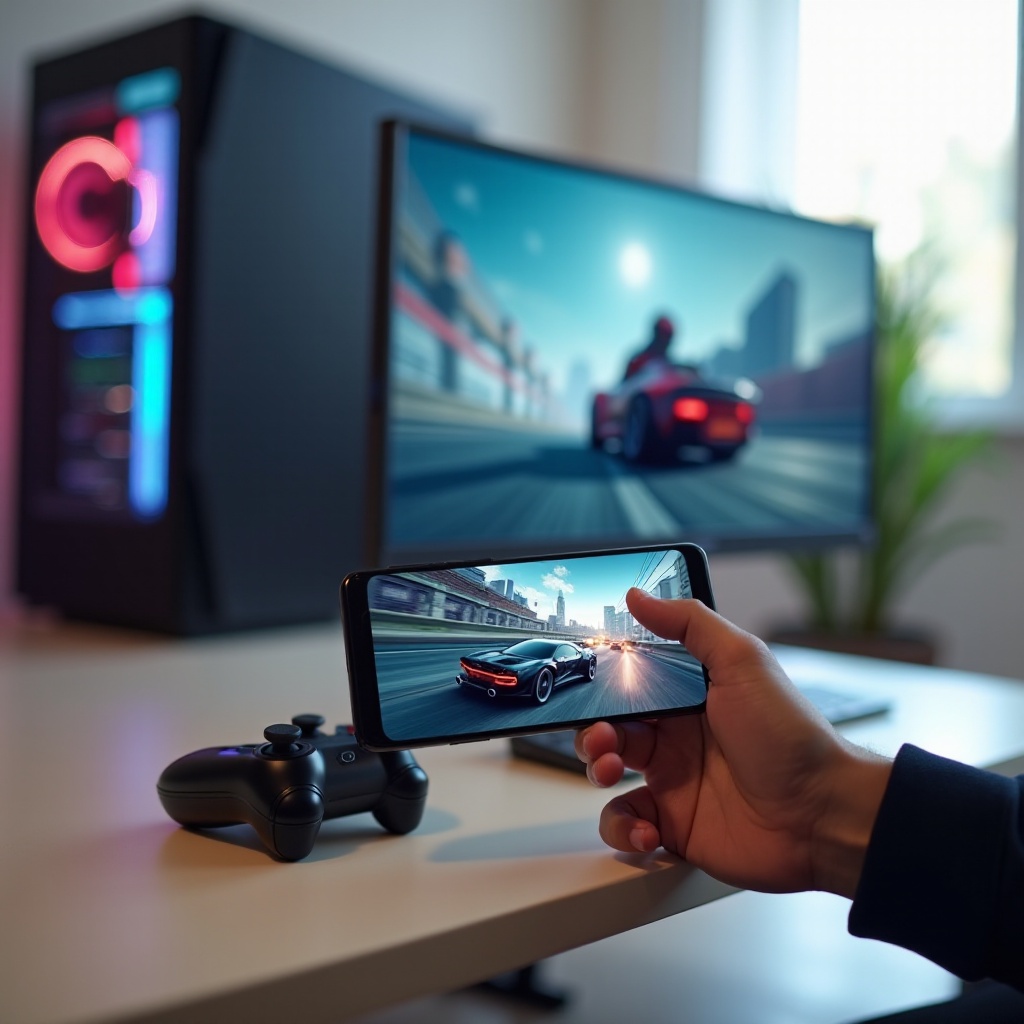
短いチェックリストを用意しておけば、無駄な試行錯誤を何時間も省けます。対応するAndroidスマホ、準備の整ったPC、強力なネットワークがほとんどを左右します。ここが整っていれば、Steam LinkやMoonlightは反応良く感じられ、混雑しがちな自宅のWi‑Fiでもクラウドゲームが綺麗に映ります。この土台ができたら、予算や用途に合う方法を選びましょう。
対応するAndroidスマホと表示機能
スマホは携帯画面兼コントローラーです。ゲームに有利な機能を選びましょう。
– Android 11以降かつRAM 4GB以上でアプリが安定。
– 1080p以上の解像度はUI文字や細部が見やすい。
– 90/120Hz画面で動きの鮮明さ向上。
– 大容量バッテリーと良好な放熱設計で長時間&サーマルスロットリング低減。
– USB‑Cコントローラーを接続するなら、ポートがデータと充電のパススルーに対応しているか確認。
ゲーミングPCとOSの要件
ローカル配信は描画とエンコードをPCに依存します。
– ハードウェアエンコード対応の最新GPUを搭載したWindowsまたはLinux PCを使用。
– NVIDIAのNVENC、AMDのAMF、IntelのQuick Syncは滑らかで低遅延な映像を実現。
– GPUドライバを更新し、必要に応じて最新のSteamやSunshineをインストール。
– 負荷の高い場面での急なクロック低下を防ぐため高パフォーマンス電源プランを設定。
ネットワークチェックリスト:Wi‑Fi 6/6E、Ethernet、5Gの準備
問題の大半はネットワークに起因します。
– 可能ならPCはルーターにEthernetで有線接続し、パケットロスを抑える。
– スマホは2.4GHzではなく5GHz/6GHzのWi‑Fiを使用。
– ルーターはプレイエリアの近くに置き、スマホとの間の壁を最小限に。
– リモートプレイには自宅のアップロード速度が少なくとも10〜25Mbpsあるか確認。
– 外出先では強い5G/LTE電波でOKだが、データ容量に注意。
ハードとネットワークの準備が整ったら、次は方法選びです。以下でAndroidでPCゲームを遊ぶ3つの主要手段を比較し、それぞれが適する場面を説明します。
AndroidでPCゲームを遊ぶ主な方法
信頼できる選択肢は3つあります。Steam Linkは自宅ネットワークでのSteamユーザーに最速の導入。Moonlight+Sunshineは最高の画質と操作性、さらにNVIDIA/AMD/Intel GPU対応。クラウドゲームはゲーミングPC不要で、旅行時にも有効。状況に合う方法をこの簡易ガイドで選び、続くセットアップ手順に進みましょう。
ローカル配信ならSteam Link
Steam Linkはローカルネットワーク経由でPCのSteamライブラリをスマホに配信します。
– シンプル&無料、Steam Inputと統合。
– ちょっとしたプレイやソファでの遊びに最適。
– ペアリングと調整が簡単で設定項目も少なめ。
最高の制御と画質ならMoonlight+Sunshine
MoonlightはAndroid向けクライアント、SunshineはPC用のオープンなホストです。
– ハードウェアエンコーダー経由でNVIDIA/AMD/Intel GPUに対応。
– ビットレート、解像度、コーデック、HDR、フレームレートを細かく制御可能。
– 対応ハードなら120FPSやAV1で、低遅延かつ高画質を実現。
クラウドゲーム:GeForce NOW、Xbox Cloud Gaming、Amazon Luna
クラウドサービスはデータセンターでゲームを実行し、その映像をスマホへ配信します。
– ゲーミングPC不要、安定した回線のみ必要。
– GeForce NOWは対応する保有タイトルを配信。
– Xbox Cloud Gamingは入れ替わるGame Passライブラリを配信。
– Amazon Lunaは加入できるチャンネル方式。
選択肢が分かったら、まずは最も簡単なものから。Steam Linkは自宅ネットワークで素早くセットアップできます。その後、より細かく調整したいならMoonlight+Sunshineへ、PC不要ならクラウドゲームを試しましょう。
手順:AndroidでSteam Linkを設定
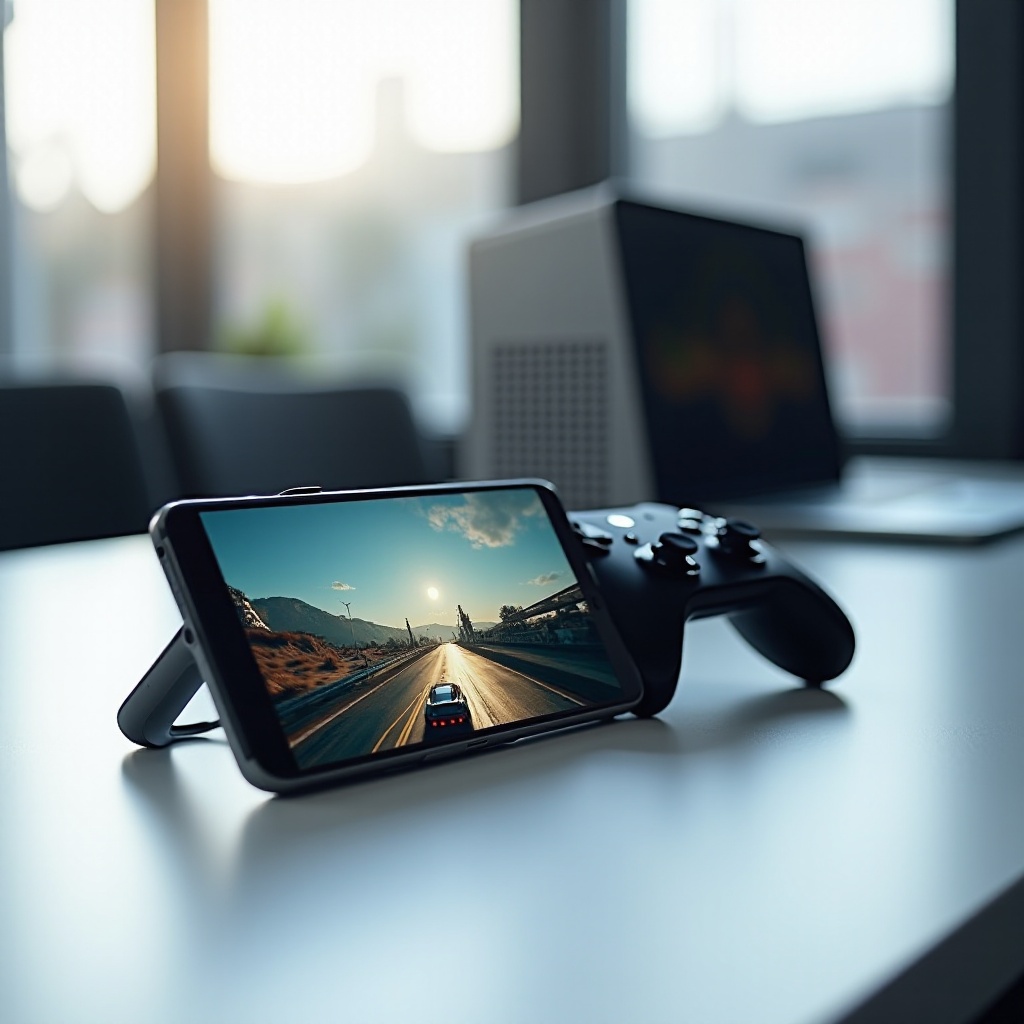
Steam Linkは、多くのユーザーにとって最初の一歩に最適です。設定が簡単でデフォルトも優秀。Steamライブラリやコントローラープロファイルとも統合されます。アプリをインストールしてPCとペアリングし、ネットワークに合わせていくつかの設定を調整します。完了すれば、多くのゲームを手間なく動かせます。続いて、さらなる画質・遅延の追求向けにMoonlight+Sunshineを解説します。
インストール、ペアリング、PCの認証
以下の手順で素早く接続します:
1) PCにSteamをインストールしてサインイン。
2) スマホでGoogle PlayからSteam Linkをダウンロード。
3) Steam Linkを開き、表示されたPCを選択。
4) スマホに表示されたPINをPCのSteamに入力してペアリング。
5) ネットワークテストを実行し、推奨設定を適用。
6) コントローラーを接続するか、アプリでタッチ操作を有効化。
安定性のための映像・音声最適化
小さな調整が滑らかさと鮮明さに大きく効きます。
– まずは1080p・30〜45Mbpsから始め、安定していれば上げる。
– GPUとスマホの両方が対応していればHEVCやAV1を試す(同ビットレートで高画質)。
– キャプチャ競合を避けるため、不要なゲーム内オーバーレイや録画機能を無効化。
– 音ズレを抑えるため、有線イヤホンや低遅延Bluetoothコーデックを使用。
コントローラーとタッチレイアウトの設定
とくに高速なゲームでは操作性が体験を左右します。
– Xbox/PlayStationコントローラーをBluetoothまたはUSB‑Cで接続して遅延を抑える。
– Steam Inputでデッドゾーンや感度を調整。
– マウス操作が多いタイトルでは、オンスクリーントラックパッドやジャイロエイムを有効化。
– タイトルごとにプロファイルを保存し、レイアウトを手間なく切り替え。
Steam Linkの準備ができれば、堅実なローカル配信環境は完成です。コーデックやビットレート、HDR、リフレッシュレートをさらに追い込みたい場合は、次のMoonlight+Sunshineへ進みましょう。少し手間はかかりますが、より深い調整が可能です。
手順:Moonlight+Sunshineの設定
Moonlight+Sunshineは、良好なネットワーク環境で最大の制御性と最小の遅延をもたらします。Sunshineは旧GameStreamホストの代替で、NVIDIA/AMD/Intelの各GPUに対応します。PCにSunshineを導入し、スマホのMoonlightとペアリングして、端末に合った映像設定を追い込みます。完了すれば、多くの方法よりもクリアでキビキビした描画が期待できます。
WindowsまたはLinuxにSunshineを導入しエンコーダーを設定
ホスト側を次の手順で準備します:
1) PCにSunshineをインストールし、ローカルアドレスのWebインターフェースを開く。
2) 強力な管理者パスワードを設定し、ホストへのアクセスを保護。
3) ゲームを個別に追加するか、SteamやEpicをランチャーとして追加。
4) エンコーダーを選択:NVIDIAはNVENC、AMDはAMF、IntelはQuick Sync。
5) スマホが対応していればHEVCやAV1を有効化。H.264はフォールバックに残す。
6) 初期ビットレートを設定(例:1080p60で20〜50Mbps。1440p/4Kや120FPSはより高め)。
7) ファイアウォールでSunshineを許可。リモートプレイはVPN推奨、もしくはポート開放を慎重に設定。
AndroidのMoonlightをペアリングしてゲームを追加
クライアントをホストに接続し、ライブラリを確認します。
1) スマホにGoogle PlayからMoonlightをインストール。
2) Moonlightを起動。同一ネットワーク上にPCが表示されるはずです。
3) PCをタップし、ペアリングPINをSunshineに入力して接続。
4) ゲームやランチャーがタイルとして表示されることを確認。
5) ゲームがフックしない場合は、仮想フルスクリーン(ボーダーレスウィンドウ)に切り替えて再試行。
6) フレームレートやボタン配置が異なる場合は、タイトルごとにプロファイルを作成。
解像度・FPS・HDR・AV1のチューニング
微調整で端末とネットワークに最適なバランスを出します。
– まずは1080p60・30〜50Mbpsで、スタッターや遅延を確認。
– 対応していればAV1やHEVCを試し、同ビットレートで画質向上を狙う。
– 120Hz対応スマホでは、軽めのゲームで90/120FPSを試し、ビットレートを25〜40%増やす。
– HDRはスマホとGPUの両方が対応している場合のみ有効化。黒つぶれや白飛びを避けるため色範囲を確認。
– 破綻が出るならビットレートを下げるかコーデックを変更。入力遅延が増えるなら、ビットレートを下げる前にフレームレートや解像度を落とす。
ここまでの詳細な設定が過剰に感じたり、ゲーミングPCを持っていない場合は、次にクラウドゲームを検討しましょう。強力な回線さえあれば、最小限の準備でどこでも遊べます。
手順:Androidでクラウドゲーム
クラウドゲームはデータセンターでゲームを動かし、その映像をスマホに配信します。必要なのは安定した回線と対応コントローラーのみ。旅行中や、家庭用PCの性能が足りない場合に最適です。代償として、遅延と画質は最寄りサーバーまでの回線品質に左右されます。
GeForce NOWのプラン、ライブラリ連携、アプリ設定
数分でGeForce NOWをセットアップできます。
1) Google PlayからGeForce NOWアプリを入れるか、モバイルブラウザを使用。
2) NVIDIAアカウントでサインイン(または新規作成)。
3) Steam、Epic、Ubisoftアカウントを連携し、対応タイトルにアクセス。
4) 無料からUltimateまで、目的に合うプランを選択。
5) まずはBalancedを試し、回線が安定していればCustomビットレートへ。
6) 5GHz/6GHzのWi‑Fiを使い、キャプティブポータルや厳しいNAT環境は避ける。
Xbox Cloud Gaming クイックスタート
Xbox Cloud GamingはGame Passアプリまたはブラウザで利用できます。
1) Xbox Game Passアプリを入れるか、ブラウザでxbox dot com slash playを開く。
2) Game Pass Ultimateアカウントでサインイン。
3) 対応コントローラーを接続(多くのゲームで必須)。
4) クラウドバッジの付いたゲームを選んで開始。
5) ラグを感じたら、ルーターに近づく、5GHzに切り替える、またはアプリの画質を下げる。
Amazon Lunaの基本とチャンネル選択
Lunaは加入チャンネルを選んで即プレイできます。
1) スマホにLunaアプリを入れるか、Webアプリを使用。
2) Amazonアカウントでサインインし、チャンネルを購読。
3) BluetoothまたはLuna Controllerをペアリングして最良の操作性に。
4) 回線状況に応じてBalancedまたは60FPSモードを選択。
5) 長時間遊ぶ前に数タイトルで安定性を確認。
方法を選んだら、次は操作まわりを磨きましょう。優れた操作性は小さな映像調整より体験を大きく改善します。以下では、Bluetooth、有線、テレスコピック型、タッチレイアウトの選び方を解説します。
コントローラー/タッチ/マウスの選択肢
スマホ画面での操作はゲームの印象を大きく左右します。シューターやレースはゲームパッドが合い、ストラテジーやシムはマウス風カーソルやタッチの方が向く場合があります。まずハードを選び、次にストリーミングアプリ内で感度やボタン割り当てを調整しましょう。
Bluetooth/USB‑Cコントローラー
Bluetoothは手軽で多くの端末とゲームに対応。有線USB‑Cはさらに低遅延。
– Xbox/PlayStationコントローラーは素早くペアリングでき、広くサポート。
– 最低遅延を狙うなら、対応していればUSB‑Cで有線接続。
– 8BitDo製パッドはレトロや2D向けに良質な十字キーとプロファイル機能。
– 安定性と切断防止のため、コントローラーのファームウェアを更新。
テレスコピック型コントローラーとフォンクリップ
テレスコピック型はスマホを携帯機のようにできます。
– Kishi、Backbone、GameSirはスマホを挟み込み、低遅延のダイレクト入力。
– フルサイズのコントローラー+フォンクリップは柔軟だが、頭重心になりがち。
– パススルー充電対応のモデルを選べば、バッテリー負担を抑えて長時間プレイ可能。
タッチマッピングとマウス/カーソルエミュレーション
ゲームパッドなしでもPC風の操作が可能です。
– Steam LinkとMoonlightはオンスクリーンボタンやトラックパッドを提供。
– コントローラーが対応していれば、シューターでジャイロエイムを使い、精度と快適さを両立。
– RTSやMMOでは仮想マウスカーソルを有効にし、UI操作を速くするためポインター速度を上げる。
– タイトルごとにレイアウトを保存し、切り替えの手間を省く。
操作が固まったら、ネットワークとパフォーマンスの調整で遅延の最後の数ミリ秒を削りに行きます。次は、最も効くルーター設定とアプリ設定に焦点を当てます。
ネットワークとパフォーマンスの最適化
スタッターやラグの多くはネットワークが原因です。高度なコーデック設定を追う前にWi‑Fi品質を改善しましょう。リンクが強固になってから解像度やフレームレートを上げます。これらのヒントはSteam Link、Moonlight+Sunshine、クラウドサービスすべてに有効です。
ルーター設定:5/6GHz帯、チャネル、QoS
クリーンな電波環境と賢い優先制御でブレを減らします。
– 5GHz/6GHz専用のSSIDを用意し、プレイ中はスマホのみ接続。
– 安定していれば5GHzは80MHz幅、6GHzは160MHz幅を設定。
– ルーターの自動設定やWi‑Fiアナライザーで混雑の少ないチャネルを選択。
– QoSを有効にし、スマホまたはストリーミング用ポートを優先。
– ルーターは高所かつ壁から離して設置し、干渉を低減。
滑らかさのためのビットレート/コーデック/フレームレート目安
適切な目標値は止まりやブラーを防ぎます。
– ローカルWi‑Fiでは1080p60で20〜35Mbpsから。
– 安定していれば1440p60で35〜60Mbpsへ。4Kは60〜120Mbpsと非常に良好な電波が必要。
– 同ビットレートならH.264よりHEVCが有利。対応していればAV1はさらに効率的。
– 遅延が増えたら、ビットレートを下げる前にフレームレートか解像度を下げる。
– 短時間の電波低下には可変(アダプティブ)ビットレートを活用。
LANや5Gでの入力遅延とスタッターの低減
最も大きな遅延要因を取り除きます。
– PCはルーターに有線接続し、可能なら電力線アダプターは避ける。
– スマホはルーターから数メートル以内、見通しの良い位置で使用。
– PCとスマホ双方でバックグラウンドのダウンロードを停止。
– 遅延を増やす可能性のあるオーバーレイや画面録画アプリをオフに。
– 5Gでは窓際や屋外など電波の良い場所を選び、混雑エリアを避ける。
しっかり調整した環境でも不調は起こり得ます。問題が出たら、一度に一つの要因だけを対処しましょう。次のセクションでは、検出、映像、熱に関するトラブルを素早く解消する手順を示します。
よくある問題のトラブルシューティング
多くの問題は的を絞った数手順で解決できます。接続・検出、映像・色、発熱・バッテリーの三点に集中し、変更のたびに短時間のテストで確認してから次へ進みます。このやり方なら原因の混同を避け、頼れる安定の基準点を見つけやすくなります。
ペアリング、NAT、リモートアクセスの問題
- スマホがPCを見つけられない場合、同一サブネットにあるか、SteamまたはSunshineが動作中か確認。
- ファイアウォールでストリーミングアプリを許可し、LANでのペアリング時はVPNを無効化。
- リモートプレイはVPN推奨。やむを得ずポート開放する場合は、ISPがCGNATを使っていないか確認。
- NAT設定を変更したら、反映のためルーターを再起動。
映像破綻・ブラックスクリーン・HDR/色の問題
- 破綻はリンクに対しビットレートが高すぎるサイン。10〜20%下げる。
- 真っ黒画面はキャプチャ競合のことが多い。オーバーレイを無効化し、ボーダーレスウィンドウに切り替える。
- HDRが浅い/潰れる場合、送受信の色範囲(限定/フル)を一致させるか、SDRにしてビットレートを上げる。
発熱、電池消耗、スマホのサーマルスロットリング
- 長時間プレイでは画面輝度を60〜70%に下げ、フレームレートを60FPSに制限。
- パススルー充電対応コントローラーと短く品質の良いケーブルを使用。
- 厚手のケースを外し、熱いときは小型ファンを併用。
- こまめに休憩。熱の回復はどんなコーデック調整より安定性に効く。
セットアップが滑らかに動き、熱も安定したら、設定とプロファイルを固定しましょう。最後に、ローカル/リモートプレイ時にゲームとデータを守るため、アカウントとネットワークを堅牢化します。
安全性とアカウントセキュリティ
ストリーミングやクラウドゲームはアカウント、場合によっては開放ポートに依存します。ライブラリとプライバシーを守るために適切に保護しましょう。わずかなベストプラクティスで、日常の利便性を損なわずに安全性を高められます。
リモートアクセス、VPN、ポート開放のベストプラクティス
- ポートを公開しないため、リモートプレイは信頼できるVPNを優先。
- ポート開放が必要な場合は、強力で使い回しのない管理者パスワードを使い、開放ポート数を最小限に。
- ルーターのファームウェアを最新に保ち、手動でルール管理するならUPnPを無効化。
クラウドサービスの安全対策とアカウント保護
- Steam、NVIDIA、Microsoft、Amazon各アカウントで二要素認証を有効化。
- 共有端末ではプレイ後にサインアウト。
- 数カ月ごとに接続端末を見直し、古いセッションを取り消す。
まとめ
これで、ローカル配信とクラウドサービスを使ってAndroidでPCゲームを遊ぶ方法が分かりました。自宅ネットワークではSteam Linkで素早く開始。Moonlight+Sunshineなら画質・遅延・操作性を最大限に追求。クラウドゲームはゲーミングPCがないときや外出先での穴を埋めます。状況に合う方法を選び、手順に従い、ネットワークと操作を調整しましょう。安定した環境が整えば、スマホはお気に入りのPCタイトルをほぼどこでも楽しめる柔軟な携帯機になります。
よくある質問
ゲーミングPCなしでAndroidでPCゲームをプレイできますか?
はい。GeForce NOW、Xbox Cloud Gaming、Amazon Luna などのクラウドサービスを利用してください。これらはリモートサーバー上でゲームを実行し、映像をあなたのスマートフォンにストリーミングします。安定したインターネット接続と対応コントローラーが必要です。
5GやWi‑Fiでゲームストリーミングはどのくらいデータを使いますか?
コーデックやビットレートによりますが、1080p60では1時間あたりおよそ6〜12GBを見込んでください。ビットレートを下げたり、HEVCやAV1を使うとデータ使用量は少なくなります。モバイル回線では、アプリでデータ上限を設定し、長時間の利用はWi‑Fiを優先しましょう。
これらの方法はAndroid TVやiOSでも使えますか?
はい。Steam Link、Moonlight、および主要なクラウドアプリは多くのAndroid TVデバイスに対応しています。iOSでも、アプリやブラウザを通じてSteam Link、Moonlight、クラウドサービスが利用できますが、コーデックや操作方法の選択肢は異なる場合があります。