30 Jul 2026
Post by Aurorina
Pendahuluan
Sebuah laptop yang hanya menampilkan setengah layar dapat menghentikan pekerjaan Anda dan langsung memicu stres. Masalahnya bisa berupa setengah panel hitam, setengah area putih yang pudar, dua bagian terduplikasi, atau tirai garis-garis. Cara tercepat untuk memperbaikinya adalah memisahkan masalah perangkat lunak dari perangkat keras dengan tes sederhana, lalu menerapkan langkah yang tepat untuk Windows, macOS, atau ChromeOS. Panduan ini memberi Anda jalur yang jelas: mulai dengan keselamatan dan pencadangan, jalankan tes tangkapan layar dan monitor eksternal, setel ulang pengaturan tampilan, dan segarkan driver grafis. Jika masalah berlanjut, gunakan mode aman, diagnostik, dan alat OEM untuk memvalidasi perangkat keras tampilan. Anda akan belajar cara mengidentifikasi kabel eDP atau LVDS yang longgar di dekat engsel, pengendali timing panel LCD yang bermasalah, atau kerusakan driver GPU, serta opsi perbaikan yang perlu dipilih. Pada akhirnya, Anda akan tahu cara memperbaikinya dan mencegahnya kembali.
Dengan rencana yang sudah ditetapkan, mari kita perjelas seperti apa masalah setengah layar ini dan mengapa pola penting.
Seperti apa masalah tampilan laptop setengah layar: gejala umum
Perilaku setengah layar muncul dalam pola yang konsisten. Mengenali polanya mengarahkan Anda ke perbaikan yang tepat.
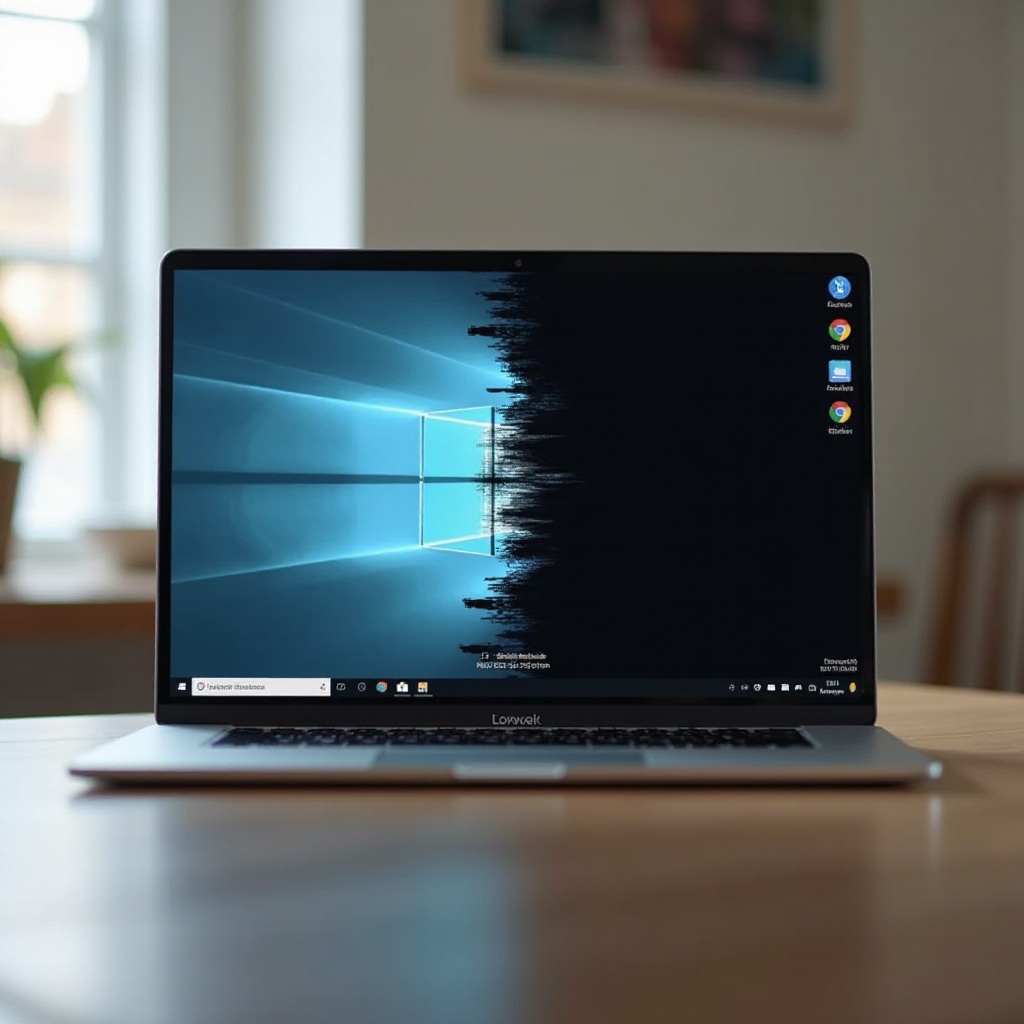
- Setengah hitam: Satu sisi menjadi hitam sepenuhnya. Lampu latar mungkin masih menyala, tetapi tidak ada gambar yang dirender di sisi itu.
- Setengah putih: Satu sisi menjadi putih polos atau pudar dengan garis-garis samar, sering disebabkan oleh elektronik panel.
- Bagian tercermin: Layar menampilkan konten yang identik pada kedua sisi, biasanya menandakan masalah kabel atau logika.
- Garis vertikal atau horizontal: Garis rapat membelah tampilan. Garis-garis ini bisa statis atau berubah saat sudut tutup diubah.
- Ghosting atau gambar ganda: Satu sisi menampilkan duplikasi yang bergeser. Ini sering terjadi karena kontak kabel parsial.
- Pergeseran warna: Satu sisi bertona atau grayscale sementara sisi lainnya normal.
- Keanehan layar sentuh: Sentuhan mungkin berfungsi di seluruh permukaan meskipun setengah gambar hilang.
Pola yang berubah saat Anda menggerakkan tutup mengarah ke area engsel dan kabel tampilan. Pola yang bertahan di berbagai aplikasi dan setelah boot ulang menunjukkan perangkat keras, bukan perangkat lunak. Jika tangkapan layar menangkap cacatnya, GPU atau mesin aplikasi terlibat. Jika tangkapan layar terlihat normal sementara layar berperilaku aneh, kemungkinan panel atau kabel yang bermasalah.
Sekarang setelah Anda mengenali gejalanya, ambil langkah keselamatan dasar dan pra-pemeriksaan sederhana untuk menghindari masalah baru dan mengurangi kebisingan dalam pengujian Anda.
Sebelum memulai: keselamatan, pencadangan, dan pra-pemeriksaan cepat
Lindungi data Anda dan sederhanakan pemecahan masalah sebelum melakukan perubahan.
- Simpan dan cadangkan: Tutup file yang terbuka dan cadangkan ke cloud atau penyimpanan eksternal.
- Lepaskan periferal: Lepas dok, adaptor, perangkat USB, dan kartu memori.
- Siklus daya: Matikan, tunggu 30 detik, lalu hidupkan kembali untuk membersihkan kondisi sementara.
- Inspeksi fisik: Periksa retakan, bekas tekanan, atau cairan di dekat bezel dan engsel.
- Lepas pelindung layar: Lepaskan filter privasi atau kaca tempered yang bisa menekan secara tidak merata.
- Penempatan stabil: Letakkan laptop di meja datar dan buka tutupnya secara perlahan.
Menyelesaikan pra-pemeriksaan ini mengurangi variabel yang dapat menutupi akar masalah. Dengan dasar sudah tercakup, Anda dapat menjalankan dua tes cepat yang memisahkan perangkat lunak dari perangkat keras.
Perangkat lunak atau perangkat keras? Tes tangkapan layar dan tampilan eksternal
Gunakan tangkapan layar dan monitor eksternal untuk mengidentifikasi jalur kesalahan dengan cepat.
1) Tes tangkapan layar
– Ambil tangkapan layar. Di Windows gunakan Win + Shift + S atau Print Screen. Di macOS gunakan Shift + Command + 3 atau 4. Di ChromeOS gunakan Ctrl + Show Windows.
– Lihat tangkapan layar di perangkat lain atau kirim ke ponsel Anda.
– Jika tangkapan layar menampilkan cacatnya, masalahnya ada pada perangkat lunak atau perenderan GPU.
– Jika tangkapan layar terlihat normal, layar internal, kabel, atau elektronik panel patut dicurigai.
2) Tes tampilan eksternal
– Sambungkan monitor atau TV eksternal melalui HDMI, DisplayPort, USB-C, atau dok.
– Atur laptop ke Duplikat atau Perluas tampilan.
– Jika monitor eksternal terlihat normal sementara panel laptop menampilkan setengah layar, curigai panel atau kabel.
– Jika kedua tampilan menunjukkan cacat yang sama, curigai driver, GPU, atau pengaturan sistem.
Tes bonus pergerakan tutup
– Ubah sudut tutup secara perlahan. Jika masalah berkedip atau berubah seiring pergerakan, kabel eDP atau LVDS atau konektor di engsel mungkin longgar atau rusak.
Dengan arah yang mungkin sudah diidentifikasi, pastikan pengaturan tampilan yang salah tidak menciptakan efek gambar setengah.
Pemeriksaan kewarasan pengaturan dan mode tampilan (resolusi, penskalaan, orientasi, HDR)
Konfigurasi tampilan dapat menyebabkan gambar terbelah, skala aneh, atau tampilan seperti setengah layar.
- Resolusi: Atur ke resolusi native seperti 1920 x 1080 atau 2560 x 1600. Resolusi yang salah dapat menggeser konten sehingga hanya tampak setengah panel.
- Penskalaan: Gunakan penskalaan standar. Di Windows mulai dari 100 hingga 125 persen. Di macOS gunakan Default for display. Penskalaan ekstrem dapat mendistorsi tata letak aplikasi dan viewport.
- Orientasi: Pastikan orientasi Landscape. Rotasi tidak sengaja dapat membingungkan tampilan dan menyerupai layar terbelah.
- Beberapa tampilan: Beralih antara Duplikat dan Satu tampilan untuk menyingkirkan pengaturan Perluas yang salah terapkan.
- HDR: Matikan HDR sementara. Beberapa panel menunjukkan kesalahan perenderan parsial saat HDR aktif.
- Fitur aksesibilitas: Nonaktifkan Pembesar, Kontras Tinggi, filter warna, atau fitur zoom saat pengujian.
Jika pengaturan tidak menyelesaikan masalah, lanjutkan ke driver grafis. Kerusakan driver sering menimbulkan artefak setengah layar setelah pembaruan atau crash.
Perbarui, kembalikan, atau instal bersih driver grafis (Intel, AMD, NVIDIA)
Driver grafis mengendalikan bagaimana frame dirender. Driver yang buruk dapat menampilkan setengah frame, salah skala, atau merusak overlay.
- Perbarui driver
- Windows: Buka Pengelola Perangkat, perluas Adaptor tampilan, dan perbarui driver. Anda juga dapat memasang driver terbaru dari produsen laptop Anda atau dari Intel, AMD, atau NVIDIA.
- macOS: Driver grafis diperbarui bersama pembaruan macOS. Gunakan Pengaturan Sistem, Umum, Pembaruan Perangkat Lunak.
-
ChromeOS: Pembaruan terjadi otomatis. Periksa Pengaturan, Tentang ChromeOS, lalu pilih Periksa pembaruan.
-
Kembalikan driver di Windows
-
Buka Pengelola Perangkat, Adaptor tampilan, Properties, tab Driver, pilih Roll Back Driver jika tersedia.
-
Instal bersih driver di Windows
- Copot pemasangan driver GPU.
- Gunakan Display Driver Uninstaller dalam Safe Mode untuk menghapus sisa-sisa.
-
Pasang driver yang direkomendasikan OEM terlebih dahulu. Uji. Jika perlu, pasang driver vendor terbaru dan uji lagi.
-
Firmware dan BIOS
- Pasang pembaruan BIOS atau UEFI dan pengendali tertanam (EC) dari produsen laptop Anda. Ini dapat meningkatkan stabilitas tampilan dan GPU.
Jika driver tidak memperbaiki masalah, ikuti panduan khusus OS untuk mengisolasi layanan dan memastikan apakah perangkat lunak terlibat.
Langkah demi langkah perbaikan Windows 11 untuk masalah tampilan setengah layar laptop
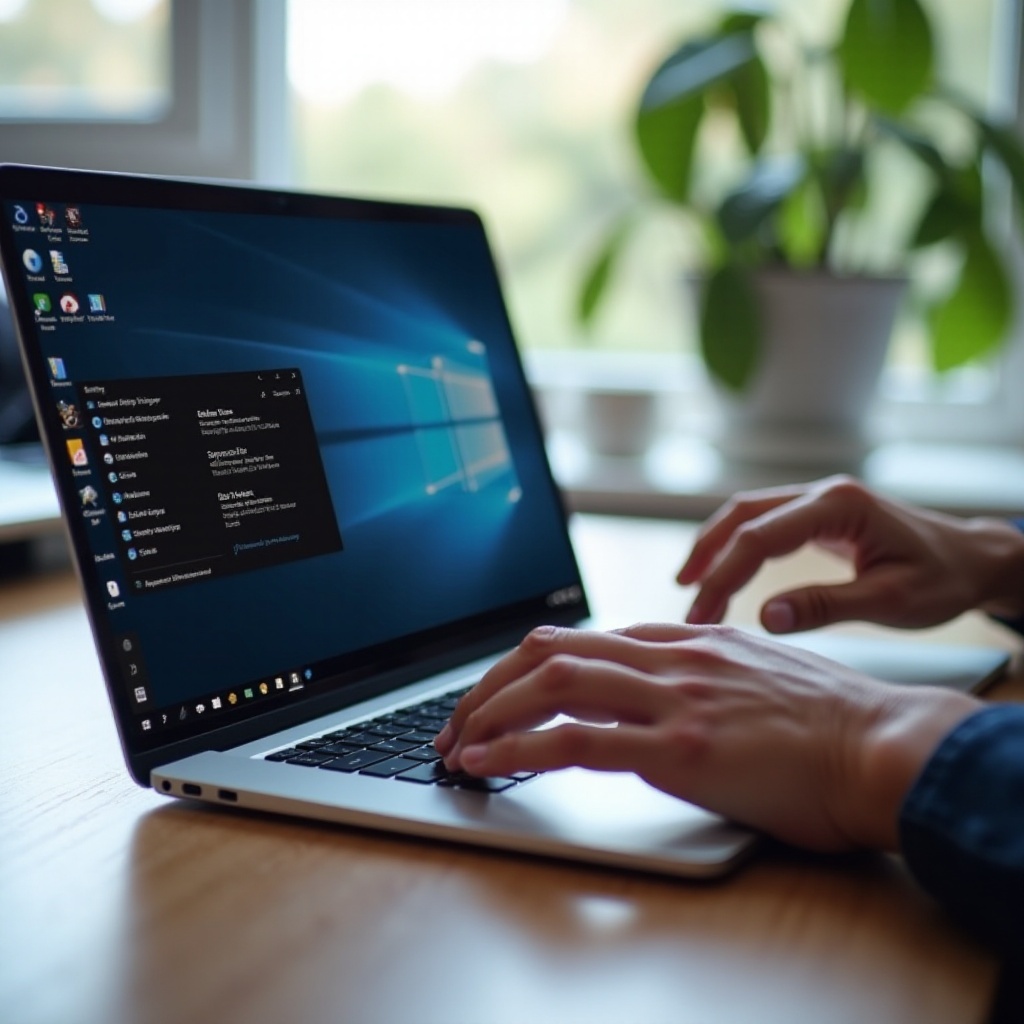
Kerjakan langkah-langkah ini berurutan untuk mengurangi tebak-tebakan.
1) Setel ulang mode tampilan
– Tekan Win + P dan pilih Hanya layar PC, lalu Perluas, lalu Duplikat. Uji setiap mode untuk menghapus keadaan yang macet.
2) Setel ulang pengaturan tampilan
– Buka Pengaturan, Sistem, Tampilan. Atur resolusi native, penskalaan 100 hingga 125 persen, dan orientasi ke Landscape.
3) Nonaktifkan akselerasi perangkat keras
– Peramban seperti Chrome, Edge, dan Firefox memiliki sakelar di pengaturan Sistem. Matikan akselerasi perangkat keras.
– Aplikasi Office dan kreatif sering memiliki sakelar akselerasi perangkat keras. Nonaktifkan untuk pengujian.
4) Segarkan atau kembalikan driver
– Gunakan Pengelola Perangkat untuk memperbarui atau mengembalikan driver GPU. Jika artefak tetap ada, lakukan instal bersih menggunakan Display Driver Uninstaller dan driver yang direkomendasikan OEM.
5) Safe Mode dan Clean Boot
– Buka msconfig, tab Boot, aktifkan Safe boot, lalu mulai ulang.
– Jika setengah layar menghilang di Safe Mode, kemungkinan layanan atau driver pihak ketiga menjadi penyebab. Gunakan Clean Boot untuk mengisolasi pelakunya dengan mengaktifkan layanan dalam kelompok kecil.
6) Pemeriksaan berkas sistem
– Jalankan SFC dengan sfc /scannow dari command prompt dengan hak admin.
– Jalankan DISM dengan DISM /Online /Cleanup-Image /RestoreHealth untuk memperbaiki komponen store.
7) Tes monitor eksternal A dan B
– Uji Duplikat dan Perluas dengan tampilan eksternal. Jika hanya panel internal yang menampilkan setengah gambar, curigai kabel atau panel.
8) Diagnostik OEM
– Jalankan diagnostik LCD bawaan yang dijelaskan nanti untuk memvalidasi perangkat keras.
9) Opsi reset
– Sebagai upaya terakhir setelah pencadangan, buka Pengaturan, Sistem, Pemulihan, Reset PC ini, Pertahankan file saya. Ini dapat menyelesaikan kerusakan konfigurasi yang dalam.
Jika langkah khusus Windows belum menyelesaikan masalah, macOS menawarkan mode aman dan reset yang membersihkan cache dan konfigurasi tampilan.
Langkah demi langkah perbaikan macOS (Safe Mode, NVRAM atau SMC, pengaturan tampilan)
Gunakan alat Apple untuk mengisolasi masalah perenderan perangkat lunak dan mengatur ulang logika tampilan.
1) Safe Mode
– Matikan. Nyalakan dan tahan Shift sampai layar login muncul.
– Uji tampilan. Jika gambar normal dalam Safe Mode, ekstensi atau agen pihak ketiga mungkin menjadi penyebab.
2) Pengaturan tampilan
– Buka Pengaturan Sistem, Tampilan. Pilih Default for display, periksa penskalaan, dan nonaktifkan HDR sementara jika tersedia.
3) Reset NVRAM atau PRAM
– Matikan. Nyalakan dan segera tahan Option + Command + P + R selama sekitar 20 detik.
– Ini menyetel ulang pengaturan tampilan dan startup yang dapat memengaruhi perenderan.
4) Reset SMC untuk Mac berbasis Intel
– Matikan. Untuk model tanpa baterai yang dapat dilepas, tekan Shift + Control + Option + Power selama 10 detik.
– Nyalakan ulang dan uji panel.
5) Tes tampilan eksternal A dan B
– Sambungkan monitor eksternal. Jika tampilan eksternal terlihat normal sementara panel internal menampilkan gambar setengah, curigai kabel atau perangkat keras panel.
6) Perbarui macOS
– Buka Pengaturan Sistem, Umum, Pembaruan Perangkat Lunak. Perbaikan jalur grafis sering dikirim melalui pembaruan sistem.
Jika jalur perangkat lunak macOS tidak menyelesaikan masalah, lanjutkan dengan petunjuk perangkat keras dan diagnostik OEM untuk mengonfirmasi kerusakan fisik.
Langkah demi langkah perbaikan Chromebook (powerwash, diagnostik, pengaturan tampilan)
Chromebook sering diperbarui, tetapi powerwash dapat membersihkan masalah yang persisten.
1) Pengaturan tampilan
– Buka Pengaturan, Perangkat, Tampilan. Gunakan resolusi dan penskalaan yang Direkomendasikan.
2) Tes tampilan eksternal A dan B
– Uji dengan tampilan eksternal. Jika hanya panel internal yang terpengaruh, curigai perangkat keras.
3) Sakelar akselerasi perangkat keras
– Jika tersedia, nonaktifkan akselerasi perangkat keras di flags browser atau pengaturan aplikasi dan uji.
4) Diagnostik
– Buka aplikasi Diagnostics dari peluncur. Jalankan tes memori dan CPU untuk menyingkirkan ketidakstabilan sistem.
5) Powerwash reset pabrik
– Pengaturan, Lanjutan, Setel ulang pengaturan, Powerwash. Cadangkan data ke Google Drive sebelum reset.
Jika artefak spesifik aplikasi tetap ada di berbagai platform, periksa bagaimana aplikasi individual dan overlay merender gambar.
Artefak spesifik aplikasi dan masalah akselerasi perangkat keras (browser, video, gim)
Beberapa aplikasi merender frame melalui jalur unik yang dapat menghasilkan artefak setengah layar.
- Browser: Nonaktifkan akselerasi perangkat keras, perbarui browser, dan coba mesin lain. Jalur GPU yang bermasalah bisa tersembunyi di satu browser.
- Pemutar video: Ubah mode perenderan jika tersedia, perbarui codec, dan segarkan driver GPU.
- Gim: Kurangi resolusi dan nonaktifkan efek pasca-proses. Perbarui baik gim maupun driver GPU.
- Aplikasi konferensi: Matikan latar belakang virtual dan efek video. Perbarui aplikasi ke versi terbaru.
- Overlay GPU: Nonaktifkan overlay GeForce Experience, Radeon Software, atau overlay frame pihak ketiga.
Jika perubahan aplikasi memperbaiki masalah, biarkan akselerasi perangkat keras nonaktif untuk aplikasi tersebut atau perbarui driver hingga stabilitas kembali. Jika masalah bertahan di berbagai aplikasi, fokuslah pada petunjuk perangkat keras.
Petunjuk perangkat keras: tekanan engsel, kabel eDP atau LVDS, kerusakan T-CON panel
Beberapa tanda perangkat keras mengarah ke sumber sebenarnya dari gambar setengah.
- Tekanan engsel: Jika cacat berubah saat Anda membuka atau menutup tutup, kabel tampilan mungkin terjepit atau longgar di dekat engsel.
- Kabel eDP atau LVDS: Kabel yang tidak terpasang sempurna atau rusak menghasilkan setengah layar hitam atau putih, bagian yang tercermin, atau tirai garis-garis vertikal.
- Kegagalan T-CON: Pengendali timing pada LCD menggerakkan baris dan kolom. Saat gagal, satu sisi bisa menjadi putih atau menampilkan garis rapat meskipun kabel baik.
- Bekas tekanan: Bercak terang atau blooming di dekat bezel menandakan kerusakan panel atau masuknya cairan.
- Panas: Overheating dapat memicu perilaku setengah layar yang intermiten, terutama pada ultrabook tipis.
Tindakan praktis
– Hindari menekan panel atau memaksa engsel selama pengujian.
– Uji pada sudut tutup yang berbeda untuk mengonfirmasi sensitivitas kabel.
– Jika Anda memiliki pengalaman servis, pasang ulang (reseat) kabel. Ini memerlukan pembukaan sasis dan berisiko.
– Jika tidak, cari layanan profesional untuk menguji kabel dan panel dengan alat yang tepat.
Setelah Anda mencurigai perangkat keras, konfirmasikan dengan diagnostik bawaan yang berjalan di luar sistem operasi.
Diagnostik LCD bawaan OEM dan pemeriksaan BIOS atau UEFI (Dell, HP, Lenovo, ASUS, Acer)
Kebanyakan laptop menyertakan self-test yang memverifikasi kesehatan panel terlepas dari OS.
- Dell LCD BIST
- Matikan daya. Tahan tombol D sambil menekan Power. Layar akan menggilir warna solid dan pola.
-
Jika setengah layar gagal selama BIST, panel atau kabel bermasalah.
-
Diagnostik UEFI HP
- Nyalakan dan tekan Esc, lalu F2. Jalankan Tes Tampilan atau Tes Komponen.
-
Kegagalan di sini menunjukkan perangkat keras, bukan perangkat lunak.
-
Diagnostik Lenovo
-
Gunakan Lenovo Vantage atau tekan tombol fungsi seperti F10 atau F12 untuk memicu tes perangkat keras, termasuk pemeriksaan tampilan.
-
Diagnostik ASUS atau Acer
-
Gunakan MyASUS atau Acer Care Center untuk tes LCD, atau masuk ke BIOS dan amati apakah ada artefak setengah layar.
-
Pengamatan di BIOS atau UEFI
- Masuk BIOS menggunakan F2 atau Delete. Jika layar menampilkan perilaku setengah di sini, perangkat lunak tersingkir sebagai penyebab.
Jika diagnostik mengindikasikan perangkat keras, rencanakan perbaikan yang aman sambil melindungi data dan anggaran Anda.
Jalur perbaikan, biaya suku cadang, opsi garansi, dan perlindungan data
Bertindak cepat untuk mencadangkan data dan pilih jalur perbaikan yang sesuai dengan situasi Anda.
- Perlindungan data
-
Cadangkan ke drive eksternal atau layanan cloud. Jika layar internal tidak stabil, gunakan monitor eksternal untuk menyelesaikan pencadangan.
-
Garansi dan layanan
- Periksa status garansi di situs produsen laptop Anda.
-
Perbaikan oleh pabrikan adalah yang paling aman untuk kompatibilitas dan kalibrasi suku cadang.
-
Perbaikan umum dan kisaran biaya
- Pasang ulang atau ganti kabel eDP atau LVDS: Biaya rendah hingga sedang. Sering memperbaiki layar setengah yang berubah seiring pergerakan tutup.
- Penggantian panel LCD: Biaya sedang. Perbaikan umum untuk setengah putih atau hitam atau garis yang persisten.
- Perbaikan engsel: Jika kerusakan kabel berasal dari tekanan engsel, engsel dan kabel mungkin perlu diganti.
-
Perbaikan motherboard atau GPU: Biaya tinggi. Pilih hanya setelah kabel dan panel disingkirkan serta tampilan eksternal menunjukkan cacat yang sama.
-
DIY versus profesional
- DIY untuk memasang ulang atau mengganti kabel dimungkinkan pada model yang mudah diservis tetapi berisiko merusak konektor.
- Penggantian panel menuntut pengalaman dan suku cadang yang tepat.
- Untuk laptop baru atau tipis, perbaikan profesional lebih aman dan sering lebih cepat.
Dengan rencana perbaikan siap, terapkan kebiasaan sederhana yang mencegah tekanan kabel dan panel di masa depan.
Tips pencegahan: penanganan, engsel, panas, dan transportasi
Penanganan dan perawatan yang hati-hati mengurangi kemungkinan kegagalan berulang.
- Buka dan tutup tutup dengan lembut dari tengah untuk menghindari puntiran.
- Jaga engsel tetap bersih dan bebas kotoran untuk mengurangi tekanan.
- Hindari tekanan pada layar. Jangan menumpuk benda berat di laptop atau menekan panel saat membersihkan.
- Kendalikan panas. Gunakan laptop di permukaan keras, bersihkan ventilasi, dan hindari kipas yang terhalang.
- Transportasi dengan hati-hati. Gunakan sleeve berlapis dan hindari penataan yang terlalu ketat dengan perlengkapan lain.
- Jauhkan cairan dari tepi. Bersihkan dengan kain mikrofiber dan tekanan ringan.
- Perbarui driver dan firmware secara rutin. Perangkat lunak yang stabil mengurangi gangguan perenderan yang dapat menyerupai kerusakan perangkat keras.
Dengan beberapa kebiasaan pencegahan, layar dan kabel Anda akan lebih tahan menghadapi penggunaan harian.
Kesimpulan
Masalah tampilan setengah layar pada laptop terasa mendesak, tetapi proses yang tenang dapat menyelesaikannya. Mulailah dengan tangkapan layar dan monitor eksternal untuk memisahkan perangkat lunak dari perangkat keras. Setel ulang pengaturan tampilan, nonaktifkan akselerasi perangkat keras, dan segarkan atau kembalikan driver grafis. Gunakan Safe Mode, Clean Boot, dan pemeriksaan berkas sistem di Windows, serta Safe Mode, reset NVRAM atau PRAM, dan SMC di macOS. Chromebook diuntungkan dari reset tampilan, diagnostik, dan powerwash. Ketika pengujian mengarah ke perangkat keras, jalankan diagnostik OEM, lalu pilih jalur perbaikan yang tepat dengan pencadangan data dan pemeriksaan garansi. Terakhir, gunakan penanganan tutup yang lembut, kendalikan panas, dan bawa laptop dengan hati-hati untuk mencegah kekambuhan. Mengikuti langkah-langkah ini mengubah gambar setengah yang membingungkan menjadi jalur yang jelas menuju tampilan penuh yang stabil dan alur kerja harian yang andal.
Pertanyaan yang Sering Diajukan
Mengapa setengah layar laptop saya berwarna hitam atau putih?
Layar setengah hitam atau setengah putih biasanya mengarah pada perangkat keras tampilan. Kabel eDP atau LVDS yang longgar atau rusak di dekat engsel dapat menyebabkan sinyal terputus ke satu sisi. Pengendali timing (timing controller) pada LCD yang bermasalah juga dapat hanya mengirim separuh gambar atau membuat satu sisi menjadi putih. Jika cacat tersebut muncul di BIOS atau selama pengujian LCD OEM, perangkat lunak bukan penyebabnya. Jika tangkapan layar menangkap masalah tersebut, GPU atau sebuah aplikasi merender secara tidak benar; perbarui atau kembalikan (rollback) driver dan nonaktifkan akselerasi perangkat keras.
Bagaimana cara mengetahui apakah masalahnya pada kabel tampilan atau panel LCD?
Gunakan tiga pemeriksaan. Pertama, gerakkan tutup layar secara perlahan; jika masalah berkedip atau berubah dengan sudut, kemungkinan penyebabnya adalah kabel atau area engsel. Kedua, jalankan diagnostik LCD OEM atau masuk ke BIOS; jika cacat muncul di sana, ini menunjukkan masalah pada perangkat keras. Ketiga, sambungkan monitor eksternal; jika tampilan tersebut terlihat normal sementara panel bawaan menampilkan setengah, kabel atau panel patut dicurigai. Kerusakan kabel sering berubah-ubah saat bergerak; kerusakan panel lebih konstan dan dapat menampilkan garis-garis atau setengah area putih atau hitam yang solid.
Bisakah pembaruan driver menyebabkan masalah setengah layar dan bagaimana cara melakukan rollback?
Ya. Driver grafis yang bermasalah atau ketidakcocokan antara driver OEM dan vendor dapat merender hanya sebagian frame atau salah menangani penskalaan. Di Windows, buka Device Manager, Display adapters, Properties, Driver, lalu pilih Roll Back Driver jika tersedia. Jika rollback tidak tersedia, copot pemasangan driver dan gunakan Display Driver Uninstaller dalam Safe Mode. Pasang kembali terlebih dahulu driver yang direkomendasikan OEM, lalu uji. Di macOS, perbarui sistem karena driver grafis disertakan dalam pembaruan macOS. Di Chromebook, perbarui ChromeOS atau lakukan powerwash setelah mencadangkan.