12 Nov 2026
Post by Aurorina
Pendahuluan
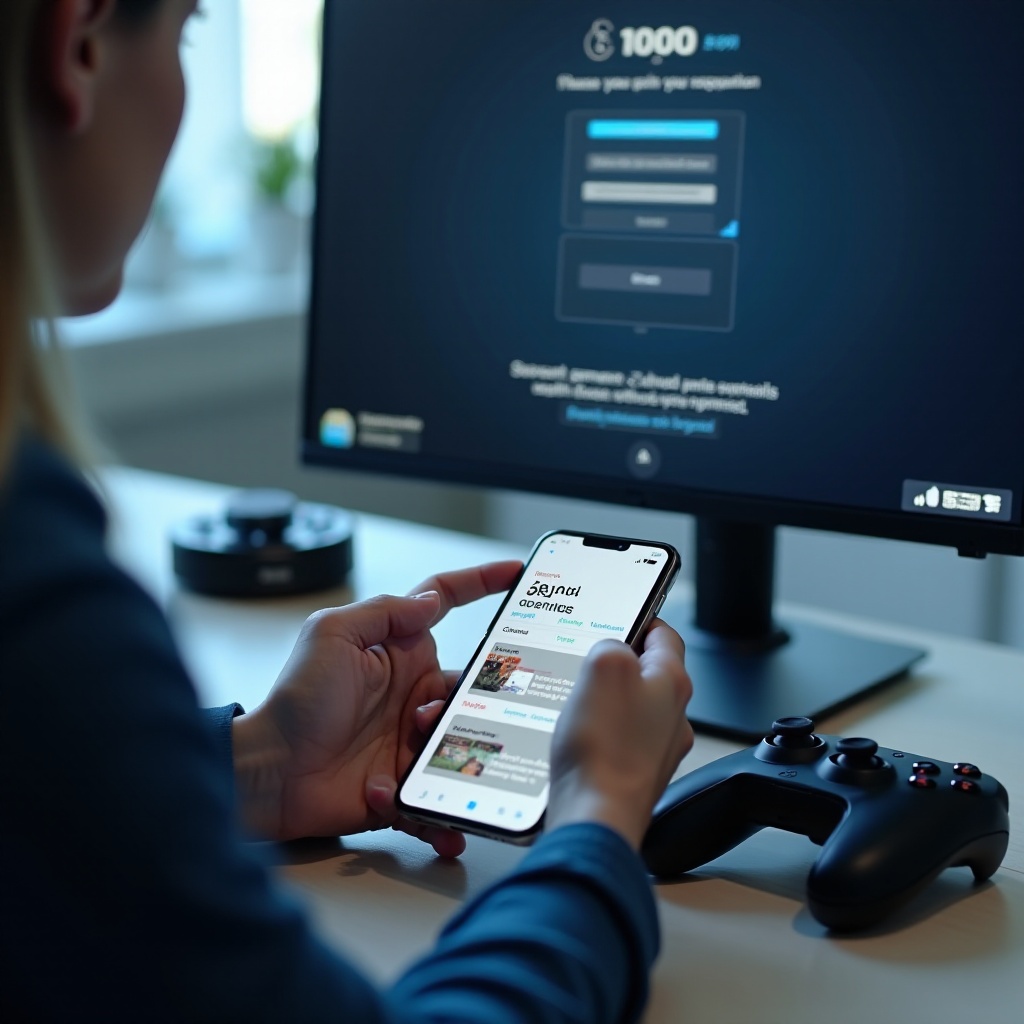
Anda ingin seluruh pustaka PC Anda berada di saku, dan itu bisa terwujud. Panduan ini menjelaskan cara memainkan game PC di Android dengan metode yang jelas dan terbukti. Anda akan menyiapkan Steam Link untuk streaming lokal yang cepat, Moonlight dengan Sunshine untuk kualitas dan kontrol terbaik, serta layanan cloud untuk bermain tanpa PC gaming. Anda juga akan menyetel jaringan, memilih kontroler yang tepat, dan memperbaiki masalah umum. Setiap langkah menggunakan tindakan sederhana dengan tips konkret agar Anda bisa langsung mulai dan mendapatkan gameplay yang mulus dan tajam.
Kita akan mulai dengan dasar-dasar yang Anda perlukan di ponsel, PC, dan jaringan. Fondasi itu membuat setiap metode lebih andal. Setelah itu, Anda akan membandingkan cara utama untuk bermain dan mengikuti langkah-langkah penyiapan untuk masing-masing. Anda akan mengakhiri dengan penyesuaian kinerja, pemecahan masalah, dan tips keamanan. Mari mulai dengan hal-hal penting yang perlu Anda periksa sebelum melakukan streaming.
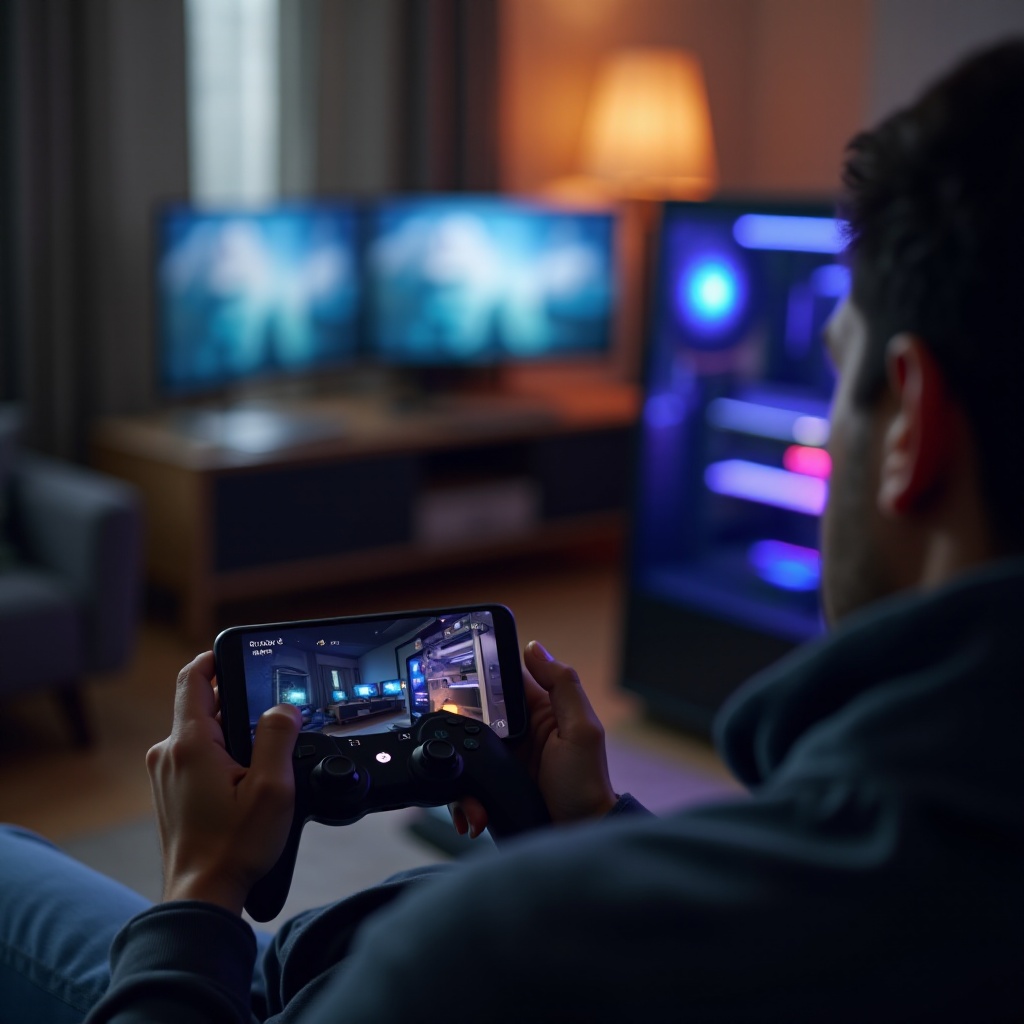
Yang Anda Butuhkan Sebelum Memulai
Daftar periksa singkat menghemat berjam-jam coba-coba. Ponsel Android yang kompatibel, PC yang siap, dan jaringan yang kuat melakukan sebagian besar pekerjaan. Jika ini tepat, Steam Link dan Moonlight akan terasa responsif, dan cloud gaming akan terlihat bersih bahkan pada Wi‑Fi rumah yang ramai. Setelah dasar ini siap, Anda bisa memilih metode yang sesuai dengan anggaran dan kebutuhan.
Ponsel Android yang Kompatibel dan Fitur Layar
Ponsel Anda adalah layar dan kontroler genggam Anda, jadi pilih fitur yang mendukung gaming.
– Android 11 atau lebih baru dan RAM 4 GB atau lebih memberikan kinerja aplikasi yang stabil.
– Layar 1080p atau lebih tinggi membantu dengan teks UI kecil dan adegan detail.
– Layar 90 atau 120 Hz meningkatkan kejernihan gerak pada game cepat.
– Baterai besar dan desain termal yang baik memperpanjang sesi panjang dan mengurangi throttling.
– Jika Anda berencana menghubungkan kontroler USB‑C, pastikan port Anda mendukung data dan pengisian daya passthrough.
Kebutuhan PC Gaming dan OS
Streaming lokal mengandalkan PC Anda untuk rendering dan encoding.
– Gunakan PC Windows atau Linux dengan GPU modern yang mendukung encoding perangkat keras.
– NVENC pada NVIDIA, AMF pada AMD, dan Quick Sync pada Intel menawarkan video yang lebih mulus dan berlatensi lebih rendah.
– Perbarui driver GPU dan pasang Steam dan Sunshine terbaru jika Anda memilih rute itu.
– Atur rencana daya performa tinggi untuk menghindari downclock mendadak saat adegan berat.
Daftar Periksa Jaringan: Wi‑Fi 6 atau 6E, Ethernet, dan Kesiapan 5G
Jaringan adalah tempat sebagian besar masalah bermula dan berakhir.
– Sambungkan PC Anda ke router dengan Ethernet jika memungkinkan untuk mengurangi kehilangan paket.
– Gunakan Wi‑Fi 5 GHz atau 6 GHz pada ponsel Anda alih-alih 2,4 GHz.
– Letakkan router dekat area bermain Anda dengan seminimal mungkin dinding antara router dan ponsel.
– Untuk bermain jarak jauh, pastikan setidaknya 10 hingga 25 Mbps kecepatan unggah dari rumah.
– Saat bepergian, sinyal 5G atau LTE yang kuat bisa digunakan, tetapi perhatikan paket data Anda.
Dengan perangkat keras dan jaringan siap, saatnya memilih jalur Anda. Bagian berikut membandingkan tiga cara utama untuk bermain PC di Android dan menjelaskan kapan masing-masing masuk akal.
Cara Utama Memainkan Game PC di Android
Anda memiliki tiga opsi andal, masing-masing dengan keuntungan yang jelas. Steam Link adalah awal tercepat bagi pengguna Steam di jaringan rumah. Moonlight dengan Sunshine memberikan kualitas dan kontrol terbaik, serta dukungan untuk GPU NVIDIA, AMD, dan Intel. Cloud gaming memungkinkan Anda bermain tanpa PC gaming dan bekerja baik saat Anda bepergian. Gunakan panduan cepat ini untuk memilih metode yang sesuai dengan situasi Anda, lalu lanjutkan ke langkah penyiapan.
Steam Link untuk Streaming Lokal
Steam Link men-stream pustaka Steam Anda dari PC ke ponsel melalui jaringan lokal Anda.
– Sederhana, gratis, dan terintegrasi dengan Steam Input.
– Cocok untuk sesi cepat dan bermain santai.
– Mudah dipasangkan dan disetel dengan pengaturan minimal.
Moonlight dan Sunshine untuk Kontrol dan Kualitas Maksimal
Moonlight adalah aplikasi klien untuk Android, dan Sunshine adalah host terbuka untuk PC Anda.
– Bekerja dengan GPU NVIDIA, AMD, dan Intel melalui encoder perangkat keras.
– Menawarkan kontrol mendalam atas bitrate, resolusi, codec, HDR, dan frame rate.
– Dapat mencapai 120 FPS dan AV1 pada perangkat keras yang didukung untuk latensi sangat rendah dan kualitas terbaik.
Cloud Gaming: GeForce NOW, Xbox Cloud Gaming, dan Amazon Luna
Layanan cloud menjalankan game di pusat data dan men-stream video ke ponsel Anda.
– Tidak memerlukan PC gaming, hanya koneksi yang stabil.
– GeForce NOW men-stream game yang didukung yang Anda miliki.
– Xbox Cloud Gaming men-stream perpustakaan Game Pass yang bergilir.
– Amazon Luna menawarkan kanal yang dapat Anda langgani.
Sekarang setelah Anda mengetahui opsinya, mulai dari yang termudah. Steam Link cepat disiapkan di jaringan rumah. Setelah itu, Anda dapat beralih ke Moonlight dan Sunshine untuk kontrol lebih, atau mencoba cloud gaming jika Anda memerlukan solusi tanpa PC.
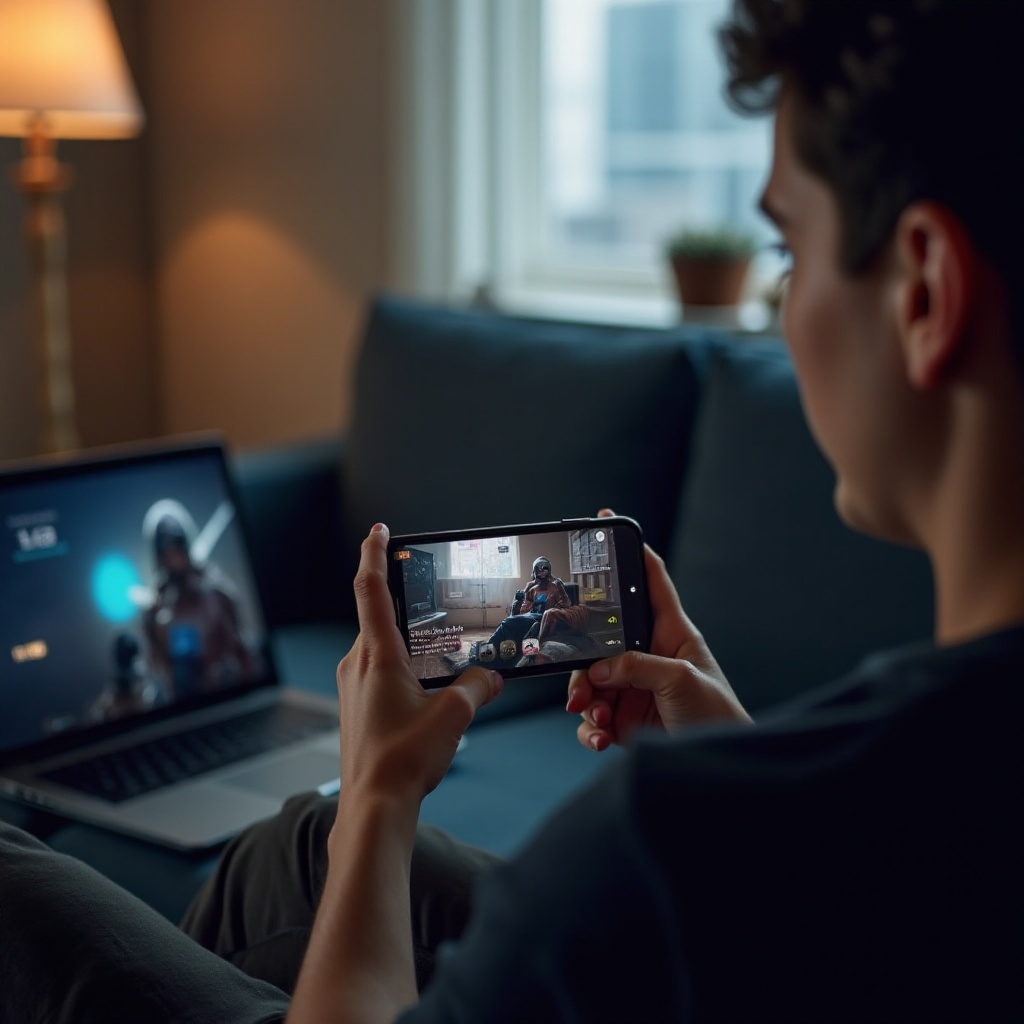
Langkah demi Langkah: Menyiapkan Steam Link di Android
Steam Link adalah langkah awal yang tepat bagi sebagian besar pemain karena penyiapannya sederhana dan defaultnya bagus. Ini juga terintegrasi dengan pustaka Steam dan profil kontroler Anda. Anda akan memasang aplikasinya, memasangkannya dengan PC, dan menyesuaikan beberapa pengaturan agar sesuai dengan jaringan Anda. Setelah selesai, Anda dapat menjalankan sebagian besar game dengan upaya minimal. Setelah ini, kami akan membahas Moonlight dan Sunshine bagi pengguna yang ingin mendorong kualitas dan latensi lebih jauh lagi.
Pasang, Pasangkan, dan Otorisasi PC Anda
Ikuti langkah-langkah ini untuk terhubung dengan cepat:
1) Pasang Steam di PC Anda dan masuk.
2) Unduh Steam Link dari Google Play di ponsel Anda.
3) Buka Steam Link dan pilih PC Anda saat muncul.
4) Masukkan PIN yang ditampilkan di ponsel ke Steam pada PC untuk memasangkan.
5) Jalankan uji jaringan dan terima pengaturan yang direkomendasikan.
6) Sambungkan kontroler atau aktifkan kontrol sentuh di aplikasi.
Optimalkan Video dan Audio untuk Stabilitas
Perubahan kecil membuat perbedaan besar pada kelancaran dan kejernihan.
– Mulai pada 1080p dengan bitrate 30 hingga 45 Mbps, lalu tingkatkan jika stabil.
– Coba HEVC atau AV1 jika GPU dan ponsel Anda mendukungnya; keduanya dapat meningkatkan kualitas per bit.
– Matikan overlay dalam game dan perekam yang tidak perlu untuk menghindari masalah capture.
– Gunakan headphone berkabel atau codec Bluetooth berlatensi rendah untuk menjaga sinkronisasi audio.
Pengaturan Kontroler dan Tata Letak Sentuh
Kontrol membentuk pengalaman Anda, terutama pada game cepat.
– Pasangkan kontroler Xbox atau PlayStation via Bluetooth atau USB‑C untuk latensi lebih rendah.
– Sesuaikan dead zone dan sensitivitas di Steam Input.
– Aktifkan trackpad di layar atau bidik gyro untuk judul yang banyak menggunakan mouse.
– Simpan profil per game agar Anda bisa mengganti tata letak tanpa perlu mengatur ulang.
Dengan Steam Link siap, Anda sudah memiliki penyiapan streaming lokal yang solid. Jika Anda ingin lebih banyak kontrol atas codec, bitrate, HDR, dan refresh rate, lanjutkan ke Moonlight dengan Sunshine berikutnya. Itu memakan sedikit waktu, tetapi membuka penyetelan yang lebih dalam.
Langkah demi Langkah: Menyiapkan Moonlight dan Sunshine
Moonlight dengan Sunshine memberi Anda kontrol paling banyak dan latensi serendah mungkin pada jaringan yang baik. Sunshine menggantikan host GameStream lama dan bekerja dengan GPU NVIDIA, AMD, dan Intel. Anda akan memasang Sunshine di PC, memasangkan Moonlight di ponsel, lalu menyetel pengaturan video untuk perangkat Anda. Setelah selesai, game dapat terlihat lebih bersih dan terasa lebih responsif dibanding sebagian besar metode lain.
Pasang Sunshine di Windows atau Linux dan Konfigurasikan Encoder
Siapkan host dengan langkah-langkah ini:
1) Pasang Sunshine di PC Anda dan buka antarmuka webnya pada alamat lokal Anda.
2) Setel kata sandi admin yang kuat dan amankan akses ke host.
3) Tambahkan game Anda atau tambahkan Steam atau Epic sebagai peluncur.
4) Pilih encoder Anda: NVENC untuk NVIDIA, AMF untuk AMD, atau Quick Sync untuk Intel.
5) Aktifkan HEVC atau AV1 jika ponsel Anda mendukungnya; tetap sediakan H.264 sebagai cadangan.
6) Tetapkan bitrate awal, misalnya 20 hingga 50 Mbps untuk 1080p60. Gunakan bitrate lebih tinggi untuk 1440p atau 4K atau untuk 120 FPS.
7) Izinkan Sunshine melalui firewall Anda. Untuk bermain jarak jauh, gunakan VPN atau konfigurasikan port forwarding dengan hati-hati.
Pasangkan Moonlight di Android dan Tambahkan Game
Hubungkan klien ke host Anda dan verifikasi pustaka.
1) Pasang Moonlight dari Google Play di ponsel Anda.
2) Jalankan Moonlight; PC Anda seharusnya muncul pada jaringan yang sama.
3) Ketuk PC tersebut dan masukkan PIN pemasangan di Sunshine untuk terhubung.
4) Konfirmasi bahwa game atau peluncur Anda muncul sebagai ubin.
5) Jika sebuah game gagal tertangkap, ubah ke mode jendela tanpa batas (borderless windowed) dan coba lagi.
6) Buat profil per game saat Anda memerlukan frame rate atau tata letak tombol yang berbeda.
Penyetelan Resolusi, FPS, HDR, dan AV1
Penyetelan halus membantu menemukan keseimbangan yang tepat untuk perangkat dan jaringan Anda.
– Mulai pada 1080p60 dengan 30 hingga 50 Mbps dan uji apakah ada tersendat (stutter) dan lag.
– Jika didukung, coba AV1 atau HEVC untuk kualitas lebih baik pada bitrate yang sama.
– Untuk ponsel 120 Hz, uji 90 atau 120 FPS pada game ringan dan naikkan bitrate 25 hingga 40 persen.
– Aktifkan HDR hanya jika ponsel dan GPU sama-sama mendukungnya; verifikasi rentang warna untuk menghindari hitam yang pudar.
– Jika muncul artefak, turunkan bitrate atau ganti codec. Jika input lag meningkat, turunkan frame rate atau resolusi sebelum menurunkan bitrate.
Jika penyiapan mendalam ini terasa berlebihan, atau jika Anda tidak memiliki PC gaming, cloud gaming adalah opsi berikutnya. Ini memungkinkan Anda bermain di mana saja dengan koneksi yang kuat dan penyiapan minimal.
Langkah demi Langkah: Cloud Gaming di Android
Cloud gaming menjalankan game Anda di pusat data dan men-stream video ke ponsel Anda. Anda hanya memerlukan koneksi yang stabil dan kontroler yang kompatibel. Ini ideal saat Anda bepergian atau ketika PC rumah Anda tidak memenuhi kebutuhan game modern. Konsekuensinya, latensi dan kualitas gambar bergantung pada jalur Anda ke server terdekat.
Paket GeForce NOW, Penautan Pustaka, dan Penyiapan Aplikasi
Siapkan GeForce NOW dalam beberapa menit.
1) Pasang aplikasi GeForce NOW dari Google Play atau gunakan browser seluler Anda.
2) Masuk ke akun NVIDIA Anda atau buat akun baru.
3) Tautkan akun Steam, Epic, dan Ubisoft Anda untuk mengakses game yang didukung.
4) Pilih paket yang sesuai dengan tujuan Anda, dari Free hingga Ultimate.
5) Mulailah dengan streaming Balanced, lalu beralih ke bitrate Custom jika koneksi Anda stabil.
6) Gunakan Wi‑Fi 5 GHz atau 6 GHz dan hindari captive portal atau jaringan NAT yang ketat.
Mulai Cepat Xbox Cloud Gaming
Xbox Cloud Gaming berfungsi melalui aplikasi Game Pass atau browser.
1) Pasang aplikasi Xbox Game Pass atau buka xbox dot com slash play di browser.
2) Masuk dengan akun Game Pass Ultimate.
3) Sambungkan kontroler yang didukung; sebagian besar game memerlukannya.
4) Pilih game dengan lencana cloud dan mulai bermain.
5) Jika Anda melihat lag, mendekatlah ke router, beralih ke 5 GHz, atau turunkan kualitas video di aplikasi.
Dasar-Dasar Amazon Luna dan Pemilihan Kanal
Luna menawarkan kanal yang dapat Anda langgani dan mainkan langsung.
1) Pasang aplikasi Luna atau gunakan aplikasi web di ponsel Anda.
2) Masuk dengan akun Amazon Anda dan berlangganan kanal.
3) Pasangkan kontroler Bluetooth atau Luna untuk performa terbaik.
4) Pilih mode Balanced atau 60 FPS berdasarkan kekuatan jaringan Anda.
5) Uji beberapa game untuk memastikan stabilitas sebelum sesi panjang.
Setelah Anda memilih metode, langkah berikutnya adalah menyempurnakan kontrol. Kontrol yang baik meningkatkan pengalaman Anda lebih dari sekadar penyetelan video kecil. Bagian berikut membantu Anda memilih antara Bluetooth, kabel, kontroler teleskopik, dan tata letak sentuh.
Opsi Kontroler, Sentuh, dan Mouse
Kontrol membentuk bagaimana setiap game terasa di layar ponsel. Game tembak-menembak dan balap sering terasa terbaik dengan gamepad. Strategi dan sim mungkin lebih cocok dengan kursor seperti mouse atau tata letak sentuh. Pilih perangkat keras yang tepat terlebih dahulu, lalu haluskan sensitivitas dan peta tombol di dalam aplikasi streaming Anda.
Kontroler Bluetooth dan USB‑C
Bluetooth nyaman dan berfungsi dengan sebagian besar ponsel dan game. USB‑C dapat menurunkan latensi.
– Kontroler Xbox dan PlayStation mudah dipasangkan dan memiliki dukungan luas.
– Untuk jeda terendah, colokkan melalui USB‑C jika kontroler dan ponsel Anda mendukungnya.
– Gamepad 8BitDo menawarkan D‑pad yang bagus untuk game retro dan platform serta dukungan profil.
– Perbarui firmware kontroler untuk stabilitas yang lebih baik dan lebih sedikit putus sambungan.
Kontroler Teleskopik dan Klem Ponsel
Kontroler teleskopik mengubah ponsel Anda menjadi perangkat genggam.
– Kishi, Backbone, dan GameSir menjepit di sekitar ponsel untuk input langsung berlatensi rendah.
– Klem ponsel dengan kontroler ukuran penuh itu fleksibel tetapi bisa terasa berat di atas.
– Pilih model dengan pengisian daya pass‑through agar Anda bisa bermain lebih lama tanpa beban baterai.
Pemetaan Sentuh dan Emulasi Mouse atau Kursor
Anda bisa mendapatkan kontrol ala PC bahkan tanpa gamepad.
– Steam Link dan Moonlight menyediakan tombol dan trackpad di layar.
– Gunakan bidik gyro untuk game tembak-menembak jika kontroler Anda mendukungnya guna memadukan presisi dan kenyamanan.
– Untuk RTS atau MMO, aktifkan kursor mouse virtual dan naikkan kecepatan pointer untuk pekerjaan UI yang lebih cepat.
– Simpan tata letak per game untuk menghindari pemetaan ulang setiap kali Anda berganti judul.
Dengan kontrol yang sudah mantap, Anda siap memeras milidetik terakhir dari latensi melalui penyetelan jaringan dan performa. Bagian berikut berfokus pada pengaturan router dan aplikasi yang paling berdampak pada permainan yang mulus.
Optimasi Jaringan dan Performa
Sebagian besar masalah stutter dan lag berasal dari jaringan. Perbaiki kualitas Wi‑Fi sebelum mengejar pengaturan codec lanjutan. Setelah tautan kuat, naikkan resolusi dan frame rate. Tips ini berlaku untuk Steam Link, Moonlight dengan Sunshine, dan layanan cloud.
Pengaturan Router: Pita 5 GHz atau 6 GHz, Kanal, dan QoS
Spektrum yang bersih dan pengaturan prioritas yang cerdas mengurangi penurunan kualitas.
– Gunakan SSID khusus untuk 5 GHz atau 6 GHz dan sambungkan hanya ponsel Anda saat bermain.
– Atur lebar kanal 80 MHz pada 5 GHz atau 160 MHz pada 6 GHz jika stabil.
– Pilih kanal yang bersih menggunakan pengaturan otomatis router atau penganalisis Wi‑Fi.
– Aktifkan QoS untuk memberi prioritas pada ponsel Anda atau port streaming.
– Letakkan router tinggi dan jauh dari dinding untuk mengurangi interferensi.
Target Bitrate, Codec, dan Framerate untuk Permainan Mulus
Target yang tepat mencegah macet dan blur.
– Mulai pada 1080p60 dengan 20 hingga 35 Mbps pada Wi‑Fi lokal.
– Beralih ke 1440p60 dengan 35 hingga 60 Mbps jika stabil; 4K membutuhkan 60 hingga 120 Mbps dan sinyal yang sangat baik.
– HEVC sering lebih baik daripada H.264 pada bitrate yang sama; AV1 bisa lebih efisien jika didukung.
– Jika latensi meningkat, turunkan frame rate atau resolusi sebelum menurunkan bitrate.
– Gunakan bitrate adaptif untuk melewati penurunan sinyal singkat.
Mengurangi Input Lag dan Stutter di LAN dan 5G
Hilangkan sumber penundaan terbesar.
– Sambungkan PC ke router dengan kabel dan hindari adaptor powerline jika memungkinkan.
– Jaga ponsel Anda dalam beberapa meter dari router dengan garis pandang langsung.
– Hentikan unduhan latar belakang di PC dan ponsel.
– Matikan aplikasi overlay dan perekam layar yang dapat menambah penundaan.
– Pada 5G, berdirilah dekat jendela atau di luar dan hindari area yang padat.
Bahkan penyiapan yang sudah disetel dapat mengalami kendala. Saat masalah muncul, tangani satu variabel pada satu waktu. Bagian berikut memberikan perbaikan cepat untuk masalah penemuan, video, dan termal.
Memecahkan Masalah Umum
Anda dapat memperbaiki sebagian besar masalah dengan beberapa langkah terarah. Fokus pada tiga area: koneksi dan penemuan, video dan warna, serta panas dan baterai. Verifikasi setiap perubahan dengan uji singkat sebelum lanjut. Pendekatan ini menghindari mengejar banyak penyebab sekaligus dan membantu Anda menemukan dasar yang stabil yang dapat diandalkan.
Masalah Pemasangan, NAT, dan Akses Jarak Jauh
- Jika ponsel tidak dapat menemukan PC, pastikan kedua perangkat berada pada subnet yang sama dan Steam atau Sunshine sedang berjalan.
- Izinkan aplikasi streaming melalui firewall Anda dan nonaktifkan VPN saat memasangkan di LAN.
- Untuk bermain jarak jauh, utamakan VPN. Jika Anda harus meneruskan port, pastikan ISP Anda tidak menggunakan carrier‑grade NAT.
- Mulai ulang router setelah perubahan aturan NAT agar berlaku.
Artefak Video, Layar Hitam, dan Masalah HDR atau Warna
- Artefak sering berarti bitrate terlalu tinggi untuk koneksi Anda; turunkan 10 hingga 20 persen.
- Layar hitam biasanya menunjukkan konflik capture; nonaktifkan overlay dan beralih ke mode jendela tanpa batas.
- Jika HDR terlihat pudar atau gelap pekat, samakan rentang warna terbatas atau penuh di kedua sisi atau jalankan SDR dengan bitrate lebih tinggi.
Panas, Boros Baterai, dan Throttling Termal pada Ponsel
- Turunkan kecerahan layar ke 60 hingga 70 persen dan batasi frame rate ke 60 FPS untuk sesi panjang.
- Gunakan kontroler dengan pengisian pass‑through dan kabel pendek yang berkualitas.
- Lepas casing tebal dan gunakan kipas kecil jika ponsel menjadi panas.
- Ambil jeda singkat; pemulihan termal meningkatkan stabilitas lebih dari penyesuaian codec apa pun.
Setelah penyiapan Anda berjalan mulus dan tetap dingin, kunci pengaturan dan profil Anda. Langkah terakhir adalah mengamankan akun dan jaringan agar game dan data Anda tetap aman selama bermain lokal maupun jarak jauh.
Keamanan dan Perlindungan Akun
Streaming dan cloud gaming bergantung pada akun dan terkadang port yang dibuka. Amankan semuanya untuk melindungi pustaka dan privasi Anda. Beberapa praktik terbaik sangat membantu dan tidak menambah gesekan pada permainan harian Anda.
Praktik Terbaik Akses Jarak Jauh, VPN, dan Port Forwarding
- Utamakan VPN tepercaya untuk bermain jarak jauh guna menghindari pembukaan port.
- Jika Anda harus meneruskan port, gunakan kata sandi admin yang kuat dan unik serta batasi jumlah port yang dibuka.
- Jaga firmware router tetap mutakhir dan nonaktifkan UPnP jika Anda mengelola aturan secara manual.
Keamanan Layanan Cloud dan Perlindungan Akun
- Aktifkan autentikasi dua faktor untuk akun Steam, NVIDIA, Microsoft, dan Amazon.
- Keluar dari perangkat bersama setelah Anda bermain.
- Tinjau perangkat yang terhubung setiap beberapa bulan dan cabut sesi lama.
Kesimpulan
Sekarang Anda tahu cara memainkan game PC di Android dengan streaming lokal dan layanan cloud. Steam Link membantu Anda mulai dengan cepat di jaringan rumah. Moonlight dengan Sunshine memungkinkan Anda mendorong kualitas, latensi, dan kontrol ke tingkat maksimal. Cloud gaming mengisi celah saat Anda tidak memiliki PC gaming atau saat berada jauh dari rumah. Pilih metode yang sesuai dengan situasi Anda, ikuti langkah-langkahnya, dan setel jaringan serta kontrol Anda. Dengan penyiapan yang stabil, ponsel Anda menjadi perangkat genggam fleksibel yang menghadirkan judul PC favorit hampir di mana saja.
Pertanyaan yang Sering Diajukan
Bisakah saya memainkan game PC di Android tanpa PC gaming
Ya. Gunakan layanan cloud seperti GeForce NOW, Xbox Cloud Gaming, atau Amazon Luna. Layanan tersebut menjalankan game di server jarak jauh dan mengalirkan video ke ponsel Anda. Anda memerlukan koneksi yang stabil dan kontroler yang kompatibel.
Berapa banyak data yang digunakan streaming game di 5G atau Wi‑Fi
Perkirakan sekitar 6 hingga 12 GB per jam pada 1080p60, tergantung pada codec dan bitrate. Bitrate yang lebih rendah serta HEVC atau AV1 menggunakan lebih sedikit data. Pada paket seluler, atur batas data di aplikasi dan utamakan Wi‑Fi untuk sesi yang panjang.
Apakah metode ini berfungsi di Android TV atau iOS
Ya. Steam Link, Moonlight, dan aplikasi cloud utama mendukung banyak perangkat Android TV. iOS juga menawarkan Steam Link, Moonlight, dan layanan cloud melalui aplikasi atau peramban, meskipun opsi codec dan kontrol dapat bervariasi.