29 Oct 2026
Post by Aurorina
Pendahuluan
AirDrop memungkinkan Anda memindahkan foto, file, dan tautan antar perangkat Apple dalam hitungan detik. Anda dapat menyalakannya dengan satu usap, memilih siapa yang dapat melihat Anda, dan berbagi tanpa mengirim SMS atau email. Atur dengan cara yang benar dan AirDrop akan tetap cepat dan privat, bahkan di tempat yang ramai.
Panduan ini menunjukkan cara mengaktifkan AirDrop di iPhone menggunakan Pusat Kontrol dan Pengaturan. Anda akan mempelajari cara memilih opsi penemuan yang paling aman, menggunakan fitur seperti NameDrop, dan berbagi ke Mac dan iPad. Anda juga akan mendapatkan solusi cepat untuk masalah umum serta kiat pro agar transfer lebih mulus.
Kita mulai dengan apa yang dilakukan AirDrop dan mengapa Anda mungkin ingin menyalakannya. Lalu kita bahas penyiapan, pilihan privasi, dan langkah berbagi di dunia nyata. Jika menemui kendala, lompat ke bagian pemecahan masalah untuk jawaban cepat. Setelah memahami dasarnya, Anda bisa memilih cara terbaik untuk menyalakan AirDrop sesuai kebutuhan Anda.
Apa yang Dilakukan AirDrop dan Mengapa Anda Perlu Menyalakannya
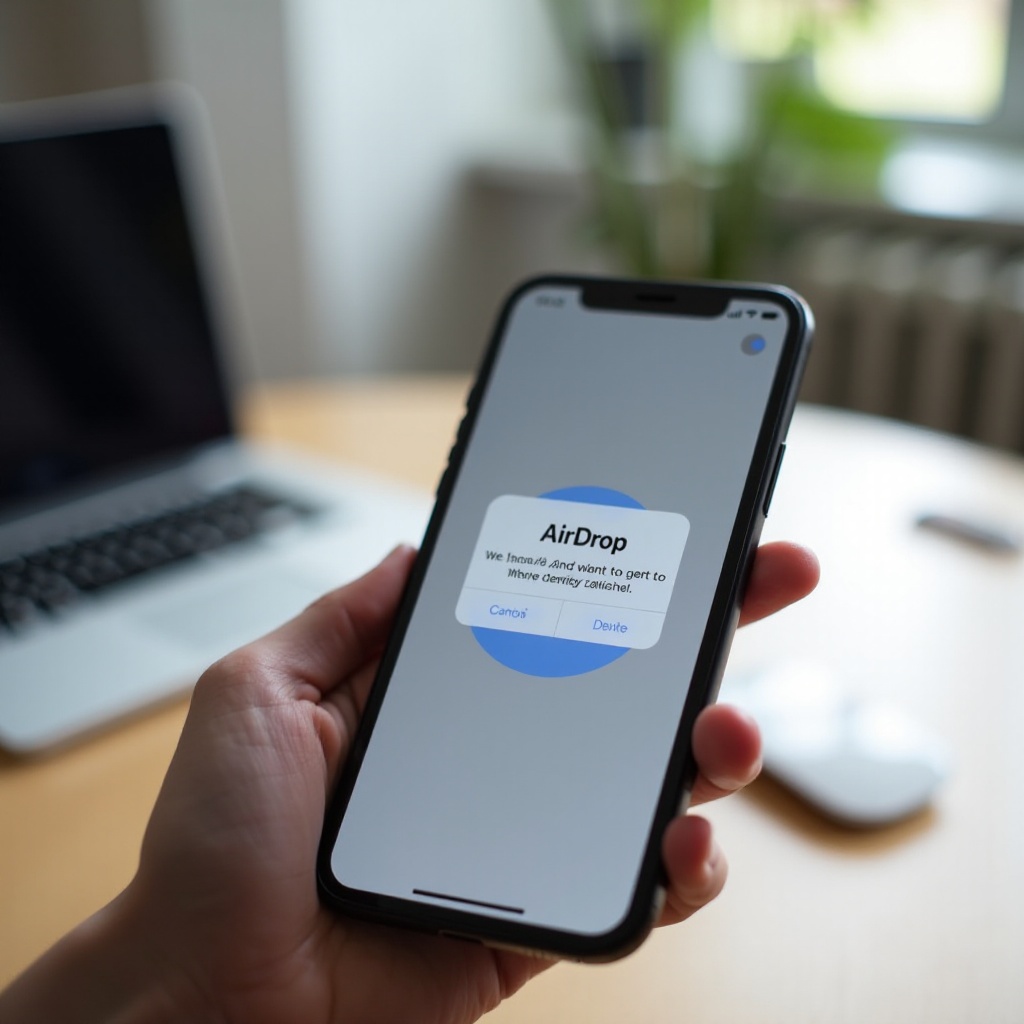
AirDrop menggunakan Bluetooth untuk menemukan perangkat Apple di sekitar dan Wi Fi untuk memindahkan data berkecepatan tinggi. AirDrop bekerja tanpa koneksi internet dan tidak mengompresi foto atau video. File Anda tiba dalam kualitas penuh dan transfer terasa seketika.
Nyalakan AirDrop saat Anda ingin berbagi dengan cepat tanpa mengirim apa pun melalui internet. Fitur ini unggul saat Anda menyerahkan foto ke teman, mengirim PDF ke rekan kerja, atau memindahkan tautan ke Mac Anda. Anda tetap memegang kendali. Anda memilih siapa yang dapat menemukan Anda dan siapa yang dapat mengirim ke Anda. Dengan opsi seperti Semua Orang selama 10 Menit, Anda dapat membuka AirDrop sebentar, lalu menguncinya kembali.
Karena manfaat ini bergantung pada beberapa radio dan pengaturan, Anda sebaiknya memastikan hal‑hal dasar terlebih dahulu. Pemeriksaan singkat mencegah sebagian besar masalah penyiapan dan membuat langkah berikutnya lancar.
Prasyarat: Kompatibilitas, Wi Fi, Bluetooth, dan Pengaturan yang Anda Perlukan
Sebelum menyalakan AirDrop, periksa hal‑hal dasar berikut. Ini membuat AirDrop muncul dan berfungsi sebagaimana mestinya.
- Perangkat dan perangkat lunak: Gunakan iPhone dengan iOS 17 atau lebih baru untuk fitur terbaru, termasuk NameDrop dan Semua Orang selama 10 Menit.
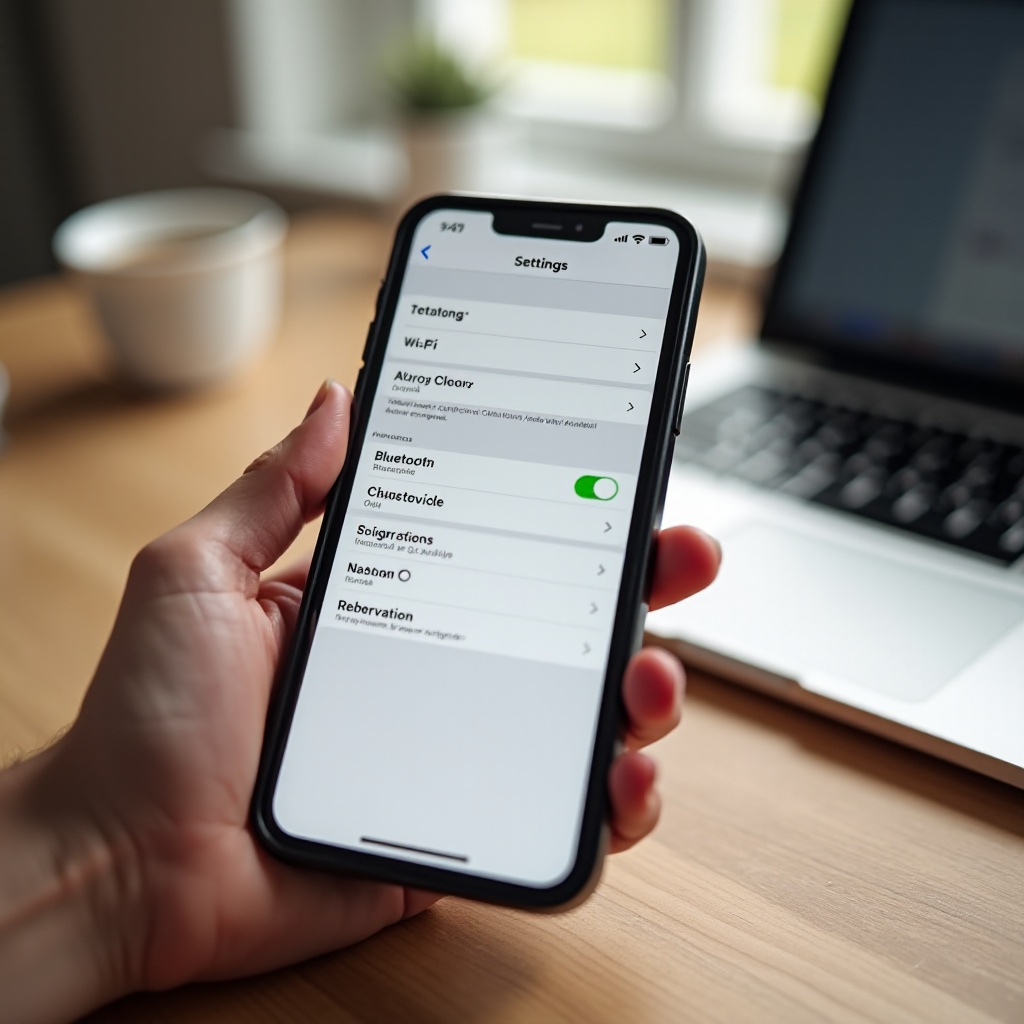
- Wi Fi dan Bluetooth: Nyalakan keduanya. AirDrop menggunakan Bluetooth untuk menemukan dan Wi Fi untuk mentransfer.
- Hotspot Pribadi: Matikan saat menggunakan AirDrop. Hotspot dapat menghambat penemuan dan transfer.
- Mode Pesawat: Matikan. Mode Pesawat menonaktifkan radio yang dibutuhkan AirDrop.
- iCloud: Masuk di kedua perangkat untuk Hanya Kontak. Gunakan ID Apple yang sama atau kontak yang disimpan dengan email atau nomor telepon yang benar.
- Kartu kontak: Di iPhone, buka Kontak, ketuk kartu Anda, dan tambahkan nomor telepon serta email ID Apple Anda. Ini membantu Hanya Kontak bekerja dengan andal.
- Kunci layar dan jarak: Biarkan perangkat tetap aktif, tidak terkunci, dan berada dalam jarak sekitar 30 kaki atau 10 meter.
- VPN dan Mode Data Rendah: Nonaktifkan jika AirDrop macet. Keduanya dapat mengganggu jaringan.
- Durasi Layar: Periksa Pembatasan Konten dan Privasi jika AirDrop tidak muncul.
Dengan prasyarat ini terpenuhi, Anda dapat menyalakan AirDrop dari Pusat Kontrol dalam hitungan detik. Tombol cepat itu sempurna untuk berbagi seketika.
Metode Cepat: Nyalakan AirDrop dari Pusat Kontrol (Langkah demi Langkah)
Gunakan Pusat Kontrol untuk cara tercepat menyalakan AirDrop. Hanya butuh beberapa ketukan dan bisa dilakukan dari mana saja.
1) Buka Pusat Kontrol:
– Pada iPhone dengan Face ID: Usap turun dari sudut kanan atas.
– Pada iPhone dengan tombol Home: Usap naik dari tepi bawah.
2) Tekan dan tahan ubin konektivitas, grup kiri atas yang berisi Wi Fi, Bluetooth, dan Mode Pesawat.
3) Ketuk ikon AirDrop.
4) Pilih mode penemuan Anda:
– Penerimaan Nonaktif: Tidak dapat ditemukan. Anda tetap dapat mengirim.
– Hanya Kontak: Dapat ditemukan oleh kontak Anda.
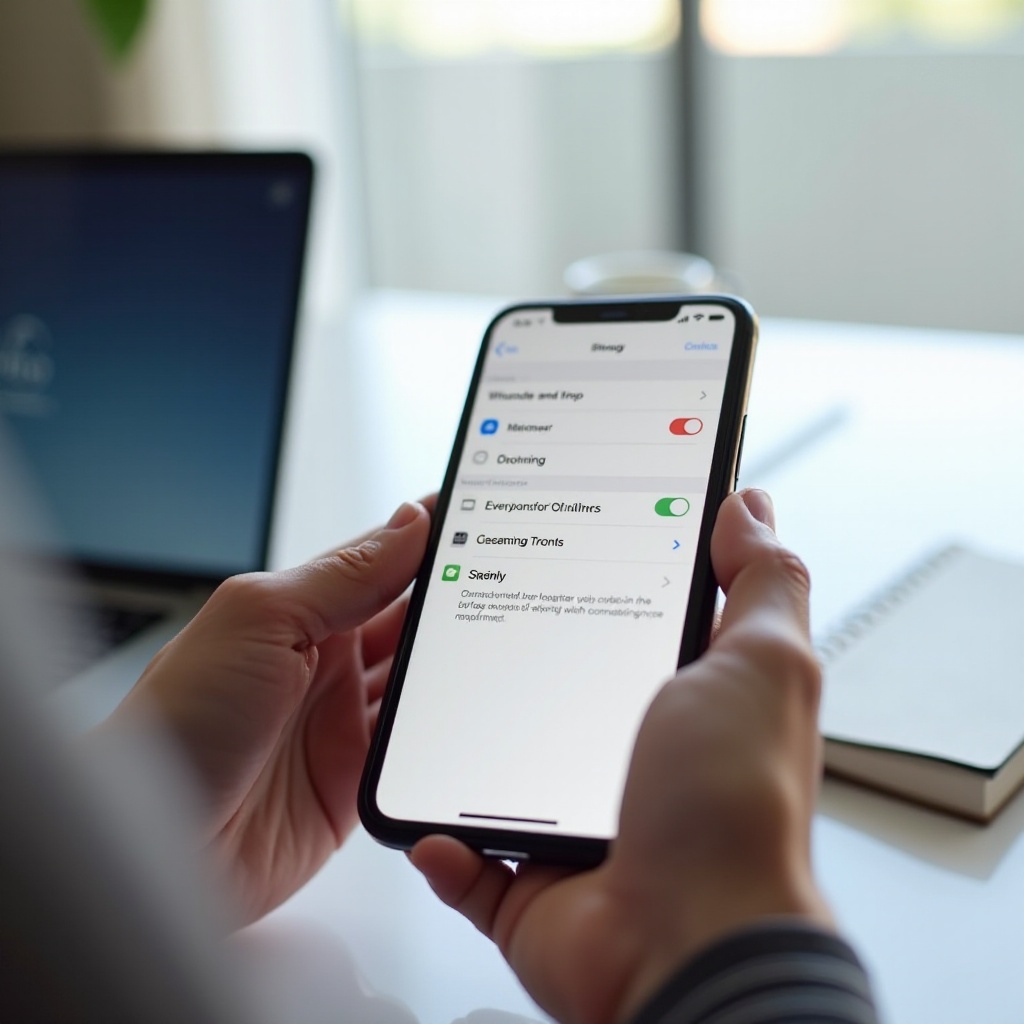
– Semua Orang selama 10 Menit: Dapat ditemukan oleh siapa pun di sekitar untuk jangka pendek.
5) Pastikan Wi Fi dan Bluetooth menyala. Jika tidak, ketuk untuk mengaktifkannya.
6) Opsional: Jika tersedia, ketuk tombol Mendekatkan Perangkat atau NameDrop untuk mengatur berbagi berbasis kedekatan dengan cepat.
Metode cepat ini ideal saat Anda ingin berbagi sekarang dan mengencangkannya kembali nanti. Jika Anda ingin lebih banyak kontrol dan opsi, buka Pengaturan untuk melihat panel AirDrop dan fitur terkait secara lengkap.
Metode Lengkap: Nyalakan AirDrop dari Pengaturan (dengan Opsi Penemuan)
Pengaturan memberi Anda panel AirDrop lengkap dan kontrol privasi. Gunakan untuk memilih siapa yang dapat melihat Anda dan bagaimana perilaku AirDrop di berbagai fitur.
1) Buka Pengaturan > Umum > AirDrop.
2) Aktifkan AirDrop jika Anda melihat sakelar utama.
3) Atur opsi penemuan dan berbagi:
– Semua Orang selama 10 Menit: Penemuan luas untuk waktu singkat.
– Hanya Kontak: Default yang lebih aman untuk penggunaan sehari‑hari.
– Penerimaan Nonaktif: Tersembunyi dari orang lain.
4) Nyalakan Mendekatkan Perangkat jika Anda menginginkan NameDrop dan ketuk untuk berbagi tautan dengan mendekatkan perangkat.
5) Aktifkan Gunakan Data Seluler jika Anda ingin transfer tetap berlanjut saat Wi Fi melemah ketika Anda menjauh. AirDrop akan beralih ke koneksi peer-to-peer yang didukung untuk menyelesaikan.
6) Tinjau opsi berbagi sekitar seperti Transfer ke HomePod jika tersedia.
7) Periksa Durasi Layar > Pembatasan Konten dan Privasi > Aplikasi yang Diizinkan, dan pastikan AirDrop diizinkan.
Metode ini menetapkan dasar yang stabil. Pertahankan Hanya Kontak demi privasi, lalu beralih ke Semua Orang selama 10 Menit saat Anda perlu menerima dari seseorang yang baru. Dengan dasar ditetapkan, Anda dapat menyetel penemuan secara lebih presisi untuk situasi yang berbeda.
Pilih Siapa yang Dapat Melihat Anda: Penerimaan Nonaktif vs Hanya Kontak vs Semua Orang selama 10 Menit
Pengaturan penemuan mengendalikan privasi Anda dan jumlah permintaan yang Anda lihat. Pilih yang sesuai dengan lokasi dan aktivitas Anda.
- Penerimaan Nonaktif: iPhone Anda tidak akan muncul bagi orang lain. Gunakan ini di area sensitif, di kantor, atau saat Anda tidak berencana menerima apa pun. Anda tetap dapat mengirim ke orang lain.
- Hanya Kontak: iPhone Anda muncul untuk orang yang ada di kontak Anda jika detail kartu cocok. Ini adalah pengaturan terbaik untuk sehari‑hari. Membatasi spam dan permintaan acak.
- Semua Orang selama 10 Menit: iPhone Anda muncul bagi siapa pun di sekitar untuk waktu singkat. Gunakan untuk menerima file dari seseorang yang tidak ada di kontak Anda. Sistem akan kembali ke pengaturan sebelumnya setelah waktunya habis, sehingga membantu mencegah spam.
Jika Hanya Kontak gagal, periksa apakah detail kontak cocok di kedua sisi. Pengirim harus menyimpan nomor telepon atau email ID Apple Anda yang benar. Jika Anda tidak dapat memperbaiki hal itu saat itu juga, beralihlah ke Semua Orang selama 10 Menit, terima file, lalu kembali ke Hanya Kontak. Setelah tahu mode mana yang cocok untuk situasi, Anda dapat mulai berbagi dengan percaya diri.
NameDrop dan Mendekatkan Perangkat: Aktifkan dan Kendalikan
NameDrop memungkinkan Anda bertukar detail kontak dengan mendekatkan dua iPhone. Mendekatkan Perangkat juga mempercepat berbagi tautan dan file dengan membuat perangkat terdekat muncul lebih cepat.
- Untuk mengaktifkan: Buka Pengaturan > Umum > AirDrop dan nyalakan Mendekatkan Perangkat.
- Untuk menggunakan NameDrop: Pegang sisi atas kedua iPhone berdekatan hingga Anda merasakan haptik halus dan melihat kartu kontak. Pilih apa yang ingin Anda bagikan: nomor telepon, email, atau keduanya. Ketuk Hanya Terima jika Anda hanya ingin menerima info mereka.
- Untuk menggunakan kedekatan untuk tautan dan item lain: Saat berbagi dari aplikasi, dekatkan perangkat untuk memunculkan penerima dengan cepat.
Anda tetap memegang kendali. Anda harus mengonfirmasi transfer setiap saat. Jika Anda tidak menginginkan perilaku ini, matikan Mendekatkan Perangkat. Anda masih dapat menggunakan AirDrop seperti biasa melalui lembar berbagi dan daftar perangkat. Dengan penemuan sudah diatur dan NameDrop disesuaikan, Anda siap berbagi file pertama Anda.
Bagikan File Pertama Anda: Foto, File, dan Tautan dari iPhone
Dengan AirDrop menyala, coba berbagi cepat. Biarkan kedua perangkat tidak terkunci dan berdekatan agar segera muncul.
Foto
1) Buka Foto dan pilih gambar atau video.
2) Ketuk Bagikan.
3) Ketuk AirDrop dan pilih perangkat terdekat.
4) Penerima mengetuk Terima.
File seperti PDF dan dokumen
1) Buka aplikasi File dan pilih file Anda.
2) Ketuk Bagikan > AirDrop > pilih penerima.
3) File tiba di aplikasi File atau aplikasi target di perangkat lainnya.
Tautan
1) Di Safari, ketuk Bagikan pada halaman.
2) Ketuk AirDrop dan pilih perangkat tujuan.
3) Tautan terbuka di perangkat penerima atau meminta untuk dibuka.
Jika Anda tidak melihat perangkatnya, pastikan Wi Fi dan Bluetooth aktif, mode penemuan diatur dengan benar, dan kedua layar aktif. Selanjutnya, coba berbagi ke Mac atau iPad untuk latihan lintas perangkat agar Anda bisa memindahkan konten di seluruh perangkat Apple Anda.
Berbagi ke Mac dan iPad: AirDrop di Seluruh Perangkat Apple
AirDrop unggul saat Anda memindahkan konten antara iPhone dan Mac atau iPad. Alurnya serupa, tetapi penempatan perangkat dan pengaturan berpengaruh.
Berbagi ke Mac
1) Di Mac, buka Finder > AirDrop. Atur Izinkan saya ditemukan oleh ke Hanya Kontak atau Semua Orang selama 10 Menit.
2) Di iPhone, pilih item lalu ketuk Bagikan > AirDrop > pilih Mac Anda.
3) File muncul di Unduhan, Foto, atau aplikasi target tergantung jenisnya.
Berbagi ke iPad
1) Di iPad, buka Pusat Kontrol dan aktifkan Wi Fi serta Bluetooth. Atur penemuan AirDrop ke Hanya Kontak atau Semua Orang selama 10 Menit.
2) Di iPhone, bagikan item melalui AirDrop dan pilih iPad Anda.
3) Terima di iPad saat diminta.
Gunakan ID Apple yang sama di kedua perangkat untuk pengalaman paling mulus. Jika tidak, pastikan pengirim dan penerima saling menyimpan kontak atau gunakan Semua Orang selama 10 Menit. Dengan berbagi lintas perangkat sudah berjalan, Anda dapat fokus pada pengaturan privasi yang menjaga Anda tetap aman di tempat umum.
Privasi dan Keamanan: Hindari Spam dan Jaga Kerahasiaan Info Anda
Tempat umum bisa membanjiri Anda dengan permintaan acak. Pilih default yang tepat dan kebiasaan sederhana untuk mengurangi gangguan dan risiko.
- Jadikan Hanya Kontak sebagai default. Beralih ke Semua Orang selama 10 Menit hanya saat diperlukan.
- Ubah nama perangkat menjadi sesuatu yang umum: Pengaturan > Umum > Mengenai > Nama.
- Jaga kartu kontak Anda akurat namun minimal. Bagikan hanya yang Anda perlukan.
- Tolak permintaan yang tidak dikenal. Pengirim tidak melihat foto Anda sampai Anda menerimanya.
- Matikan Mendekatkan Perangkat jika Anda tidak ingin pemicu kedekatan.
- Gunakan Durasi Layar untuk mengunci AirDrop pada perangkat anak: Pengaturan > Durasi Layar > Pembatasan Konten dan Privasi.
- Setelah berbagi, kembalikan penemuan ke Hanya Kontak atau Penerimaan Nonaktif.
- Saat menghadiri acara, tinjau pengaturan sebelum tiba. Buka Pusat Kontrol untuk memastikan mode AirDrop sekilas.
Langkah‑langkah ini membuat Anda dapat ditemukan oleh orang yang tepat sambil menghindari gangguan dan konten yang tidak diinginkan. Jika AirDrop tetap bermasalah meski penyiapan sudah cermat, gunakan langkah pemecahan masalah berikut.
Pemecahan Masalah: AirDrop Tidak Mau Menyala atau Perangkat Tidak Muncul
Jika AirDrop tidak muncul atau sebuah perangkat tidak terlihat, gunakan perbaikan cepat berikut secara berurutan. Sebagian besar masalah teratasi dalam beberapa menit.
1) Pastikan radio: Di Pusat Kontrol, aktifkan Wi Fi dan Bluetooth. Matikan Mode Pesawat.
2) Periksa penemuan: Atur AirDrop ke Hanya Kontak atau Semua Orang selama 10 Menit di kedua perangkat.
3) Matikan Hotspot Pribadi: Pengaturan > Hotspot Pribadi > Nonaktif.
4) Jaga perangkat tetap aktif dan dekat: Buka kunci kedua layar dan tempatkan dalam jarak 30 kaki atau 10 meter.
5) Masuk ke iCloud: Kedua perangkat harus menggunakan ID Apple. Untuk Hanya Kontak, pastikan kontak pengirim memiliki nomor telepon atau email ID Apple Anda yang benar.
6) Mulai ulang radio: Alihkan Wi Fi dan Bluetooth ke mati lalu hidupkan kembali. Kemudian coba lagi.
7) Mulai ulang perangkat: Reboot cepat dapat mengatasi gangguan radio.
8) Perbarui perangkat lunak: Di iPhone, buka Pengaturan > Umum > Pembaruan Perangkat Lunak. Di Mac, perbarui macOS. Pembaruan meningkatkan keandalan AirDrop.
9) Periksa VPN dan Mode Data Rendah: Nonaktifkan VPN dan matikan Mode Data Rendah untuk Wi Fi atau Seluler jika transfer tersendat.
10) Setel ulang pengaturan jaringan sebagai langkah terakhir: Pengaturan > Umum > Transfer atau Atur Ulang > Atur Ulang > Atur Ulang Pengaturan Jaringan. Anda akan kehilangan jaringan Wi Fi yang tersimpan dan pemasangan Bluetooth.
11) Tinjau Durasi Layar: Pastikan AirDrop diizinkan di Pembatasan Konten dan Privasi.
12) Untuk perangkat kerja: Beberapa profil MDM memblokir AirDrop. Tanyakan ke admin Anda apakah fitur ini dibatasi.
Jika tak satu pun dari ini membantu, coba keluar lalu masuk kembali ke iCloud, atau uji dengan perangkat Apple lain untuk mengisolasi masalah. Anda juga dapat menggunakan Pesan, email, atau tautan iCloud berbagi sebagai solusi sementara. Setelah AirDrop berfungsi kembali, Anda dapat menerapkan beberapa optimasi agar lebih cepat.
Kiat Pro: AirDrop Lebih Cepat dan Lebih Andal pada 2024 hingga 2026
- Pertahankan kedua perangkat pada iOS atau macOS terbaru untuk penemuan dan kecepatan yang lebih baik.
- Gunakan Semua Orang selama 10 Menit untuk transfer cepat sekali pakai, lalu beralih kembali.
- Mulai transfer besar di dekat router Wi Fi Anda untuk menghindari gangguan.
- Biarkan aplikasi Foto terbuka di perangkat penerima agar penerimaan foto lebih cepat.
- Nyalakan Gunakan Data Seluler agar transfer panjang tetap berlanjut jika Anda menjauh.
- Hapus pemasangan Bluetooth lama yang tidak lagi Anda gunakan untuk mengurangi kebisingan radio.
- Beri nama perangkat Anda dengan jelas agar Anda cepat memilih target yang tepat.
- Untuk Mac, buka Finder > AirDrop sebelum mengirim agar tampil lebih cepat.
Penyesuaian kecil ini mempersingkat waktu transfer, mengurangi kegagalan, dan menjaga perangkat Anda tetap aman saat berbagi. Dengan kecepatan dan keandalan sudah tertangani, Anda dapat menutup penyiapan dengan rangkuman singkat.
Kesimpulan
Anda dapat menyalakan AirDrop di iPhone dalam hitungan detik dan tetap menjaganya privat. Pusat Kontrol memberi Anda tombol cepat untuk penemuan. Pengaturan memungkinkan Anda menyetel siapa yang dapat melihat Anda dan bagaimana perilaku transfer. Dengan NameDrop dan Mendekatkan Perangkat, berbagi terasa alami saat Anda berdekatan.
Atur Hanya Kontak untuk penggunaan sehari‑hari, gunakan Semua Orang selama 10 Menit saat diperlukan, dan matikan di area sensitif. Jika terjadi masalah, daftar pemecahan masalah akan menyelesaikan sebagian besar isu dengan cepat. Dengan beberapa kiat pro, AirDrop menjadi alat andal yang dapat Anda percaya di rumah, di kantor, dan saat bepergian.
Nyalakan AirDrop sekarang, coba berbagi foto cepat, dan nikmati transfer cepat tanpa kabel di iPhone, Mac, dan iPad Anda.
Pertanyaan yang Sering Diajukan
Mengapa saya tidak melihat AirDrop di Pusat Kontrol di iPhone saya?
AirDrop akan tersembunyi jika Wi-Fi atau Bluetooth dimatikan, atau jika pembatasan memblokirnya. Buka Pusat Kontrol dan aktifkan Wi-Fi serta Bluetooth. Jika tombol AirDrop masih tidak muncul, buka Pengaturan > Waktu Layar > Pembatasan Konten dan Privasi > Aplikasi yang Diizinkan dan pastikan AirDrop diizinkan. Periksa juga Pengaturan > Umum > AirDrop; jika iPhone Anda dikelola oleh profil perusahaan, administrator Anda mungkin menonaktifkan AirDrop. Terakhir, mulai ulang iPhone Anda dan perbarui iOS untuk mengembalikan sakelar yang hilang.
Apakah AirDrop menggunakan Wi-Fi atau data seluler, dan apakah berfungsi tanpa internet?
AirDrop mendeteksi perangkat melalui Bluetooth dan mentransfer melalui Wi-Fi. AirDrop tidak memerlukan internet atau jaringan Wi-Fi karena membuat sambungan langsung yang aman antarperangkat. Dengan versi iOS terbaru, Anda dapat mengaktifkan Gunakan Data Seluler sehingga transfer tetap berlanjut jika Anda berjalan keluar dari jangkauan Wi-Fi. Koneksi awal tetap terbentuk secara lokal; opsi seluler menjaga transfer tetap berlangsung hanya saat diperlukan.
Ke mana file AirDrop disimpan di iPhone dan Mac?
Di iPhone, foto dan video masuk ke Foto setelah Anda menerimanya. Dokumen masuk ke aplikasi File, biasanya ke Unduhan atau ke aplikasi yang dapat membukanya. Tautan terbuka di aplikasi bawaan, seringnya Safari. Kontak masuk ke Kontak. Di Mac, sebagian besar file masuk ke folder Unduhan. Foto mungkin terbuka di Pratinjau atau Foto, dan tautan terbuka di peramban bawaan Anda. Jika Anda tidak melihat suatu file, periksa item terbaru di File pada iPhone atau Unduhan di Mac, dan cari berdasarkan nama file.