8 Oct 2026
Post by Aurorina
Pendahuluan
iPhone Anda menyembunyikan opsi Wi‑Fi yang kuat di balik beberapa ketukan. Pengaturan lanjutan ini mengontrol bagaimana ponsel mengidentifikasi dirinya, jaringan apa yang diikutinya, bagaimana mendapatkan alamat IP, dan bagaimana melindungi lalu lintas Anda. Penyesuaian kecil dapat mengatasi kecepatan lambat, panggilan terputus, loop login di Wi‑Fi publik, atau risiko privasi di jaringan yang tidak tepercaya.
Panduan ini menunjukkan di mana menemukan setiap opsi penting dan mengapa Anda mungkin mengubahnya. Anda akan mempelajari apa yang perlu disesuaikan untuk rumah, kantor, kampus, dan perjalanan. Anda juga akan menemukan langkah pemecahan masalah yang benar‑benar memperbaiki masalah umum. Mulailah dengan dasar cara menemukan pengaturannya. Lalu beralih ke privasi, perilaku bergabung, dan konfigurasi jaringan. Akhiri dengan standar keamanan, tips kinerja, dan perbaikan untuk hotspot publik. Pada akhirnya, Anda akan tahu sakelar mana yang harus diaktifkan dan kapan.
Di Mana Menemukan Pengaturan Wi‑Fi Lanjutan iPhone
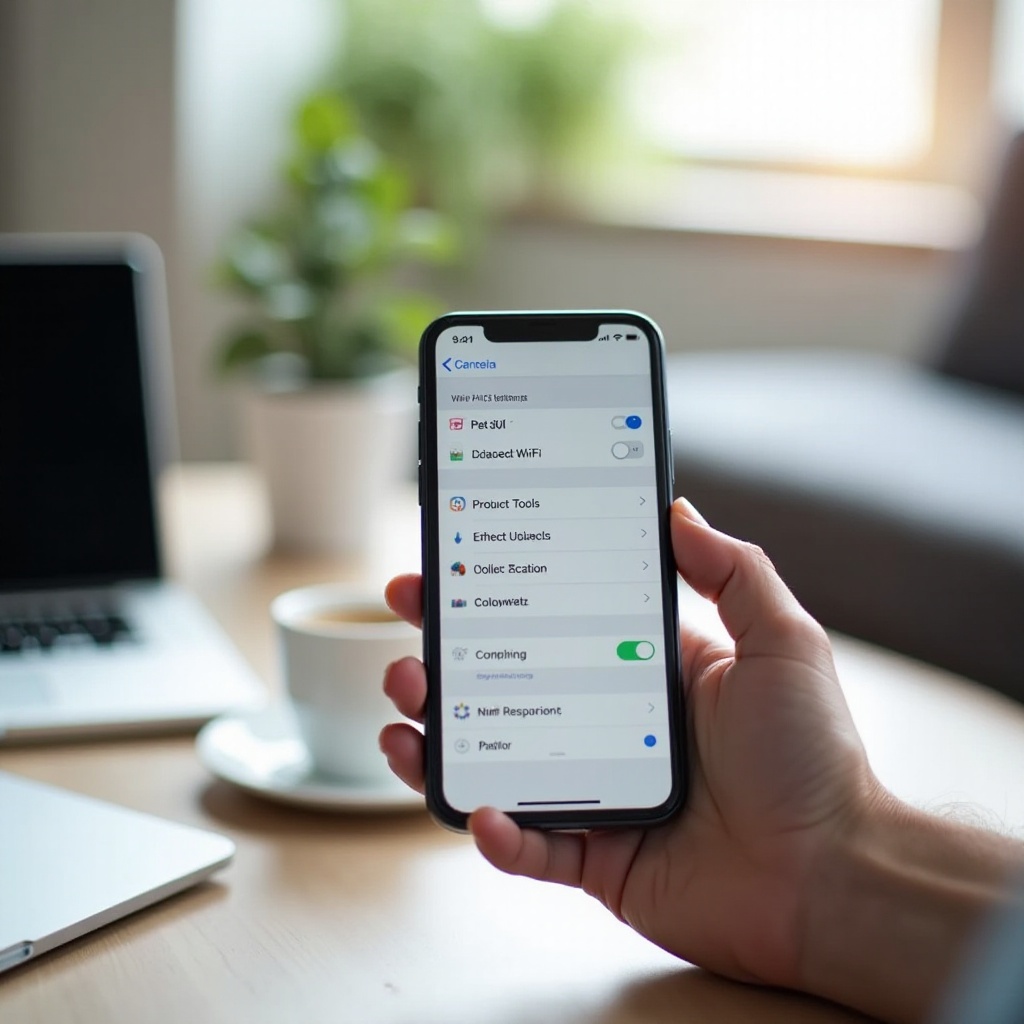
Sebelum mengubah apa pun, Anda harus mencapai layar yang tepat. Anda akan menggunakan dua tempat di Pengaturan: daftar Wi‑Fi dan halaman detail untuk jaringan yang Anda ikuti. Setelah Anda tahu jalurnya, setiap perubahan hanya memakan waktu beberapa detik. Layar yang sama menampung opsi privasi dan kinerja kunci yang akan Anda sesuaikan di bagian selanjutnya.
Navigasi ke Pengaturan > Wi‑Fi > i untuk Detail Jaringan
Ikuti langkah‑langkah ini:
1) Buka Pengaturan.
2) Ketuk Wi‑Fi.
3) Bergabung ke jaringan Anda jika diperlukan.
4) Ketuk tombol info i di sebelah jaringan aktif.
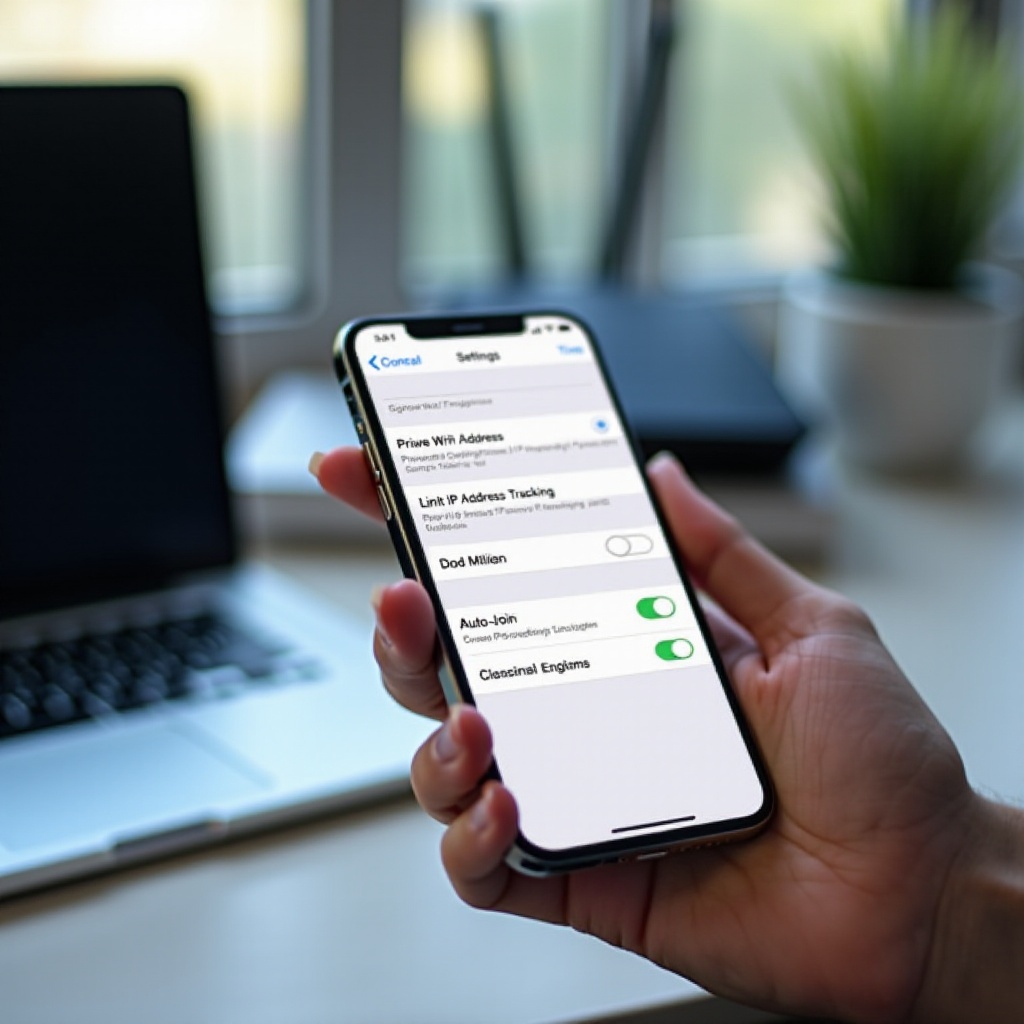
Halaman detail ini memuat Alamat Privat, Batasi Pelacakan Alamat IP, Gabung Otomatis, Mode Data Rendah, serta opsi konfigurasi IP, DNS, dan Proksi. Anda akan sering mengunjunginya.
Memahami Layar Info dan Status Wi‑Fi
Di bagian atas, Anda melihat nama jaringan dan status seperti Tersambung. Di bawahnya, Anda menemukan opsi seperti Gabung Otomatis dan Alamat Privat. Gulir untuk melihat Alamat IP, Subnet Mask, Router, DNS, dan Konfigurasikan IP atau DNS atau Proksi. Di bagian bawah, Anda mungkin melihat Lupakan Jaringan Ini dan Perbarui Sewa. Setiap bagian memengaruhi bagaimana iPhone Anda berbicara dengan router dan internet yang lebih luas.
Apa yang Ada di Balik Setiap Tombol Alih dan Bagian
- Gabung Otomatis: Mengontrol apakah iPhone terhubung kembali secara otomatis.
- Alamat Privat: Menggunakan MAC acak untuk melindungi Anda di Wi‑Fi publik.
- Batasi Pelacakan Alamat IP: Mengurangi metadata yang dapat dilacak melalui perlindungan privasi Apple.
- Mode Data Rendah: Mengurangi penggunaan latar belakang untuk menghemat data.
- Konfigurasikan IP atau DNS atau Proksi: Menyetel perilaku internet untuk kecepatan, keandalan, dan akses.
Dengan dasar‑dasar ini, mari amankan privasi dan keamanan Anda.
Kontrol Privasi dan Keamanan yang Perlu Anda Ketahui
Sekarang setelah Anda dapat menjangkau detail jaringan, fokuslah pada apa yang melindungi Anda di setiap Wi‑Fi. Kontrol ini mengurangi pelacakan, mencegah pemprofilan, dan memperingatkan Anda jika router menggunakan keamanan lemah. Atur dengan bijak di setiap jaringan yang Anda ikuti. Selanjutnya, Anda akan mengontrol bagaimana dan kapan iPhone bergabung dengan jaringan untuk menghindari koneksi yang menyebalkan.
Alamat Privat (Pengacakan MAC): Kapan Harus Dibiarkan Aktif
iPhone Anda dapat menampilkan alamat MAC acak yang unik per jaringan. Itu menghentikan toko, hotel, dan tempat lain melacak perangkat Anda antar kunjungan. Biarkan Alamat Privat aktif untuk sebagian besar jaringan, terutama yang publik. Matikan hanya jika:
– Tempat kerja atau kampus Anda menggunakan kontrol akses berbasis MAC.
– Hotel atau gerbang maskapai memerlukan MAC perangkat untuk mengaitkan akses ke kamar atau tiket.
Jika Anda harus menonaktifkannya, aktifkan kembali saat Anda meninggalkan jaringan tersebut untuk memulihkan privasi.
Batasi Pelacakan Alamat IP: Cara Kerjanya di Wi‑Fi
Pengaturan ini mengurangi kemampuan jaringan atau penyedia untuk menautkan IP Anda ke identitas Anda. Ini bekerja per jaringan, jadi aktifkan untuk Wi‑Fi publik dan semi‑tepercaya. Dipadukan dengan lalu lintas terenkripsi seperti HTTPS, ini meningkatkan privasi tanpa merusak sebagian besar layanan. Jika portal perusahaan memblokirnya, uji dengan mematikannya hanya pada jaringan tersebut.
Pertimbangan DNS Aman dan Relay Privat iCloud
Anda dapat menetapkan DNS kustom di detail Wi‑Fi, dan Anda dapat mengaktifkan DNS terenkripsi menggunakan profil konfigurasi atau aplikasi privasi tepercaya. DNS terenkripsi melindungi kueri dari penyadapan di jaringan lokal. Relay Privat iCloud, tersedia dengan paket yang memenuhi syarat, menyembunyikan IP Anda dari banyak situs di Safari. Jika sebuah situs atau alat kerja bermasalah, coba nonaktifkan Relay Privat untuk situs atau jaringan itu. Seimbangkan privasi dengan kebutuhan akses dan dokumentasikan setiap perubahan.
Kendalikan Cara iPhone Anda Bergabung dan Menggunakan Jaringan
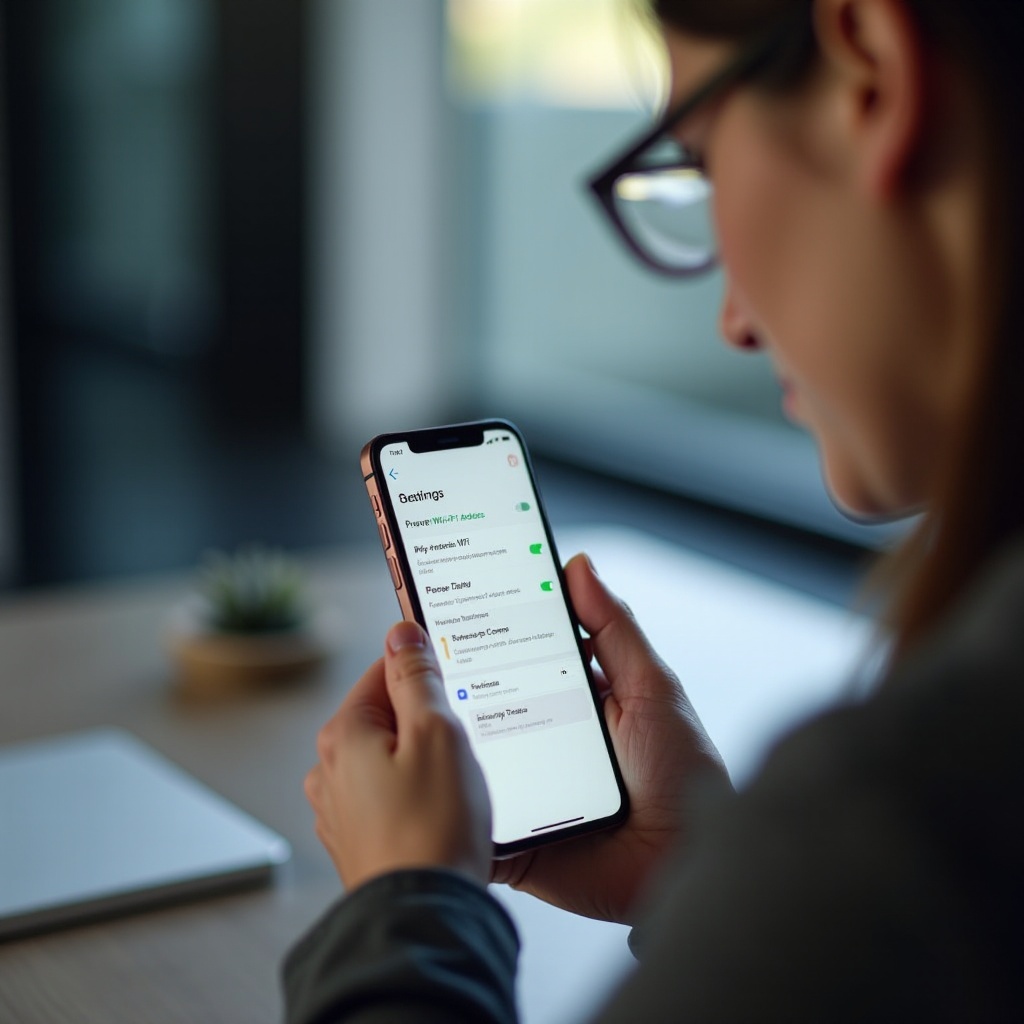
Privasi hanyalah sebagian cerita. Ponsel Anda juga memutuskan jaringan mana yang akan diikuti dan berapa banyak data yang digunakan. Kontrol ini membantu Anda menghindari koneksi yang menyebalkan dan perlambatan mengejutkan. Setelah Anda menyesuaikan perilaku bergabung, Anda dapat menyetel konfigurasi jaringan untuk kecepatan dan keandalan.
Gabung Otomatis untuk Jaringan yang Dikenal
Gabung Otomatis terhubung kembali tanpa bertanya. Biarkan aktif untuk rumah dan kantor, tempat Anda memercayai jaringannya. Matikan untuk kafe, bandara, atau tempat mana pun dengan Wi‑Fi yang tidak andal. Ini mencegah ponsel Anda menempel pada sinyal lemah dan menyebabkan panggilan terputus atau sinkronisasi gagal. Jika Anda sering kembali, Anda tetap dapat bergabung secara manual dari daftar Wi‑Fi.
Opsi dan Prioritas Gabung Otomatis Hotspot
Di Pengaturan > Wi‑Fi, ketuk Gabung Otomatis Hotspot. Pilih:
– Nonaktif: Jangan pernah bergabung ke hotspot secara otomatis.
– Tanya untuk Bergabung: iPhone Anda akan meminta konfirmasi.
– Otomatis: iPhone Anda dapat bergabung ke hotspot yang dikenal saat Wi‑Fi lemah.
Demi stabilitas, gunakan Tanya untuk Bergabung kecuali Anda bergantung pada hotspot bersama. Prioritaskan SSID rumah yang stabil daripada hotspot acak untuk menghindari loncat antar jaringan.
Mode Data Rendah dan Aktivitas Latar Belakang
Mode Data Rendah mengurangi tugas latar belakang, pembaruan otomatis, dan pramuat. Aktifkan jika Anda menambatkan atau menggunakan Wi‑Fi terbatas. Nonaktifkan saat kecepatan penting, seperti panggilan video atau pencadangan. Di Wi‑Fi publik yang lambat, Mode Data Rendah dapat mencegah batas waktu dengan mengurangi beban latar belakang. Di rumah, biarkan nonaktif agar aplikasi dapat sinkron dengan bebas.
Konfigurasi Jaringan: IP, DNS, dan Proksi
Setelah mengendalikan cara iPhone bergabung dengan jaringan, atur cara komunikasinya. Pengaturan IP, DNS, dan Proksi dapat memperbaiki konflik, mempercepat penelusuran, atau memberi akses ke alat internal. Dengan konfigurasi yang disempurnakan, Anda dapat menilai standar keamanan jaringan yang mungkin membatasi kinerja atau keselamatan.
Konfigurasikan IP: DHCP Otomatis vs Statis Manual
- DHCP Otomatis: Terbaik bagi hampir semua pengguna. Router menetapkan detail IP. Sederhana dan minim perawatan.
- Statis Manual: Gunakan ketika:
1) Router atau tempat kehabisan sewa DHCP.
2) Anda memerlukan IP tetap untuk pembatasan berbasis port yang umum di kantor.
3) Perangkat saling berebut IP yang sama sehingga terjadi konflik.
Jika Anda menetapkan IP manual, pilih alamat di luar pool DHCP router untuk menghindari konflik. Masukkan Subnet Mask sering 255.255.255.0, gerbang router, dan DNS. Jika Anda kehilangan konektivitas, kembali ke Otomatis.
Konfigurasikan DNS: Resolver yang Lebih Cepat dan Andal
DNS menerjemahkan nama ke IP. DNS yang lambat terasa seperti internet yang lambat. Anda dapat:
– Membiarkannya Otomatis untuk menggunakan DNS router Anda.
– Mengatur DNS manual ke penyedia tepercaya demi kecepatan atau keandalan.
Ide meliputi:
1) DNS ISP Anda untuk performa CDN lokal.
2) Resolver publik yang berfokus pada privasi atau keamanan.
Uji kecepatan penelusuran setelah perubahan. Jika sesuatu rusak, hapus entri manual untuk kembali ke Otomatis.
Konfigurasikan Proksi: Nonaktif, Manual, dan Auto PAC
Beberapa sekolah, tempat kerja, dan hotel memerlukan proksi. Opsi:
– Nonaktif: Default untuk sebagian besar pengguna.
– Manual: Masukkan server, port, dan kredensial jika disediakan.
– Otomatis: Masukkan URL PAC untuk memuat aturan dari TI.
Proksi dapat memengaruhi kecepatan, privasi, dan akses aplikasi. Jika Anda melihat prompt login berulang, konfirmasikan kredensial atau beralih ke Otomatis dengan file PAC yang benar. Saat meninggalkan jaringan terkelola, setel Proksi kembali ke Nonaktif untuk menghindari kegagalan di tempat lain.
Standar Keamanan Wi‑Fi dan Peringatan Keamanan Lemah
Setelah perilaku jaringan disetel, periksa apakah Wi‑Fi itu sendiri aman. iPhone Anda memperingatkan saat router menggunakan enkripsi usang. Gunakan sinyal ini untuk melindungi data Anda dan meningkatkan stabilitas. Selanjutnya, Anda akan membuat pilihan kinerja yang memberikan peningkatan nyata.
WPA3 vs WPA2 pada iPhone
WPA3 menawarkan perlindungan lebih kuat dan pertahanan lebih baik terhadap serangan offline. Banyak router modern mendukung WPA3 atau mode campuran WPA2 atau WPA3. Gunakan WPA3 jika semua perangkat Anda mendukungnya. Jika perangkat lama gagal terhubung, setel router ke transisi WPA2 atau WPA3 alih‑alih kembali ke mode yang kurang aman.
Memahami Peringatan Keamanan Lemah
Jika Anda melihat peringatan Keamanan Lemah, router mungkin menggunakan WPA atau WPA2 dengan TKIP, WEP, atau autentikasi terbuka. Mode ini rentan. Jika memungkinkan, alihkan router ke WPA2 dengan AES atau WPA3. Jika Anda tidak dapat mengubah router, hindari mengirim data sensitif di jaringan tersebut dan tetap aktifkan Alamat Privat serta Batasi Pelacakan Alamat IP.
Menghindari Jaringan Terbuka dan WEP
Jaringan Terbuka dan WEP memberikan sedikit hingga tanpa perlindungan. Lebih utamakan jaringan dengan kata sandi dan enkripsi modern. Saat Anda harus menggunakan Wi‑Fi terbuka, hindari masuk ke akun penting dan gunakan aplikasi terenkripsi. Lupakan jaringan setelah digunakan untuk mencegah bergabung otomatis di kemudian hari.
Tips Kinerja dan Keandalan yang Benar‑Benar Membantu
Keamanan yang kuat adalah fondasinya. Berikutnya adalah kinerja. Pilihan kecil dalam cara Anda terhubung dapat memberikan peningkatan besar dalam kecepatan dan stabilitas. Setelah tips ini, Anda akan melihat bagaimana panggilan dan fitur kontinuitas bergantung pada tautan Wi‑Fi yang bersih dan andal.
Memilih Antara SSID 2,4 GHz dan 5 atau 6 GHz
- 2,4 GHz menempuh jarak lebih jauh tetapi padat dan lebih lambat.
- 5 GHz lebih cepat dengan gangguan lebih sedikit tetapi jangkauan lebih pendek.
- 6 GHz Wi‑Fi 6E menawarkan kemacetan rendah dan kecepatan tinggi jika router Anda mendukungnya.
Jika router Anda menggunakan SSID terpisah, utamakan 5 GHz atau 6 GHz di dekat router dan 2,4 GHz untuk ruangan jauh. Jika pengarah pita bermasalah, pisahkan SSID dan bergabung ke yang terbaik untuk tiap lokasi.
Bantuan Wi‑Fi: Kapan Diaktifkan atau Dinonaktifkan
Bantuan Wi‑Fi berada di Pengaturan > Seluler. Ini menggunakan data seluler jika Wi‑Fi buruk. Biarkan aktif untuk penelusuran dan panggilan tanpa jeda. Nonaktifkan jika paket data Anda terbatas atau Anda ingin mendiagnosis masalah Wi‑Fi. Jika video terus buffer pada Wi‑Fi lemah, Bantuan Wi‑Fi dapat memperlancar pemutaran dengan beralih sementara ke seluler.
Jaringan Mesh, Roaming, dan Klien Lengket
Sistem mesh bertujuan mengarahkan perangkat ke node terbaik. iPhone dapat melekat pada titik mesh yang jauh. Jika Anda melihat kecepatan buruk di dekat node lain, matikan dan nyalakan Wi‑Fi sebentar untuk memaksa roaming. Tempatkan node mesh di area terbuka. Hindari saluran yang tumpang tindih dan lebar saluran berlebihan yang menimbulkan kemacetan.
Panggilan dan Kontinuitas melalui Wi‑Fi
Setelah koneksi Anda cepat dan stabil, tingkatkan panggilan dan fitur kontinuitas Apple. Alat ini bergantung pada Wi‑Fi yang bersih dan andal serta opsi jaringan yang benar. Setelah itu, Anda akan mempelajari cara memecahkan masalah persisten dengan atur ulang yang terarah.
Mengaktifkan dan Mengoptimalkan Panggilan Wi‑Fi
Sebagian besar operator mendukung Panggilan Wi‑Fi. Aktifkan di Pengaturan > Seluler > Panggilan Wi‑Fi. Gunakan saat seluler lemah tetapi Wi‑Fi kuat. Jika panggilan gagal pada jaringan tertentu, periksa:
– Mode keamanan dan firmware router.
– Apakah jaringan memblokir port VoIP.
– Keandalan dan latensi DNS.
Beralih ke pita yang kurang padat atau ubah DNS jika proses menyambungkan panggilan tersendat.
Perilaku FaceTime, Handoff, dan Kontinuitas
FaceTime, Handoff, dan Papan Klip Universal bergantung pada penemuan jaringan lokal dan layanan Apple. Jaga perangkat pada SSID dan Apple ID yang sama. Jika Handoff tidak andal, pastikan Bluetooth aktif dan kedua perangkat memiliki Wi‑Fi yang kuat. Proksi yang bertentangan atau firewall ketat dapat memblokir lalu lintas kontinuitas. Jika masalah berlanjut, uji pada SSID berbeda untuk mengisolasi penyebabnya.
Interaksi Hotspot Pribadi dengan Wi‑Fi
Hotspot Pribadi menonaktifkan Wi‑Fi pada perangkat yang berbagi saat menyediakan hotspot. Jika Anda menjadi host hotspot, iPhone Anda hanya menggunakan seluler. Jika Anda bergabung ke hotspot orang lain, perlakukan seperti Wi‑Fi mana pun: aktifkan Mode Data Rendah jika perlu dan pantau Gabung Otomatis agar ponsel Anda tidak terhubung otomatis di lain waktu dan menghabiskan data mereka.
Pemecahan Masalah dengan Pengaturan Lanjutan
Bahkan dengan penyiapan sempurna, jaringan bisa tersendat. Gunakan alat di halaman detail Wi‑Fi untuk membersihkan data usang, menyelesaikan konflik, dan mengatur ulang hanya yang diperlukan. Dengan langkah terarah, Anda dapat menghindari atur ulang perangkat penuh dan kembali online. Lalu Anda siap untuk praktik terbaik saat bepergian.
Lupakan Jaringan Ini vs Perbarui Sewa
- Lupakan Jaringan Ini: Menghapus kata sandi dan pengaturan yang tersimpan. Gunakan saat portal penangkap berulang, kredensial berubah, atau Anda mengganti router. Bergabunglah kembali dari awal.
- Perbarui Sewa: Meminta IP baru dari router. Gunakan saat Anda melihat konflik IP, tidak ada internet, atau latensi aneh setelah berpindah antar pita.
Mulailah dengan Perbarui Sewa. Jika masalah berlanjut, Lupakan Jaringan Ini dan bergabung lagi. Jika memungkinkan, nyalakan ulang router untuk membersihkan sewa yang macet dan entri ARP usang.
Atur Ulang Pengaturan Jaringan: Kelebihan dan Kekurangan
Atur Ulang Pengaturan Jaringan yang ditemukan di Pengaturan > Umum > Transfer atau Atur Ulang iPhone > Atur Ulang menghapus semua pengaturan Wi‑Fi, VPN, dan seluler. Ini memperbaiki masalah mendalam tetapi menghapus jaringan yang tersimpan dan profil VPN. Cobalah jika Anda mengalami kegagalan DNS persisten, rute VPN rusak, atau crash Wi‑Fi di seluruh sistem. Cadangkan kata sandi Wi‑Fi dengan Rantai Kunci iCloud terlebih dahulu.
Kapan Mengalihkan Alamat Privat atau Mengonfigurasi Ulang DNS
Beberapa router menolak MAC yang diacak atau salah menangani DNS. Jika jaringan yang dikenal tiba‑tiba memblokir akses:
1) Matikan Alamat Privat untuk jaringan itu saja dan bergabung kembali.
2) Setel DNS manual ke resolver andal dan uji.
3) Jika portal penangkap gagal, lupakan jaringan, bergabung kembali, dan biarkan Batasi Pelacakan Alamat IP aktif kecuali portal mengharuskan sebaliknya.
Jika masalah khusus pada satu SSID di sistem mesh, coba pita atau node yang berbeda.
Praktik Terbaik Wi‑Fi Publik dan Perjalanan
Jaringan publik menambah friksi: portal penangkap, batas perangkat, dan pembatasan kecepatan. Dengan beberapa kebiasaan, Anda dapat terhubung cepat dan melindungi data Anda. Setelah membangun rutinitas andal untuk perjalanan, Anda dapat menyetel router rumah untuk pengalaman iPhone terbaik.
Portal Penangkap dan Langkah Masuk yang Andal
- Bergabung ke jaringan dan tunggu portal.
- Jika tidak muncul, buka browser dan kunjungi situs non‑HTTPS untuk memicunya.
- Matikan Alamat Privat hanya jika tempat tersebut mengaitkan login ke satu MAC.
- Setelah login, hindari beralih pita atau node hingga Anda menyelesaikan sesi.
Jika portal tidak pernah muncul, lupakan dan bergabung kembali ke jaringan, atau matikan dan nyalakan Wi‑Fi untuk menyegarkan DHCP dan DNS.
Hotel, Bandara, dan Batas Perangkat
Banyak tempat membatasi jumlah perangkat per kamar atau tiket. Jika ponsel Anda tidak dapat terhubung setelah laptop Anda bergabung, lupakan dan bergabung kembali di perangkat lain atau kloning akses dengan menggunakan MAC yang sama yang memerlukan menonaktifkan Alamat Privat. Saat Anda check‑out atau pergi, aktifkan kembali Alamat Privat. Pertimbangkan router perjalanan yang membagikan satu koneksi berbayar ke semua perangkat Anda.
Berbagi Kata Sandi Wi‑Fi dengan Aman
Gunakan berbagi kata sandi Apple untuk mengirim kredensial ke kontak tepercaya di dekat Anda. Hindari menyebutkan kata sandi dengan keras di ruang publik. Untuk tamu di rumah, buat dan bagikan jaringan tamu untuk memisahkan perangkat mereka dari jaringan utama Anda. Putar kata sandi tamu secara berkala.
Penyesuaian Sisi Router yang Berpasangan dengan Pengaturan iPhone
Wi‑Fi yang hebat memerlukan kerja sama antara ponsel dan router. Beberapa perubahan pada router dapat membuka kecepatan lebih tinggi dan menghilangkan peringatan. Setelah jaringan rumah Anda disetel, jaringan perusahaan dan kampus memerlukan pendekatan berbeda yang sering melibatkan profil dan kebijakan.
Pemilihan Kanal, Lebar, dan Kesadaran DFS
Gunakan kanal otomatis jika berfungsi baik; jika tidak, pilih kanal yang paling tidak padat berdasarkan pemindai. Di 5 GHz, mulailah dengan lebar kanal 40 hingga 80 MHz untuk keseimbangan. Kanal DFS bisa cepat tetapi dapat terputus jika terdeteksi radar. Jika Anda melihat putus sambung sporadis, coba kanal non‑DFS. Di 2,4 GHz, gunakan kanal 1, 6, atau 11 untuk mengurangi tumpang tindih.
Menyelaraskan Mode Keamanan untuk Menghindari Kesalahan
Setel WPA2 dengan AES atau WPA3. Hindari WPA atau WPA2 dengan TKIP. Jika Anda melihat peringatan Keamanan Lemah di iPhone, perbarui pengaturan router. Gunakan frasa sandi yang kuat dan nonaktifkan WPS. Keamanan yang konsisten di seluruh SSID mencegah kegagalan asosiasi yang aneh dan mengurangi kerepotan dukungan.
Pembaruan Firmware, Pengarah Pita, dan SSID Terpisah
Perbarui firmware router untuk memperbaiki bug dan meningkatkan kinerja. Jika pengarah pita terlalu agresif atau lengket, nonaktifkan dan pisahkan pita menjadi SSID terpisah yang diberi label 2.4 dan 5G atau 6G. Bergabung ke SSID terbaik untuk tiap ruangan atau perangkat. Dokumentasikan perubahan agar Anda dapat memulihkannya jika perlu. Nyalakan ulang perangkat setelah perubahan besar untuk membersihkan status usang.
Jaringan Kantor dan Sekolah pada iPhone Enterprise
Wi‑Fi perusahaan dan kampus menggunakan kontrol yang lebih ketat. iPhone Anda mendukungnya dengan baik jika dikonfigurasi dengan benar. Setelah selaras dengan kebijakan TI, periksa beberapa layanan sistem yang memengaruhi penemuan dan kontinuitas.
802.1X dan Otentikasi Berbasis Sertifikat
Banyak organisasi memerlukan metode 802.1X seperti EAP‑TLS, PEAP, atau TTLS. Profil dari TI memasang sertifikat dan pengaturan Wi‑Fi. Selalu terima sertifikat hanya dari organisasi Anda. Jika prompt berulang, sertifikat mungkin telah kedaluwarsa; hubungi TI untuk profil yang diperbarui. Jaga waktu perangkat akurat untuk menghindari kesalahan TLS.
Profil Wi‑Fi MDM dan Pengaturan yang Diterapkan
Perangkat terkelola menerima pengaturan Wi‑Fi, DNS, dan proksi melalui MDM. Beberapa tombol alih, seperti Alamat Privat atau Batasi Pelacakan Alamat IP, mungkin ditetapkan atau disembunyikan oleh kebijakan. Jangan menimpanya. Jika akses gagal, buat tiket dengan detail: SSID, waktu, lokasi Anda, dan pesan kesalahan apa pun. Sertakan versi iOS dan model perangkat untuk mempercepat penyelesaian.
File PAC, Proksi, dan Filter Konten
Skrip proksi otomatis PAC mengarahkan domain tertentu melalui proksi. Jika browser berfungsi tetapi beberapa aplikasi gagal, PAC mungkin belum mencakup endpoint mereka. Bagikan domain aplikasi kepada TI agar mereka dapat memperbarui PAC. Saat di luar lokasi, nonaktifkan proksi untuk memulihkan akses normal. Jika portal penangkap muncul saat proksi aktif, nonaktifkan sementara proksi untuk menyelesaikan login.
Aksesibilitas dan Layanan Sistem yang Mempengaruhi Wi‑Fi
Beberapa fitur sistem memengaruhi penemuan dan jaringan berbantuan lokasi. Jika Wi‑Fi terasa tidak konsisten, periksa tombol alih ini sebelum atur ulang yang lebih dalam. Dengan radio dan layanan yang dikonfigurasi dengan benar, Anda dapat menerapkan tips lanjutan tanpa mengejar petunjuk palsu.
Layanan Lokasi: Tombol Alih Jaringan dan Nirkabel
Di Pengaturan > Privasi & Keamanan > Layanan Lokasi > Layanan Sistem, pastikan Jaringan dan Nirkabel aktif. Ini membantu sistem mendeteksi jaringan untuk akurasi lokasi dan portal penangkap. Jika nonaktif, beberapa fitur dan prompt Wi‑Fi mungkin berperilaku tidak konsisten.
Bluetooth, Ultra‑Wideband, dan Pemindaian
Bluetooth membantu fitur kedekatan seperti Handoff dan penemuan. Biarkan aktif untuk kontinuitas dan AirDrop. Ultra‑Wideband dapat membantu kesadaran perangkat pada model yang lebih baru. Jika Anda menonaktifkan radio untuk menghemat baterai, harapkan keandalan kontinuitas berkurang. Uji dengan Bluetooth aktif saat mendiagnosis masalah Handoff.
Optimasi Baterai vs Akurasi Jaringan
Mode Daya Rendah membatasi tugas latar belakang dan dapat memperlambat pemindaian jaringan. Jika Anda memecahkan masalah kinerja Wi‑Fi, matikan Mode Daya Rendah sementara. Setelah masalah teratasi, aktifkan kembali jika Anda membutuhkan daya tahan baterai lebih lama. Pertimbangkan untuk mengisi daya saat menjalankan pembaruan besar atau pemulihan iCloud.
Tips Lanjutan dan Mitos Umum
Anda kini memiliki penyiapan yang stabil dan aman. Beberapa tips terakhir dapat mencegah masalah kasus tepi dan meluruskan kesalahpahaman. Dengan ini diingat, bagian penutup akan merangkum kebiasaan yang menjaga Wi‑Fi Anda tetap cepat dan aman.
Kasus Penggunaan IP Statis dan Jebakannya
Gunakan IP statis hanya untuk menyelesaikan masalah tertentu, seperti kehabisan DHCP atau perangkat yang harus tetap dapat dijangkau. IP statis yang salah konfigurasi menyebabkan konflik, kegagalan DNS, dan tidak ada internet. Dokumentasikan rentang router sebelum menetapkan alamat statis. Cadangkan IP di router jika memungkinkan untuk menghindari konflik.
DNS Terenkripsi DoH atau DoT di iOS
DNS terenkripsi dapat melindungi kueri Anda di Wi‑Fi publik. Anda dapat mengaktifkannya dengan profil konfigurasi atau aplikasi privasi dari penyedia tepercaya. Uji akses ke sumber daya kerja setelah mengaktifkannya, dan siapkan rencana cadangan untuk jaringan yang membatasi DNS kustom. Simpan alamat penyedia untuk berjaga‑jaga jika perlu mengembalikan ke default.
Mitos tentang Batang Sinyal dan Penguat
Lebih banyak batang tidak selalu berarti lebih cepat. Kanal yang padat dan DNS yang lambat dapat membuat koneksi dengan kekuatan penuh terasa lambat. Penguat konsumen sering menambah noise atau memperbesar gangguan. Perbaiki kanal, pita, dan penempatan router terlebih dahulu. Gunakan backhaul kabel untuk mesh jika memungkinkan.
Kesimpulan
Pengaturan Wi‑Fi lanjutan iPhone memberi Anda kendali atas privasi, kecepatan, dan stabilitas. Gunakan Alamat Privat dan Batasi Pelacakan Alamat IP di jaringan publik. Sesuaikan Gabung Otomatis dan Mode Data Rendah berdasarkan konteks. Ubah IP, DNS, dan Proksi hanya saat Anda memiliki alasan yang jelas. Perhatikan peringatan Keamanan Lemah dan utamakan WPA3 atau WPA2 dengan AES.
Saat masalah muncul, mulai dari hal kecil: Perbarui Sewa, lupakan jaringan, atau coba DNS berbeda. Di sisi router, pastikan keamanan modern dan kanal yang masuk akal. Untuk kantor dan sekolah, andalkan profil dan kebijakan resmi. Dengan kebiasaan ini, Anda akan terhubung lebih cepat, tetap lebih aman, dan menghindari sebagian besar masalah Wi‑Fi.
Pertanyaan yang Sering Diajukan
Di mana lokasi pengaturan Wi‑Fi lanjutan di iPhone?
Buka Pengaturan, ketuk Wi‑Fi, sambungkan ke jaringan Anda, lalu ketuk tombol info i di sebelahnya. Halaman ini menampilkan Alamat Privat, Batasi Pelacakan Alamat IP, Gabung Otomatis, Mode Data Rendah, serta Konfigurasi IP atau DNS atau Proksi.
Haruskah saya mematikan Alamat Privat di iPhone?
Biarkan Alamat Privat tetap aktif untuk hampir semua jaringan. Nonaktifkan hanya ketika jaringan tertentu memerlukan alamat MAC asli Anda untuk akses, seperti beberapa hotel atau lingkungan perusahaan. Aktifkan kembali setelahnya.
Bagaimana cara mengatur DNS secara manual di iPhone agar Wi‑Fi lebih cepat?
Buka Pengaturan > Wi‑Fi, ketuk tombol info i di sebelah jaringan Anda, ketuk Konfigurasi DNS, pilih Manual, lalu tambahkan IP server DNS yang Anda inginkan. Simpan dan uji. Hapus entri untuk kembali ke Otomatis.