3 elo 2026
Post by Aurorina
Johdanto
Power Loading on BIOS-asetus, joka hämmentää monia PC-rakentajia. Sitä vaihdetaan päälle tai pois, käynnistetään uudelleen ja toivotaan, että satunnaiset sammumiset loppuvat. Tai se pidetään pois päältä, jotta tyhjäkäyntikulutus pienenee ja järjestelmä pysyy hiljaisena. Oireet, joihin asetus tähtää, ovat häiritseviä: kaatumiset tyhjäkäynnillä, lepotilan epäonnistumiset, käynnistyssilmukat ja oudot USB-häiriöt.
Voit tehdä selkeän päätöksen ilman arvailua. Tämä opas selittää, mitä asetus tekee, miksi jotkin virtalähteet tarvitsevat apua erittäin pienellä kuormalla, ja miten Power Loading vuorovaikuttaa ErP:n, CPU:n C-tilojen ja Windowsin lepotilojen kanssa. Saat myös nopean päätöspolun, valmistajien valikkopolut ja turvallisen testirutiinin. Seuraa vaiheita ja valitse asetus, joka tuo sekä vakauden että tehokkuuden kokoonpanoosi.
Mikä on BIOSin Power Loading ja miten se toimii
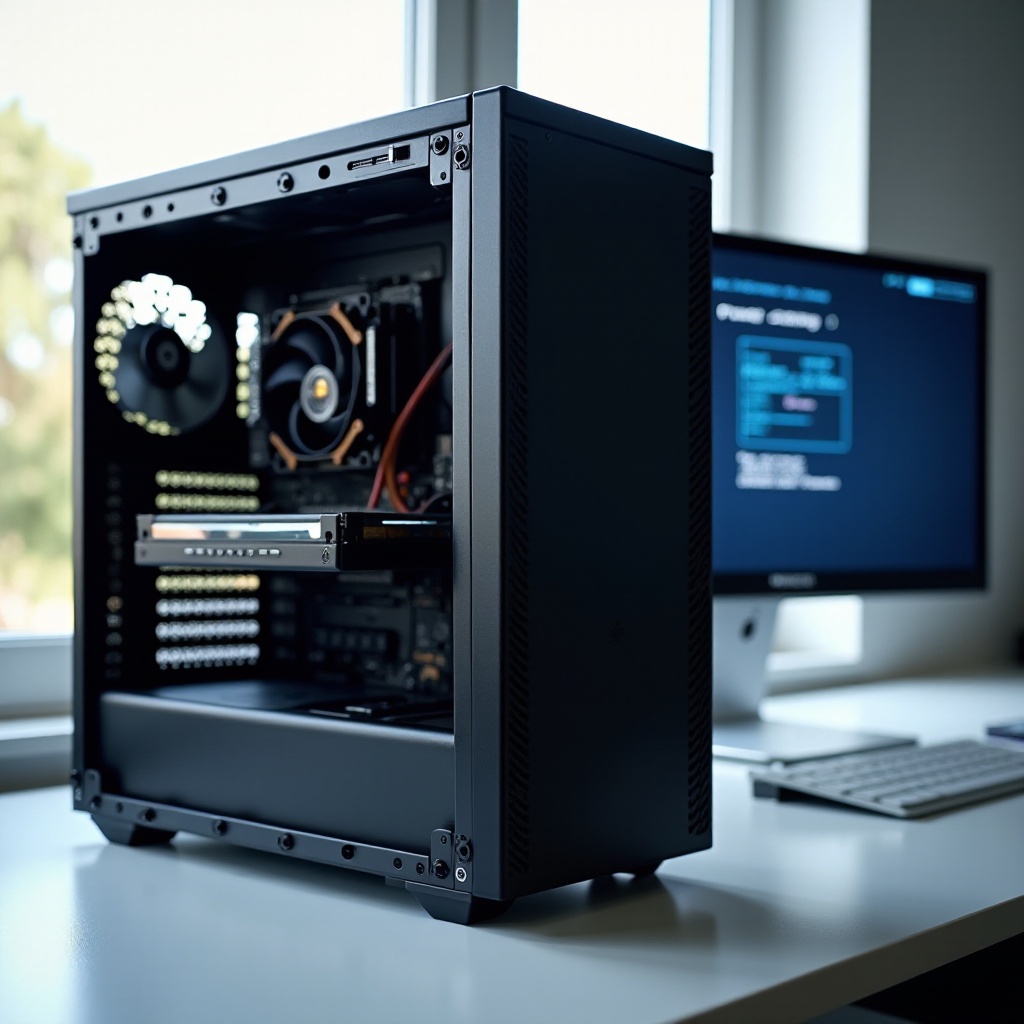
Nyt kun tiedät, mihin artikkeli vastaa, aloitetaan perusteista. Power Loading käskee emolevyä lisäämään pienen keinokuorman tyhjäkäynnillä, jotta virtalähde pysyy parhaalla toiminta-alueellaan. Jotkin virtalähteet eivät säädä jännitteitä hyvin äärimmäisen pienellä kuormalla. Pieni lisäkuorma tasoittaa jännitteitä syvän tyhjäkäynnin ja lepotilasiirtymien aikana.
Määritelmä ja tarkoitus nykyaikaisissa emolevyissä
Emolevyihin on lisätty Power Loading vakauden parantamiseksi, kun PC kuluttaa vain muutamia watteja. Levy nostaa hieman perusvirtaa, jotta virtalähde säilyttää tiukan regulaation. Tavoite on yksinkertainen: vähemmän kaatumisia tyhjäkäynnillä, vähemmän heräämisen epäonnistumisia ja tasaisempi toiminta pienellä teholla.
Minimikuorman vaikutus virtalähteen raileihin (12 V / 5 V / 3,3 V)
Jokaisella virtalähteellä on minimikuormavaatimuksia raileille kuten 12 V, 5 V ja 3,3 V. Nykyaikaiset järjestelmät tukeutuvat enimmäkseen 12 volttiin, mutta syvä tyhjäkäynti voi kuluttaa niin vähän tehoa, että yksi tai useampi raili putoaa ihanteellisen säädön ulkopuolelle. Lisäämällä pienen jatkuvan kuorman emolevy nostaa järjestelmän tämän kynnyksen yläpuolelle, jotta jännite pysyy vakaana, kun CPU siirtyy syviin paketti-C-tiloihin tai kun laitteet sammuttavat virtaansa.
Miksi jotkin virtalähteet tarvitsevat lisäkuormaa tyhjäkäynnillä
Vanhat tai edulliset mallit sekä jotkin kompaktit SFX-ratkaisut voivat käyttäytyä huonosti yksittäisten wattien kuormilla. Ryhmäreguloidut virtalähteet tasapainottavat raileja yhdessä ja voivat ajautua sivuun, kun vain yhtä railia kuormitetaan hyvin vähän. Lisäperuskuorma auttaa niitä pysymään speksissä. Korjaus ehkäisee usein tyhjäkäyntisammutuksia, epävakaata lepo- ja heräyskäyttäytymistä sekä satunnaisia laitekatkoja.
Kannattaako Power Loading kytkeä päälle vai pois? Nopea vastaus ja päätöspolku
Kun tekninen tausta on hallussa, tarvitset toimintasuunnitelman. Useimmat modernit kokoonpanot laadukkailla DC-DC-virtalähteillä eivät tarvitse Power Loadingia. Pois päältä jättäminen säästää muutaman watin ja voi vähentää coil whinea. Jos PC kaatuu vain tyhjäkäynnillä mutta toimii kuormassa hyvin, Power Loadingin käyttöönotto on turvallinen, nopea testi, joka usein palauttaa vakauden.
TL;DR-suositus useimmille kokoonpanoille
- Käytä hyvämaineista Gold- tai parempaa virtalähdettä: pidä Power Loading pois päältä, ellei ilmene tyhjäkäyntiongelmia.
- Jos koet kaatumisia tyhjäkäynnillä, lepo- tai heräämisongelmia tai käynnistyssilmukoita ilman kuormitusongelmia, ota Power Loading käyttöön ja testaa uudelleen.
- Jos käyttöönotto korjaa ongelman mutta haluat maksimaalisen tehokkuuden, hienosäädä ErP:tä ja C-tiloja saadaksesi pienen kulutuksen suorituskyvyn takaisin.
Nopea päätöspuu yleisiin tilanteisiin
1) Uusi, laadukas virtalähde ja vakaa järjestelmä: pidä pois päältä.
2) Uusi emolevy ja vanhempi virtalähde, jolla on tyhjäkäyntiongelmia: ota käyttöön, testaa vakaus.
3) Pienikokoinen kokoonpano, jolla on erittäin matala tyhjäkäynti ja lepotilaongelmia: ota ensin käyttöön, säädä sitten C-tiloja ja ErP:tä.
4) Energiatehokkuus etusijalla eikä epävakautta: pidä pois päältä; harkitse ErP:n käyttöönottoa pienempää valmiustilan kulutusta varten.
5) Ongelmat jatkuvat käyttöönoton jälkeen: päivitä BIOS, tarkista kaapelit ja arvioi virtalähde; jatka vianmääritystä.
Merkkejä siitä, että valitsit oikean asetuksen
- PC käy tyhjäkäyntiä vähintään 60 minuuttia ilman sammumisia.
- Useita onnistuneita lepotila- ja herätyssyklejä.
- Ei odottamattomia uudelleenkäynnistyksiä tai kriittisiä virtavirheitä lokeissa.
- Tyhjäkäyntikulutus ja melu vastaavat tavoitteitasi.
Milloin Power Loading kannattaa ottaa käyttöön: tilanteet ja oireet
Peukalosääntö on olemassa, mutta oireet ratkaisevat. Tämä osio yhdistää periaatteen käytännön merkkeihin, jotka viittaavat pienen kuorman ongelmaan, jonka Power Loading voi korjata.
Vanhat tai ryhmäreguloidut virtalähteet, joilla on epävakautta tyhjäkäynnillä
Monet vanhat ATX-yksiköt ja edulliset virtalähteet takeltelevat, kun järjestelmä kuluttaa vain muutamia watteja. Saatat kohdata mustia ruutuja selaillessa, äkillisiä nollauksia työpöydällä tai jäätymisiä, kun näyttö siirtyy lepotilaan. Power Loadingin käyttöönotto vakauttaa pienen kuorman jännitekäyttäytymistä ja lopettaa usein nämä ongelmat.
Erittäin pienikulutuksiset järjestelmät ja S0ix- tai Modern Standby -oikut
Toimiston mini-PC:t, HTPC:t ja ekotehokkaasti viritetyt pöytäkoneet voivat olla tyhjäkäynnillä yksinumeroisilla wattiluvuilla. Kun Windows käyttää Modern Standby -tilaa, CPU painuu syviin paketti-C-tiloihin. Virtalähteet, jotka eivät pidä näin pienestä kuormasta, voivat naksua, vinkua tai menettää säädön. Power Loading lisää puskurin, joka auttaa näitä syviä virransäästötiloja toimimaan luotettavasti.
Uuden emolevyn ja vanhan virtalähteen yhdistelmät
Uuden alustan parittaminen huomattavasti vanhemman virtalähteen kanssa voi paljastaa rajoja, joita vanha yksikkö ei aiemmin kohdannut. Syvä tyhjäkäynti ja aggressiivinen virranhallinta paljastavat heikon regulaation. Jos virtalähteen vaihto ei onnistu heti, Power Loading on yksinkertainen lievitys, joka tuo vakautta sillä aikaa kun suunnittelet päivitystä.
Milloin Power Loading kannattaa jättää pois päältä: modernit kokoonpanot ja tehokkuustavoitteet
Kun ongelmatapaukset on käsitelty, siirrytään optimointiin. Jos järjestelmässäsi on laadukas virtalähde eikä tyhjäkäyntiongelmia ilmene, Power Loadingin käyttöönotto tarjoaa vähän hyötyä ja voi lisätä tarpeetonta melua tai watteja.
DC-DC 80 Plus Gold-, Platinum- tai Titanium-virtalähteet
Nykyaikaiset suunnittelut käsittelevät pienet kuormat hyvin. Ne pitävät jännitteet vakaina raileilla ilman apua, jopa syvässä tyhjäkäynnissä. Power Loadingin käyttöönotto tässä tapauksessa nostaa yleensä tyhjäkäyntikulutusta hieman ja voi muuttaa coil whinen luonnetta parantamatta vakautta.
Energiasäästötavoitteet ja ErP-yhteensopivuus
Jos haluat mahdollisimman pienen valmius- ja sammutuskulutuksen, pidä Power Loading pois päältä ja ota ErP käyttöön, missä se on tarkoituksenmukaista. Tämä yhdistelmä tarjoaa usein erinomaisen tehokkuuden ja pitää järjestelmän vakaana.
Hiljaiset tai vähän lämpöä tuottavat kokoonpanot, joissa painotus on matalassa tyhjäkäyntikulutuksessa
Hiljaiset PC:t, mediaboksit ja aina päällä olevat kotipalvelimet hyötyvät minimaalista tyhjäkäyntikulutusta. Jopa pieni lisäkuorma tuo hieman lämpöä ja tuuletinaktiivisuutta. Jos järjestelmäsi on jo vakaa, jätä Power Loading pois päältä ja nauti hiljaisemmasta perustasosta.
Miten Power Loading vuorovaikuttaa ErP:n, C-tilojen ja Windowsin lepotilojen kanssa
Virrankäyttö on toisiinsa kytkeytyvien asetusten kokonaisuus. Kun olet päättänyt Power Loadingista, tarkista siihen liittyvät vaihtoehdot, jotka vaikuttavat tyhjäkäyntiin ja lepotilaan.
ErP S5 vs. S4 plus S5 ja USB-virta lepotilassa
ErP pienentää kulutusta sammutuksessa ja joissakin lepotiloissa. S5 koskee täyttä sammutusta; S4 plus S5 voi myös rajoittaa horrostilan kulutusta. ErP:n käyttöönotto voi poistaa USB-latauksen käytöstä virran ollessa pois päältä ja muuttaa herätyskäyttäytymistä. Jos otit Power Loadingin käyttöön tyhjäkäynnin vakauttamiseksi, testaa ErP sekä päällä että pois päältä tasapainottaaksesi vakauden ja valmiustehokkuuden.
CPU:n paketti-C-tilat, CPPC ja PCIe ASPM
Syvät C-tilat ja PCIe ASPM vähentävät kulutusta, mutta laskevat myös jännitteitä. Heikot virtalähteet voivat kärsiä näissä ääripäissä. Jos Power Loading on pois päältä ja ongelmia ilmenee, poista tilapäisesti käytöstä syvimmät paketti-C-tilat tai ASPM testataksesi. Jos Power Loading on päällä ja vakaus hyvä, ota virransäästöominaisuudet uudelleen käyttöön tehokkuuden palauttamiseksi ja varmista tilanne uudelleen.
Windows 11 Modern Standby vs. perinteinen S3
Jotkin emolevyt tarjoavat Modern Standbyn rinnalla perinteisen S3:n. Modern Standby pitää osia järjestelmästä puoliksi aktiivisina tavoitellen matalaa kulutusta. Jos kohtaat heräämisongelmia, testaa molemmat lepotilat. Yhdistä testit Power Loadingin kanssa päällä ja pois päältä löytääksesi parhaan yhdistelmän. Varmista aina herätyslähteet, kuten näppäimistö, hiiri ja verkko.
Valmistajien valikkopolut ja asetusnimet (ASUS, ASRock, MSI, Gigabyte)
Tiedät mitä muuttaa; etsi se nyt ilman turhaa etsimistä. Nimet ja sijainnit vaihtelevat valmistajan ja BIOS-version mukaan, joten pidä seuraavia ohjeellisina.
ASUS: Advanced- tai AI Tweaker -polut ja nimeäminen
Monilla ASUSeilla asetus löytyy Advanced-osiosta, kuten Platform Misc Configuration, tai AI Tweakerin virta-asetuksista. Joissakin malleissa Power Loading on ryhmitelty power supply idle control -asetuksen kanssa. Jos emolevysi tukee BIOS-hakua, käytä hakusanoja kuten power loading tai power supply idle.
ASRock- ja MSI-vastineet ja yleiset nimikkeet
ASRock sijoittaa vaihtoehdon usein Advanced-, CPU Configuration- tai Chipsetin virta -valikoihin. Etsi nimikkeitä kuten power loading tai power supply idle control. MSI listaa sen tyypillisesti Settings-, Advanced- ja Power-osiin. Sanamuoto vaihtelee, joten tarkista ohjekirjasta, jos et löydä nopeasti.
Gigabytellä käytetyt termit ja vaihtoehtoiset nimitykset
Gigabytellä vaihtoehto voi sijaita Tweakerissa tai Advanced CPU -asetuksissa. Nimet vaihtelevat power loadingista low power idle controliin. Jos et silti löydä asetusta, selaa PDF-käsikirjaa tai käytä näytön hakutoimintoa, jos sellainen on. Tallenna aina muutokset ja kirjaa, mitä muutit.
Vaiheittainen testaus- ja säätöprosessi
Tarvitset selkeän prosessin tulosten arvioimiseksi. Yksinkertainen rutiini eristää muuttujat ja estää haahuilemasta virheiden perässä.
Päivitä BIOS, nollaa CMOS, aseta XMP tai EXPO viimeisenä
1) Päivitä valmistajan uusin vakaa BIOS.
2) Nollaa CMOS poistaaksesi sitkeät omituisuudet.
3) Lataa optimoidut oletukset.
4) Aseta vain tallennustilan tila ja käynnistysjärjestys.
5) Vältä ylikellotusta tässä vaiheessa. Lisää XMP tai EXPO vasta vakaustarkistusten jälkeen.
Tyhjäkäyntijakso, lepo- tai horrostilasyklit, kylmäkäynnistykset
1) Valitse alkuperäinen Power Loading -asetus päätöspolun perusteella.
2) Anna järjestelmän olla tyhjäkäynnillä työpöydällä 30–60 minuuttia ilman syötettä.
3) Laita PC lepotilaan 5 minuutiksi ja herätä. Toista kolme kertaa.
4) Sammuta 10 minuutiksi ja tee kylmäkäynnistys. Toista kerran.
5) Tarkkaile nollauksia, pitkiä mustia ruutuja tai laitteiden uudelleenkytkeytymisen ääniä.
Vertaa pistorasiakulutusmittarin tyhjäkäyntiwatteja ja tapahtumalokeja
- Käytä pistorasiakulutusmittaria kirjataksesi tyhjäkäyntiwatit Power Loadingin ollessa päällä ja pois päältä.
- Tarkista Tapahtumienvalvonnasta kriittiset virtavirheet tai ajurivirheet.
- Kuuntele coil whinea tai surinaa; pienet kuormamuutokset voivat muuttaa ääntä.
- Pidä yksinkertaista lokia. Kirjaa asetukset ja tulokset jokaisen ajon jälkeen.
Käyttötapaussuositukset (Pelaaminen, Työasema, SFF tai HTPC, Kotipalvelin tai NAS)
Kun testirutiini on valmis, räätälöi oletukset kokoonpanotyypin mukaan. Jokainen profiili tasapainottaa vakautta, melua ja tehokkuutta.
Pelikone korkean kulutuksen näytönohjaimilla
- Oletus: Power Loading pois päältä, jos tyhjäkäynti on vakaa.
- Ota käyttöön vain, jos näet työpöytäkaatumisia tai lepotilaongelmia.
- Pidä syvät C-tilat päällä matalan tyhjäkäyntikulutuksen vuoksi; varmista taustalataukset, RGB ja oheislaitteet muutosten jälkeen.
Sisällöntuottaja tai työasema: vakaus ja tuottavuus
- Oletus: pois päältä, testaa sitten pitkä tyhjäkäynti ja toistuvat lepo- tai herätyssyklit päivitysten aikana.
- Jos käytät ulkoisia ääni- tai kaappauslaitteita, varmista USB:n vakaus. Jos katkoksia ilmenee tyhjäkäynnillä, ota Power Loading käyttöön ennen C-tilojen poistamista.
- Tavoittele luotettavaa heräämistä, jotta ajastetut renderöinnit tai varmuuskopiot jatkuvat oikein.
SFF- tai ITX-HTPC ja toimiston mini-PC:t
- Oletus: päällä, jos tavoittelet erittäin matalaa tyhjäkäyntiä ja aiot käyttää Modern Standbytä.
- Kun vakaus on saavutettu, kokeile pois päältä pienen kulutuksen vuoksi; pidä se vaihtoehto, joka pysyy vakaana useiden päivien ajan.
- Varmista HDMI-ääni, CEC-sovittimet ja etäherätys.
Kotipalvelin tai NAS: käyttöaika ja etäkäyttö
- Oletus: pois päältä, jos et koskaan näe tyhjäkäyntiongelmia, lämmön ja melun minimoimiseksi.
- Jos palvelin katoaa verkosta tai Wake-on-LAN epäonnistuu, ota Power Loading käyttöön ja testaa uudelleen.
- Varmista NIC:n virta-asetukset, ErP ja BIOSin herätysvalinnat.
Vianmääritysmatriisi: jos näet X, kokeile Y
Suunnitelmasta huolimatta jotkin järjestelmät temppuilevat. Käytä jäsenneltyjä vaiheita syyn eristämiseksi.
Satunnaiset sammumiset tai uudelleenkäynnistykset tyhjäkäynnillä
- Ota Power Loading käyttöön ja testaa uudelleen vähintään tunnin tyhjäkäynti ja useita lepotilasyklejä.
- Jos ongelma jatkuu, poista väliaikaisesti käytöstä syvimmät CPU:n paketti-C-tilat.
- Testaa ilman UPS:ää, kokeile toista pistorasiaa ja tarkista löysät virtajohdot.
- Vaihda tilalle tunnetusti toimiva virtalähde vahvistaaksesi tai sulkeaksesi pois virtalähteen heikkouden.
Lepo- tai herätysongelmat, käynnistyssilmukat, mustat ruudut
- Ota Power Loading käyttöön, jos se on pois päältä.
- Testaa Modern Standby ja perinteinen S3, jos emolevy tukee molempia.
- Kytke ErP pois päältä testin ajaksi; kun vakaus on saavutettu, laita se takaisin päälle, jos haluat pienemmän valmiuskulutuksen.
- Päivitä piirisarja, Management Engine, alustan laiteohjelmisto ja näytönohjaimen ajurit.
USB-katkokset, äänipoksahdukset, NIC-yhteyden katkeamiset
- Ota Power Loading käyttöön ja seuraa käyttäytymistä tyhjäkäynnillä.
- Poista tilapäisesti käytöstä USB selective suspend käyttöjärjestelmässä; testaa uudelleen.
- Siirrä laitteita eri portteihin tai ohjaimiin.
- Ota virransäästöominaisuudet uudelleen käyttöön yksi kerrallaan, kun vakaus palaa.
Plussat ja miinukset yhdellä silmäyksellä
Vivutuksia on monia. Kertaa vaihtokaupat ennen lopullisen valinnan lukitsemista.
Vakaushyödyt ja yhteensopivuus
- Lisää turvamarginaalia pienillä kuormilla.
- Korjaa tyhjäkäyntikaatumisia ja parantaa lepotilan luotettavuutta herkissä virtalähteissä.
- Auttaa vanha virtalähde + uusi emolevy -yhdistelmiä siihen saakka, kunnes päivität.
Tehokkuuden kompromissit ja tyhjäkäyntikulutus
- Nostaa tyhjäkäyntikulutusta hieman, riippuen emolevystä.
- Voi heikentää parasta mahdollista ErP- tai Modern Standby -tehokkuutta.
- Voi muuttaa pienen kuorman tuuletinkäyttäytymistä ja lämpötilan perustasoa.
Melu- ja lämpönäkökohdat
- Lisäkuorma voi muuttaa coil whinen sävelkorkeutta tai voimakkuutta.
- Hieman suurempi tyhjäkäyntikulutus lisää hieman lämpöä.
- Tasapainota akustiikka ja luotettavuus ympäristösi mukaan.
Yhteenveto
Power Loading on kohdennettu korjaus, ei yleislääke. Useimmat modernit PC:t laadukkailla virtalähteillä toimivat parhaiten sen ollessa pois päältä, koska se pitää tyhjäkäyntikulutuksen ja melun matalana. Jos järjestelmäsi oireilee vain tyhjäkäynnillä tai lepo- ja heräysvaiheissa, Power Loadingin käyttöönotto on vähäriskinen testi, joka usein palauttaa vakauden nopeasti.
Nyt tiedät, miten asetus toimii, miten se vuorovaikuttaa ErP:n, C-tilojen ja Windowsin lepotilojen kanssa ja mistä se löytyy suosituista BIOS-valikoista. Käytä vaiheittaista rutiinia valintasi varmentamiseen ja kirjaa tulokset. Jos ongelmat jatkuvat, seuraa vianmääritysreittiä ja arvioi virtalähde. Tavoittele tasapainoa: PC, joka nukkuu, herää ja käy tyhjäkäynnillä luotettavasti samalla kun se on tehokas ja hiljainen työkuormalle ja tilallesi.
Usein kysytyt kysymykset
Onko BIOSin Power Loadingin ottaminen käyttöön turvallista komponenteilleni?
Kyllä. Asetus lisää pienen keinotekoisen kuorman normaaleissa käyttörajoissa eikä ylijännitä komponentteja. Seuraa lämpötiloja ja melua muutosten jälkeen ja kytke se pois päältä, jos et pidä sivuvaikutuksista.
Vaikuttaako Power Loading tyhjäkäynnin tehonkulutukseen ja kelojen sirinään?
Se voi nostaa tyhjäkäynnin tehonkulutusta hieman. Tarkka muutos riippuu emolevystä ja virtalähteestä. Osa käyttäjistä huomaa myös muutoksen kelojen sirinän taajuudessa. Jos tavoittelet mahdollisimman pientä tehonkulutusta, pidä asetus pois päältä, ellei vakaus sitä edellytä.
Entä jos Power Loadingin päälle kytkeminen ei korjaa tyhjäkäynnin kaatumisia?
Päivitä BIOS ja ajurit, kokeile eri lepotiloja sekä kytke syvät C-tilat tai PCIe ASPM päälle tai pois. Tarkista kaapelointi ja kokeile toista pistorasiaa ilman UPS:ää. Jos ongelmat jatkuvat, vaihda tilalle tunnetusti toimiva virtalähde poissulkeaksesi virtalähteen heikkouden.