2 loka 2026
Post by Aurorina
Johdanto
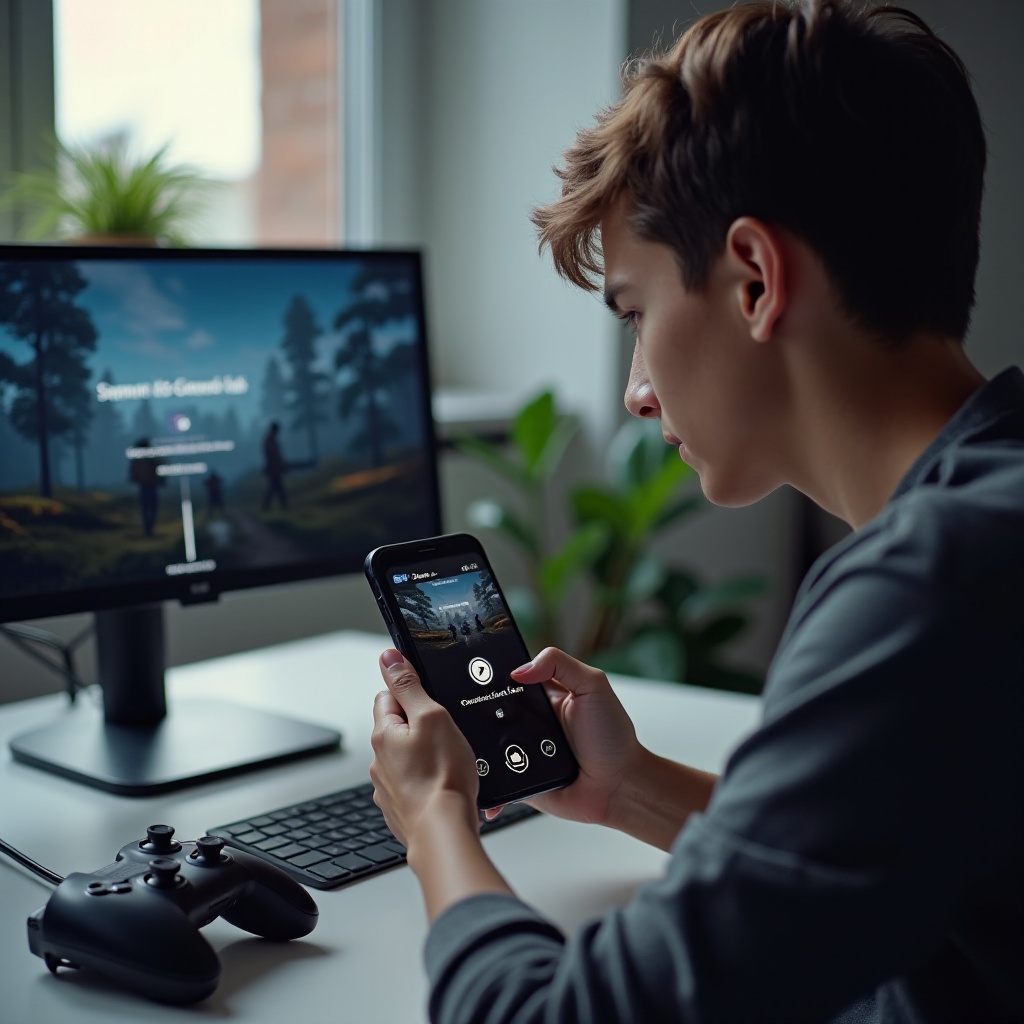
Haluat koko PC‑pelikirjastosi taskuusi, ja se on mahdollista. Tämä opas selittää, kuinka pelata PC‑pelejä Androidilla selkein, toimivin menetelmin. Otat käyttöön Steam Linkin nopeaan paikallissuoratoistoon, Moonlightin ja Sunshinen huippulaatuun ja hallintaan, sekä pilvipalvelut pelaamiseen ilman pelitietokonetta. Virität myös verkkoasi, valitset oikean ohjaimen ja korjaat yleisiä ongelmia. Jokainen vaihe käyttää yksinkertaisia toimenpiteitä ja konkreettisia vinkkejä, jotta pääset nopeasti alkuun ja saat sulavan, terävän pelattavuuden.
Aloitamme perusasioista, joita tarvitset puhelimeesi, PC:lle ja verkkoon. Tuo perusta tekee jokaisesta menetelmästä luotettavamman. Sen jälkeen vertailet tärkeimmät pelitavat ja noudatat vaiheittaisia käyttöönottoja kullekin. Lopuksi käymme läpi suorituskykysäädöt, vianmäärityksen ja turvallisuusvinkit. Aloitetaan olennaisista tarkistuksista ennen suoratoistoa.
Mitä tarvitset ennen aloittamista
Lyhyt tarkistuslista säästää tunteja yritystä ja erehdystä. Yhteensopiva Android‑puhelin, valmis PC ja vahva verkko tekevät suurimman osan työstä. Kun nämä ovat kunnossa, Steam Link ja Moonlight tuntuvat responsiivisilta, ja pilvipelaaminen näyttää siistiltä myös ruuhkaisessa koti‑Wi‑Fi:ssä. Kun tämä perusta on kunnossa, voit valita menetelmän, joka sopii budjettiisi ja tarpeisiisi.
Yhteensopiva Android‑puhelin ja näyttöominaisuudet
Puhelimesi on käsikonsolimainen näyttösi ja ohjaimesi, joten valitse pelaamista tukevia ominaisuuksia.
– Android 11 tai uudempi ja vähintään 4 Gt RAM‑muistia takaavat vakaan sovellussuorituskyvyn.
– 1080p tai tarkempi näyttö auttaa pienen käyttöliittymätekstin ja yksityiskohtaisten kohtausten kanssa.
– 90 tai 120 Hz:n näyttö parantaa liikkeen selkeyttä nopeissa peleissä.
– Suuri akku ja hyvä lämmönhallinta pidentävät pitkiä pelisessioita ja vähentävät kuristusta.
– Jos aiot liittää USB‑C‑ohjaimen, varmista että portti tukee tiedonsiirtoa ja läpivientilatausta.
Pelitietokone ja käyttöjärjestelmän vaatimukset
Paikallissuoratoisto tukeutuu PC:hesi renderöintiin ja pakkaukseen.
– Käytä Windows‑ tai Linux‑PC:tä, jossa on nykyaikainen näytönohjain, joka tukee laitteistopakkausta.
– NVENC (NVIDIA), AMF (AMD) ja Quick Sync (Intel) tarjoavat sulavampaa, viiveeltään vähäistä videota.
– Päivitä näytönohjaimen ajurit ja asenna uusin Steam sekä Sunshine, jos valitset sen.
– Aseta korkean suorituskyvyn virranhallintasuunnitelma välttääksesi äkilliset alikellotukset raskaissa kohtauksissa.
Verkon tarkistuslista: Wi‑Fi 6 tai 6E, Ethernet ja 5G‑valmius
Verkko on paikka, jossa useimmat ongelmat alkavat ja päättyvät.
– Kytke PC reitittimeen Ethernetillä aina kun mahdollista pakettihäviön vähentämiseksi.
– Käytä puhelimessa 5 GHz:n tai 6 GHz:n Wi‑Fiä 2,4 GHz:n sijaan.
– Pidä reititin lähellä pelialuetta ja minimoi seinät sen ja puhelimen välillä.
– Etäpelissä varmista kotoa vähintään 10–25 Mbit/s lähetysnopeus.
– Liikkeellä ollessa vahva 5G‑ tai LTE‑yhteys toimii, mutta seuraa datapakettiasi.
Kun laitteisto ja verkko ovat valmiit, on aika valita polku. Seuraava osio vertaa kolmea pääasiallista tapaa pelata PC‑pelejä Androidilla ja selittää, milloin mikäkin on järkevä.
Pääasialliset tavat pelata PC‑pelejä Androidilla
Sinulla on kolme luotettavaa vaihtoehtoa, joista jokaisella on selkeät hyödyt. Steam Link on nopein aloitus Steam‑käyttäjille kotiverkossa. Moonlight Sunshinen kanssa tarjoaa parhaan laadun ja hallinnan sekä tuen NVIDIA‑, AMD‑ ja Intel‑näytönohjaimille. Pilvipelaaminen antaa pelata ilman pelitietokonetta ja toimii hyvin matkustaessa. Käytä tätä pikaopasta valitaksesi tilanteeseesi sopivan menetelmän ja siirry sitten asennusvaiheisiin.
Steam Link paikalliseen suoratoistoon
Steam Link suoratoistaa Steam‑kirjastosi PC:ltä puhelimeen paikallisverkon yli.
– Yksinkertainen, ilmainen ja integroituna Steam Inputiin.
– Hyvä nopeisiin sessioihin ja sohvapelaamiseen.
– Helppo parittaa ja säätää vähäisillä asetuksilla.
Moonlight ja Sunshine maksimaaliseen hallintaan ja laatuun
Moonlight on Androidin asiakassovellus, ja Sunshine on avoin isäntäohjelma PC:lle.
– Toimii NVIDIA‑, AMD‑ ja Intel‑näytönohjaimilla laitteistokoodereiden kautta.
– Tarjoaa syväkontrollin bittinopeuteen, resoluutioon, koodekkiin, HDR:ään ja ruudunpäivitysnopeuteen.
– Voi saavuttaa 120 FPS ja AV1‑koodauksen tuetulla laitteistolla huippuluokan viiveen ja laadun.
Pilvipelaaminen: GeForce NOW, Xbox Cloud Gaming ja Amazon Luna
Pilvipalvelut ajavat peliä konesalissa ja suoratoistavat videon puhelimeesi.
– Pelitietokonetta ei tarvita, vain vakaa yhteys.
– GeForce NOW suoratoistaa tukemiaan omistamiasi pelejä.
– Xbox Cloud Gaming suoratoistaa vaihtuvaa Game Pass ‑kirjastoa.
– Amazon Luna tarjoaa kanavia, joihin voit tilata.
Kun tunnet vaihtoehdot, aloita helpoimmasta. Steam Link on nopea ottaa käyttöön kotiverkossa. Sen jälkeen voit siirtyä Moonlightiin ja Sunshineen saadaksesi enemmän hallintaa tai kokeilla pilvipelaamista, jos tarvitset PC‑vapaan ratkaisun.
Vaihe vaiheelta: Ota Steam Link käyttöön Androidilla
Steam Link on useimmille oikea ensimmäinen askel, koska käyttöönotto on helppo ja oletusasetukset hyvät. Se integroituu myös Steam‑kirjastoon ja ohjainprofiileihin. Asennat sovelluksen, paritat sen PC:hen ja säädät muutaman asetuksen verkkoosi sopivaksi. Valmiina voit ajaa useimmat pelit vähällä vaivalla. Tämän jälkeen käsittelemme Moonlightia ja Sunshinea käyttäjille, jotka haluavat viedä laadun ja viiveen vielä pidemmälle.
Asenna, parita ja valtuuta PC:si
Yhdistä nopeasti seuraavasti:
1) Asenna Steam PC:lle ja kirjaudu sisään.
2) Lataa Steam Link puhelimeesi Google Playsta.
3) Avaa Steam Link ja valitse PC:si sen ilmestyessä.
4) Syötä puhelimessa näkyvä PIN PC:n Steamiin paritusta varten.
5) Aja verkkotesti ja hyväksy suositellut asetukset.
6) Kytke ohjain tai ota käyttöön kosketusohjaimet sovelluksessa.
Optimoi video ja ääni vakauden vuoksi
Pienet muutokset voivat parantaa sulavuutta ja selkeyttä huomattavasti.
– Aloita 1080p:llä ja 30–45 Mbit/s bittinopeudella, nosta jos yhteys pysyy vakaana.
– Kokeile HEVC:tä tai AV1:tä, jos sekä näytönohjain että puhelin tukevat niitä; ne voivat parantaa laatua per bitti.
– Kytke pois tarpeettomat pelin sisäiset overlayt ja tallentimet kaappausongelmien välttämiseksi.
– Käytä langallisia kuulokkeita tai pienen viiveen Bluetooth‑koodekkeja äänen ja kuvan synkronin säilyttämiseksi.
Ohjaimen ja kosketusasetelmien asetukset
Ohjaimet muovaavat kokemustasi, etenkin nopeissa peleissä.
– Parita Xbox‑ tai PlayStation‑ohjain Bluetoothilla tai USB‑C:llä pienemmän viiveen saavuttamiseksi.
– Säädä kuolleet alueet ja herkkyys Steam Inputissa.
– Ota käyttöön näytön kosketushiiri tai gyro‑tähdäys hiiripainotteisissa peleissä.
– Tallenna pelikohtaiset profiilit, jotta voit vaihtaa asettelua ilman uudelleensäätöä.
Kun Steam Link on kunnossa, sinulla on jo vankka paikallisen suoratoiston kokoonpano. Jos haluat enemmän hallintaa koodekkeihin, bittinopeuteen, HDR:ään ja virkistystaajuuksiin, siirry seuraavaksi Moonlightiin ja Sunshineen. Se vie hieman enemmän aikaa, mutta avaa syvemmän säädön.
Vaihe vaiheelta: Ota Moonlight ja Sunshine käyttöön
Moonlight yhdessä Sunshinen kanssa tarjoaa eniten hallintaa ja alhaisimman mahdollisen viiveen hyvässä verkossa. Sunshine korvaa vanhan GameStream‑isännän ja toimii NVIDIA‑, AMD‑ ja Intel‑näytönohjaimilla. Asennat Sunshinen PC:lle, paritat Moonlightin puhelimeen ja säädät sitten videoasetukset laitteellesi. Valmiina pelit voivat näyttää puhtaammilta ja tuntua napakammilta kuin useimmilla muilla menetelmillä.
Asenna Sunshine Windowsille tai Linuxille ja määritä kooderi
Valmistele isäntä seuraavilla vaiheilla:
1) Asenna Sunshine PC:lle ja avaa sen verkkokäyttöliittymä paikallisosoitteesta.
2) Aseta vahva ylläpitäjän salasana ja suojaa pääsy isäntään.
3) Lisää pelisi tai lisää Steam tai Epic käynnistimeksi.
4) Valitse kooderi: NVENC NVIDIAlle, AMF AMD:lle tai Quick Sync Intelille.
5) Ota käyttöön HEVC tai AV1, jos puhelimesi tukee niitä; pidä H.264 varalla.
6) Aseta aloitusbittinopeus, esim. 20–50 Mbit/s 1080p60:lle. Käytä suurempia bittinopeuksia 1440p:lle tai 4K:lle tai 120 FPS:lle.
7) Salli Sunshine palomuurin läpi. Etäpelissä käytä VPN:ää tai määritä porttien edelleenohjaus huolellisesti.
Parita Moonlight Androidilla ja lisää pelit
Yhdistä asiakas isäntään ja varmista kirjasto.
1) Asenna Moonlight Google Playsta puhelimeesi.
2) Käynnistä Moonlight; PC:si pitäisi näkyä samassa verkossa.
3) Napauta PC:tä ja syötä paritus‑PIN Sunshineen yhdistääksesi.
4) Varmista, että pelit tai käynnistimet näkyvät laattoina.
5) Jos peli ei tartu kiinni, vaihda se reunuksettomaan ikkunatilaan ja yritä uudelleen.
6) Luo pelikohtaisia profiileja, kun tarvitset eri ruudunpäivityksiä tai nappiasetteluja.
Resoluutio, FPS, HDR ja AV1‑viritys
Hienosäätö löytää täydellisen tasapainon laitteellesi ja verkollesi.
– Aloita 1080p60:llä ja 30–50 Mbit/s bittinopeudella, testaa nykimistä ja viivettä.
– Jos tuki löytyy, kokeile AV1:tä tai HEVC:tä paremman laadun saamiseksi samalla bittinopeudella.
– 120 Hz puhelimilla testaa 90 tai 120 FPS kevyemmissä peleissä ja nosta bittinopeutta 25–40 prosenttia.
– Ota HDR käyttöön vain, jos sekä puhelin että GPU tukevat sitä; varmista väriavaruus, jottei musta harmaannu.
– Jos artefakteja ilmenee, laske bittinopeutta tai vaihda koodekkia. Jos ohjausviive kasvaa, laske ensin ruudunpäivitystä tai resoluutiota ennen bittinopeuden pienentämistä.
Jos tämä syvempi asennus tuntuu liioittelulta tai jos sinulla ei ole pelitietokonetta, pilvipelaaminen on seuraava vaihtoehto. Sen avulla voit pelata missä vain vahvalla yhteydellä ja vähäisellä asetustyöllä.
Vaihe vaiheelta: Pilvipelaaminen Androidilla
Pilvipelaaminen ajaa pelisi konesalissa ja suoratoistaa videon puhelimeesi. Tarvitset vain vakaan yhteyden ja yhteensopivan ohjaimen. Se on ihanteellinen matkustaessa tai kun kotikoneesi ei täytä nykyaikaisten pelien vaatimuksia. Vastapainona viive ja kuvanlaatu riippuvat yhteydestäsi lähimmälle palvelimelle.
GeForce NOW: suunnitelmat, kirjastojen linkitys ja sovelluksen käyttöönotto
Ota GeForce NOW käyttöön muutamassa minuutissa.
1) Asenna GeForce NOW ‑sovellus Google Playsta tai käytä mobiiliselainta.
2) Kirjaudu NVIDIA‑tilillesi tai luo sellainen.
3) Linkitä Steam‑, Epic‑ ja Ubisoft‑tilisi päästäksesi tuettuihin peleihin.
4) Valitse tavoitteisiisi sopiva suunnitelma, ilmaisesta Ultimateen.
5) Aloita Balanced‑suoratoistolla ja siirry sitten Custom‑bittinopeuksiin, jos yhteytesi on vakaa.
6) Käytä 5 GHz:n tai 6 GHz:n Wi‑Fiä ja vältä kirjautumissivuja vaativia verkkoja tai tiukkaa NAT:ia.
Xbox Cloud Gaming pikakäynnistys
Xbox Cloud Gaming toimii Game Pass ‑sovelluksen tai selaimen kautta.
1) Asenna Xbox Game Pass ‑sovellus tai avaa selaimessa xbox piste com kauttaviiva play.
2) Kirjaudu sisään Game Pass Ultimate ‑tilillä.
3) Kytke tuettu ohjain; useimmat pelit vaativat sellaisen.
4) Valitse pilvimerkillä varustettu peli ja aloita pelaaminen.
5) Jos näet viivettä, siirry lähemmäs reititintä, vaihda 5 GHz:iin tai laske videon laatua sovelluksessa.
Amazon Luna: perusteet ja kanavavalinnat
Luna tarjoaa kanavia, joihin voit tilata ja pelata heti.
1) Asenna Luna‑sovellus tai käytä verkkosovellusta puhelimellasi.
2) Kirjaudu Amazon‑tililläsi ja tilaa kanava.
3) Parita Bluetooth‑ohjain tai Luna Controller parhaan suorituskyvyn saamiseksi.
4) Valitse Balanced‑tila tai 60 FPS verkon vahvuuden mukaan.
5) Testaa muutama peli vakauden varmistamiseksi ennen pitkiä sessioita.
Kun olet valinnut menetelmän, seuraava askel on viimeistellä ohjaimet. Hyvät ohjaimet parantavat kokemusta enemmän kuin pienet videonsäädöt. Seuraava osio auttaa valitsemaan Bluetooth‑, langallisten, teleskooppiohjainten ja kosketusasettelujen välillä.
Ohjain-, kosketus- ja hiirivaihtoehdot
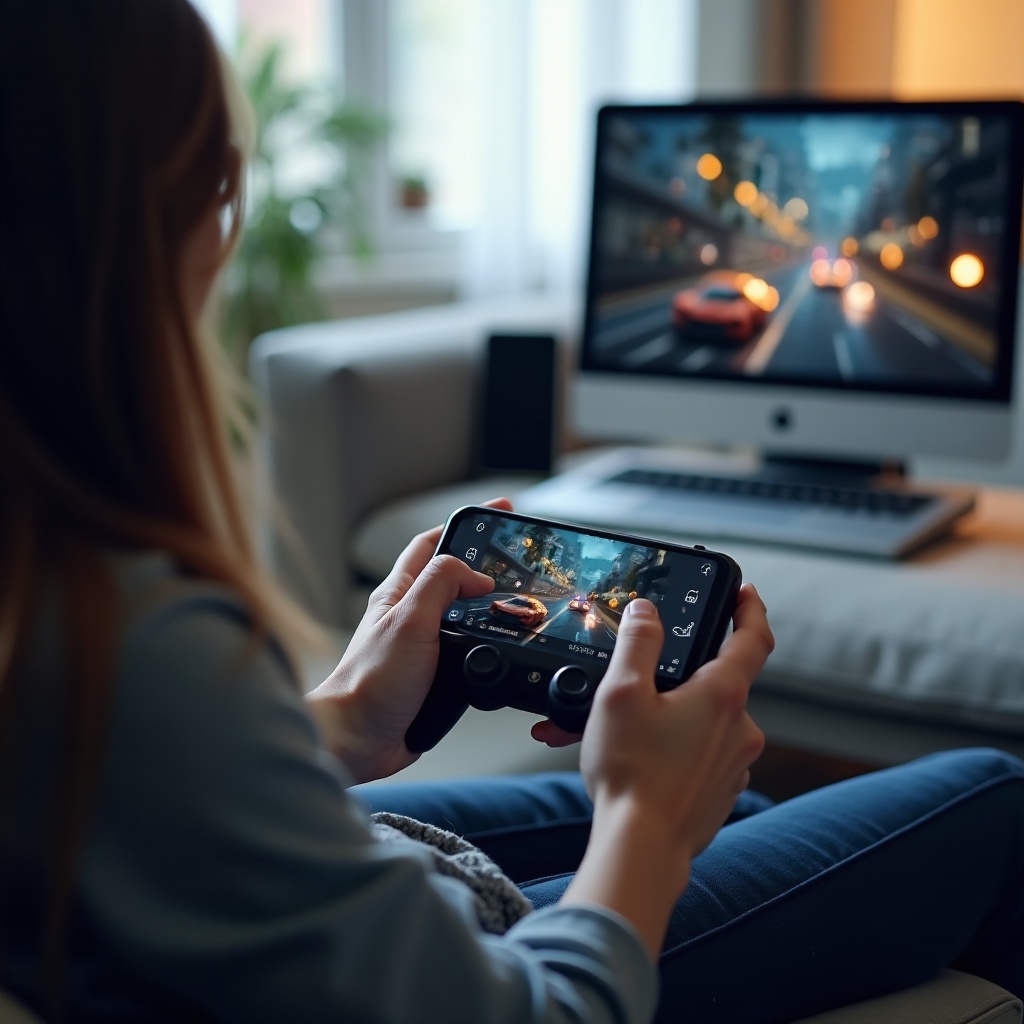
Ohjaimet määrittävät, miltä kukin peli tuntuu puhelimen näytöllä. Räiskinnät ja ajopelit tuntuvat usein parhaimmilta peliohjaimella. Strategia- ja simulaatiopelit voivat toimia paremmin hiirimäisellä kursorilla tai kosketusasettelulla. Valitse ensin oikea laitteisto, säädä sitten herkkyys ja nappikartat suoratoistosovelluksessa.
Bluetooth‑ ja USB‑C‑ohjaimet
Bluetooth on kätevä ja toimii useimpien puhelimien ja pelien kanssa. USB‑C voi pienentää viivettä.
– Xbox‑ ja PlayStation‑ohjaimet parittuvat nopeasti ja ovat laajasti tuettuja.
– Pienimmän viiveen saat liittämällä USB‑C:llä, jos ohjain ja puhelin tukevat sitä.
– 8BitDo‑ohjaimet tarjoavat hyvät ristiohjaimet retro‑ ja tasoloikkiin sekä profiilituen.
– Päivitä ohjaimen laiteohjelmisto paremman vakauden ja harvempien katkosten varmistamiseksi.
Teleskooppiohjaimet ja puhelinklipsit
Teleskooppiohjain muuttaa puhelimesi käsikonsolimaiseksi laitteeksi.
– Kishi, Backbone ja GameSir kiinnittyvät puhelimen ympärille tarjoten suoran, vähäviiveisen syötteen.
– Puhelinklipsit täysikokoisten ohjainten kanssa ovat joustavia, mutta voivat tuntua yläpainoisilta.
– Valitse mallit, joissa on läpivientilataus, jotta voit pelata pidempään ilman akkustressiä.
Kosketuskartoitus sekä hiiri‑ tai kursorijäljittely
Saat PC‑tyylisen ohjauksen myös ilman peliohjainta.
– Steam Link ja Moonlight tarjoavat näytön painikkeet ja kosketushiirialueet.
– Käytä gyrotähtäystä räiskintäpeleissä, jos ohjain tukee sitä, yhdistääksesi tarkkuuden ja mukavuuden.
– RTS‑ tai MMO‑peleissä ota käyttöön virtuaalinen hiirikursori ja nosta osoittimen nopeutta nopeampaa käyttöliittymätyötä varten.
– Tallenna pelikohtaiset asettelut, jotta vältyt uudelleenkartoitukselta pelien välillä.
Kun ohjaimet ovat kunnossa, olet valmis puristamaan viimeiset millisekunnit viivettä verkko‑ ja suorituskykysäädöillä. Seuraava osio keskittyy reitittimen ja sovellusten asetuksiin, joilla on suurin vaikutus sulavaan pelaamiseen.
Verkon ja suorituskyvyn optimointi
Suurin osa nykimisestä ja viiveestä johtuu verkosta. Korjaa Wi‑Fi:n laatu ennen kuin jahtailet edistyneitä koodekkiasetuksia. Kun linkki on vahva, nosta resoluutiota ja ruudunpäivitystä. Nämä vinkit pätevät Steam Linkiin, Moonlightiin Sunshinen kanssa ja pilvipalveluihin.
Reitittimen asetukset: 5 GHz tai 6 GHz ‑kaistat, kanavat ja QoS
Puhtaat taajuudet ja fiksut prioriteettiasetukset vähentävät notkahduksia.
– Käytä omaa SSID:tä 5 GHz:lle tai 6 GHz:lle ja yhdistä pelaessa vain puhelin siihen.
– Aseta 80 MHz kanavaleveys 5 GHz:llä tai 160 MHz 6 GHz:llä, jos yhteys pysyy vakaana.
– Valitse puhdas kanava reitittimen automatiikalla tai Wi‑Fi‑analysaattorilla.
– Ota QoS käyttöön priorisoidaksesi puhelimen tai suoratoiston portit.
– Sijoita reititin korkealle ja irti seinistä häiriöiden vähentämiseksi.
Bittinopeus-, koodekki- ja ruudunpäivitystavoitteet sujuvaan peliin
Oikeat tavoitteet ehkäisevät pysähdyksiä ja sumentumista.
– Aloita 1080p60:llä ja 20–35 Mbit/s paikallisessa Wi‑Fi:ssä.
– Siirry 1440p60:een 35–60 Mbit/s, jos yhteys on vakaa; 4K vaatii 60–120 Mbit/s ja erinomaisen signaalin.
– HEVC päihittää usein H.264:n samalla bittinopeudella; AV1 voi olla vielä tehokkaampi, jos tuki löytyy.
– Jos viive kasvaa, laske ruudunpäivitystä tai resoluutiota ennen bittinopeuden pienentämistä.
– Käytä adaptiivista bittinopeutta lyhyiden signaalipudotusten yli selviämiseksi.
Ohjausviiveen ja nykimisen vähentäminen LANissa ja 5G:ssä
Poista suurimmat viiveen lähteet.
– Johdota PC reitittimeen ja vältä sähköverkkoadaptereita, jos mahdollista.
– Pidä puhelin muutaman metrin päässä reitittimestä näköyhteydellä.
– Pysäytä taustalataukset sekä PC:llä että puhelimessa.
– Kytke pois overlay‑sovellukset ja näytöntallentimet, jotka voivat lisätä viivettä.
– 5G:ssä hakeudu ikkunan lähelle tai ulos ja vältä ruuhkaisia alueita.
Hyvinkin viritetty kokoonpano voi kohdata takeltelua. Kun ongelmia ilmenee, käsittele yhtä muuttujaa kerrallaan. Seuraava osio antaa nopeat korjaukset löytämis‑, video‑ ja lämpöongelmiin.
Yleisten ongelmien vianmääritys
Useimmat ongelmat ratkeavat muutamalla kohdennetulla toimenpiteellä. Keskity kolmeen alueeseen: yhteys ja löytyminen, video ja värit sekä lämpö ja akku. Vahvista jokainen muutos lyhyellä testillä ennen kuin jatkat. Näin vältät useiden syiden jahtaamisen yhtä aikaa ja löydät luotettavan perustason, johon voit tukeutua.
Paritus-, NAT‑ ja etäyhteysongelmat
- Jos puhelin ei löydä PC:tä, varmista että molemmat ovat samassa aliverkossa ja että Steam tai Sunshine on käynnissä.
- Salli suoratoistosovellukset palomuurissa ja poista VPN:t käytöstä parittaessasi LANissa.
- Etäpeliä varten suosi VPN:ää. Jos sinun on edelleenohjattava portteja, varmista ettei internet‑palveluntarjoajasi käytä CGNAT:ia.
- Käynnistä reititin uudelleen NAT‑sääntöjen muutosten jälkeen, jotta ne astuvat voimaan.
Videoartefaktit, mustat ruudut sekä HDR‑ tai väri‑ongelmat
- Artefaktit viittaavat usein liian korkeaan bittinopeuteen yhteydellesi; laske sitä 10–20 %.
- Mustat ruudut viittaavat yleensä kaappauskonflikteihin; poista overlayt ja vaihda reunuksettomaan ikkunatilaan.
- Jos HDR näyttää latistuneelta tai tukkoiselta, sovita rajattu tai täysi väriavaruus molemmissa päissä tai käytä SDR:ää suuremmalla bittinopeudella.
Lämpö, akun kuluminen ja lämpökuristus puhelimissa
- Laske näytön kirkkaus 60–70 prosenttiin ja rajoita ruudunpäivitys 60 FPS:ään pitkiä sessioita varten.
- Käytä läpivientilatausta tukevaa ohjainta ja lyhyttä laadukasta kaapelia.
- Poista paksut kuoret ja käytä pientä tuuletinta, jos puhelin kuumenee.
- Pidä lyhyitä taukoja; lämpöjen palautuminen parantaa vakautta enemmän kuin mikään koodekkisäätö.
Kun kokoonpanosi toimii sulavasti ja pysyy viileänä, lukitse asetukset ja profiilit. Viimeinen askel on suojata tilisi ja verkko, jotta pelisi ja tietosi pysyvät turvassa paikallisessa ja etäkäytössä.
Turvallisuus ja tiliturva
Suoratoisto ja pilvipelaaminen nojaavat tileihin ja joskus avattuihin portteihin. Suojaa ne kirjastosi ja yksityisyytesi turvaamiseksi. Muutamat parhaat käytännöt vievät pitkälle eivätkä lisää arjen kitkaa.
Etäkäyttö, VPN ja porttien edelleenohjauksen parhaat käytännöt
- Suosi hyvämaineista VPN:ää etäpelissä välttääksesi porttien avaamisen.
- Jos sinun on edelleenohjattava portteja, käytä vahvaa yksilöllistä ylläpitäjän salasanaa ja rajoita avointen porttien määrää.
- Pidä reitittimen laiteohjelmisto ajan tasalla ja poista UPnP käytöstä, jos hallinnoit sääntöjä käsin.
Pilvipalveluiden turvallisuus ja tilisuojaukset
- Laita kaksivaiheinen todennus päälle Steam‑, NVIDIA‑, Microsoft‑ ja Amazon‑tileille.
- Kirjaudu ulos jaetuista laitteista pelaamisen jälkeen.
- Tarkista yhdistetyt laitteet parin kuukauden välein ja peruuta vanhat istunnot.
Yhteenveto
Tiedät nyt, kuinka pelata PC‑pelejä Androidilla paikallisen suoratoiston ja pilvipalvelujen avulla. Steam Link vie sinut nopeasti alkuun kotiverkossa. Moonlight Sunshinen kanssa antaa mahdollisuuden virittää laatua, viivettä ja hallintaa äärimmilleen. Pilvipelaaminen paikkaa tilanteet, joissa sinulla ei ole pelitietokonetta tai olet poissa kotoa. Valitse tilanteeseesi sopiva menetelmä, seuraa vaiheita ja säädä verkkoa sekä ohjaimia. Vakaalla kokoonpanolla puhelimestasi tulee joustava käsikonsoli, joka tuo suosikkisi PC‑pelit lähes minne vain.
Usein kysytyt kysymykset
Voinko pelata PC-pelejä Androidilla ilman pelitietokonetta
Kyllä. Käytä pilvipalveluita, kuten GeForce NOW, Xbox Cloud Gaming tai Amazon Luna. Ne ajavat pelin etäpalvelimilla ja suoratoistavat videon puhelimeesi. Tarvitset vakaan yhteyden ja tuetun ohjaimen.
Kuinka paljon dataa pelien suoratoisto käyttää 5G:ssä tai Wi‑Fi:ssä
Varaa noin 6–12 Gt tunnissa 1080p60-laadulla, koodekista ja bittinopeudesta riippuen. Pienemmät bittinopeudet sekä HEVC tai AV1 käyttävät vähemmän dataa. Mobiililiittymissä aseta sovelluksessa datakatto ja suosi pitkiin pelisessioihin Wi‑Fiä.
Toimivatko nämä menetelmät Android TV:ssä tai iOS:ssä
Kyllä. Steam Link, Moonlight ja useimmat suuret pilvisovellukset tukevat monia Android TV -laitteita. iOS tarjoaa myös Steam Linkin, Moonlightin ja pilvipalvelut sovellusten tai selaimen kautta, vaikka koodekki- ja ohjainvaihtoehdot voivat vaihdella.