5 ม.ค. 2026
Post by Aurorina
บทนำ
คอนโทรลเลอร์ DualSense PS5 ได้รับการออกแบบมาเพื่อยกระดับประสบการณ์การเล่นเกมของคุณด้วยคุณสมบัติที่ล้ำสมัย อย่างไรก็ตาม การรักษาอายุการใช้งานแบตเตอรี่เป็นสิ่งสำคัญสำหรับการใช้งานที่ไม่สะดุด การรู้เทคนิคที่ถูกต้องในการปิดเครื่องเป็นกุญแจสำคัญในการทำให้เกมของคุณใช้งานได้นานขึ้น คำแนะนำนี้ครอบคลุมวิธีการต่างๆ ในการปิดคอนโทรลเลอร์ PS5 ลงอย่างมีประสิทธิภาพ ช่วยให้คุณจัดการแบตเตอรี่ได้อย่างง่ายดาย
เหตุใดการปิดคอนโทรลเลอร์ PS5 ของคุณจึงสำคัญ
การปิดคอนโทรลเลอร์ PS5 ของคุณเมื่อไม่มีการใช้งานจะช่วยประหยัดแบตเตอรี่ ยืดอายุการใช้งานของอุปกรณ์ และป้องกันการหยุดชะงักขณะเล่นเกม ด้วยการทำให้คอนโทรลเลอร์ของคุณปิดเครื่องในช่วงที่ไม่ได้ใช้งาน คุณประหยัดพลังงานพร้อมกับลดโอกาสที่จะถูกตัดการเชื่อมต่อโดยไม่คาดคิด การเชื่อมโยงความเข้าใจนี้เข้ากับความสำคัญของการเล่นเกมที่ต่อเนื่องทำให้การเรียนรู้วิธีการปิดเครื่องเหล่านี้มีความสำคัญ
วิธีการต่างๆ ในการปิดคอนโทรลเลอร์ PS5
มีเทคนิคง่ายๆ หลายอย่างในการปิดคอนโทรลเลอร์ PS5 ของคุณเพื่อตอบสนองความต้องการและการตั้งค่าที่แตกต่างกัน ไม่ว่าคุณจะชอบใช้เมนูคอนโซล แอพมือถือ หรือวิธีการด้วยตนเอง แต่ละวิธีมีข้อดีที่ไม่ซ้ำใคร
วิธีที่ 1: ใช้เมนูคอนโซล PS5
- กดปุ่ม PS บนคอนโทรลเลอร์เพื่อเปิดศูนย์ควบคุม
- เลื่อนเพื่อค้นหาตัวเลือก ‘อุปกรณ์เสริม’ ที่มีไอคอนคอนโทรลเลอร์
- เลือก ‘อุปกรณ์เสริม’ และเลือกคอนโทรลเลอร์ของคุณจากรายการ
- คลิก ‘ปิดเครื่อง’ เพื่อปิดเครื่อง
วิธีนี้ใช้ส่วนต่อประสานผู้ใช้ที่เป็นมิตรของคอนโซล ทำให้เป็นตัวเลือกที่พึงพอใจสำหรับนักเล่นเกมหลายคน
วิธีที่ 2: ผ่านแอพ PlayStation
- เปิดแอพ PlayStation บนสมาร์ทโฟนของคุณ
- เชื่อมต่อแอพของคุณกับ PS5 โดยเข้าสู่ระบบและไปที่เมนู ‘การตั้งค่า’
- ค้นหา ‘อุปกรณ์’ และค้นหาคอนโทรลเลอร์ของคุณ
- เลือกตัวเลือก ‘ปิดเครื่อง’ จากเมนูอุปกรณ์
วิธีนี้มีประโยชน์อย่างยิ่งเมื่อคุณกำลังควบคุมแง่มุมต่างๆ ของคอนโซลจากระยะไกล ซึ่งเป็นการจัดการอุปกรณ์อีกขั้นหนึ่งผ่านโทรศัพท์มือถือของคุณ
วิธีที่ 3: ปิดเครื่องด้วยตนเองผ่านปุ่มคอนโทรลเลอร์
- กดปุ่ม PS บนคอนโทรลเลอร์ค้างไว้ประมาณ 10 วินาที
- รอจนกว่าแถบแสงจะดับลง แสดงว่าการปิดเครื่องเสร็จสิ้น
วิธีนี้เป็นวิธีที่ง่ายที่สุด ไม่ต้องใช้อุปกรณ์เพิ่มเติมหรือปรับการตั้งค่า
คำแนะนำทีละขั้นตอน: การปิดคอนโทรลเลอร์ PS5 จากคอนโซล
สำหรับผู้ที่ชื่นชอบการใช้คอนโซลโดยตรง คำแนะนำทีละขั้นตอนนี้ทำให้กระบวนการเป็นไปอย่างราบรื่น:
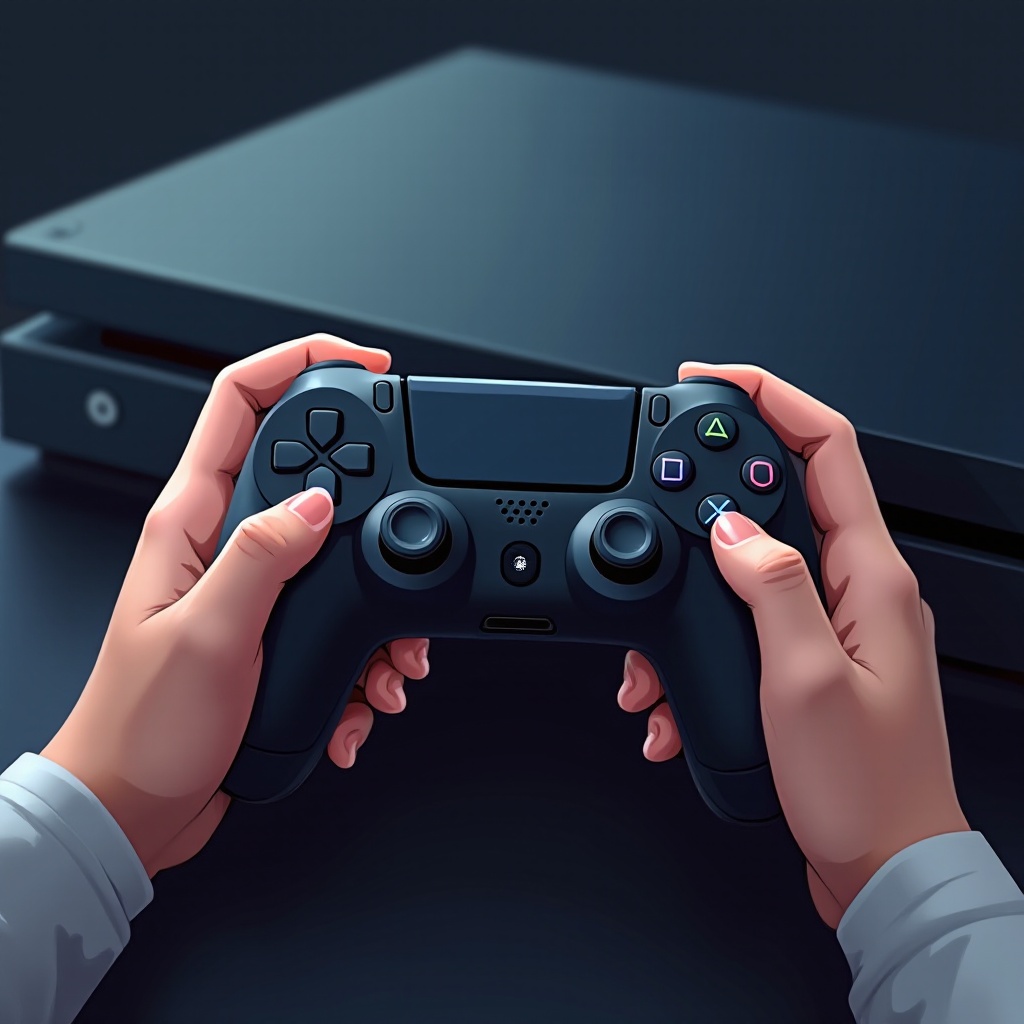
– เริ่มต้นด้วยการกดปุ่ม PS เพื่อเรียกศูนย์ควบคุมขึ้นมา
– ไปที่เมนู ‘อุปกรณ์เสริม’ โดยใช้ปุ่ม D-pad
– เลือกคอนโทรลเลอร์ของคุณเพื่อเข้าถึงตัวเลือกต่างๆ
– เลือก ‘ปิดเครื่อง’ เพื่อปิดการทำงาน
การทำตามขั้นตอนเหล่านี้จะรับประกันการจัดการแบตเตอรี่อย่างมีประสิทธิภาพโดยตรงจากสถานีเล่นเกมของคุณ
การใช้แอพ PlayStation เพื่อปิดคอนโทรลเลอร์ของคุณ
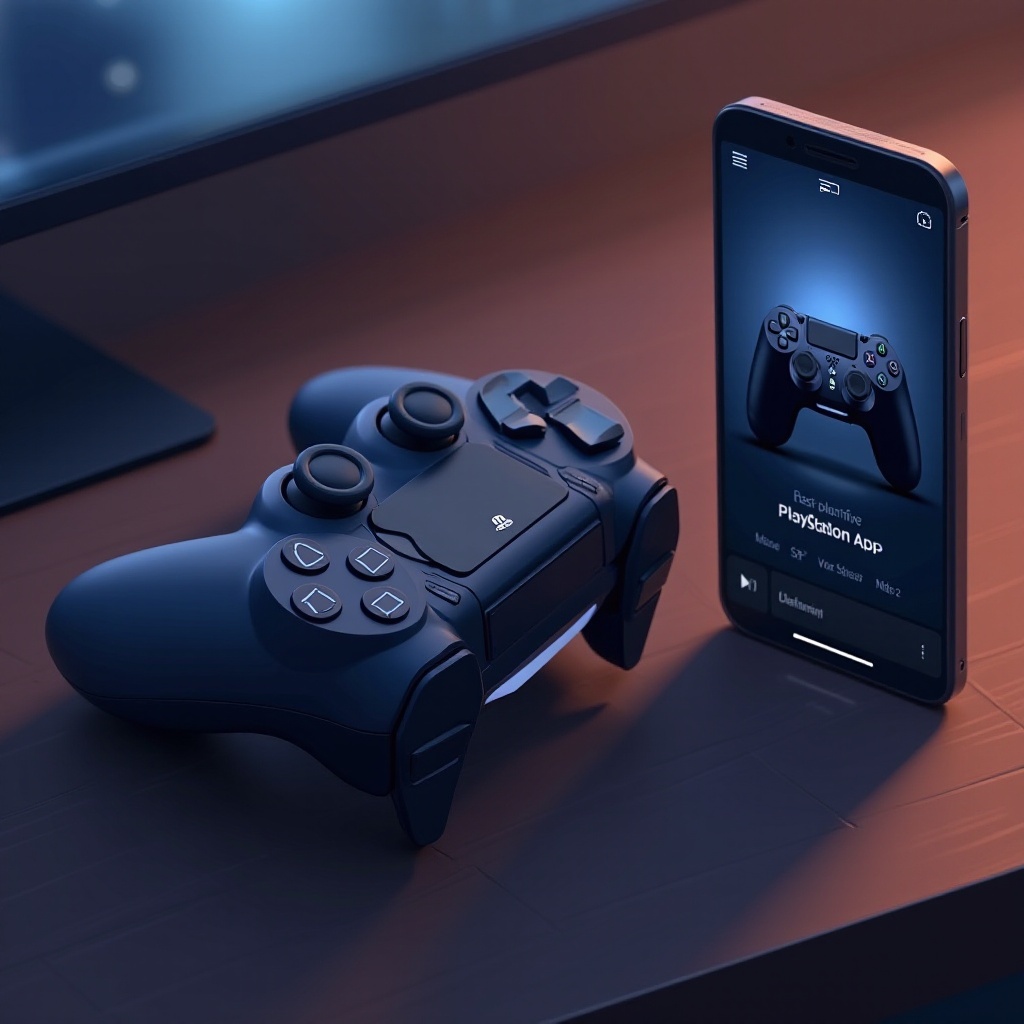
ความชอบสำหรับการควบคุมผ่านโทรศัพท์มือถือกำลังเติบโตขึ้นและแอพ PlayStation รองรับแนวโน้มนี้ นี่คือวิธีที่คุณสามารถปิดคอนโทรลเลอร์ของคุณได้ง่ายๆ ผ่านโทรศัพท์:
– เปิดแอพและเข้าสู่ PlayStation Network
– เข้า ‘การตั้งค่า’ และดูอุปกรณ์ที่เชื่อมต่อ
– เลือกคอนโทรลเลอร์ของคุณแล้ดไซ้อ็อปชั่น ‘ปิดเครื่อง’
สิ่งนี้เหมาะสำหรับผู้ที่ต้องการทำหลายอย่างในเวลาเดียวกันและผู้ที่มักอยู่ไกลจากคอนโซลแต่ยังคงเชื่อมต่ออยู่
การปิดคอนโทรลเลอร์ PS5 ด้วยตนเอง: กระบวนการที่สมบูรณ์
การปิดเครื่องด้วยตนเองเหมาะอย่างยิ่งสำหรับวิธีการที่รวดเร็วและตรงไปตรงมาโดยไม่ต้องใช้ขั้นตอนเพิ่มเติม:
– เพียงแค่กดปุ่ม PS ค้างไว้ประมาณ 10 วินาที
– ปล่อยเมื่อแถบไฟดับแสดงว่าปิดเครื่องสนิทแล้ว
วิธีนี้ช่วยให้คุณจัดการพลังงานได้อย่างรวดเร็วแม้ว่าคุณจะไม่ได้อยู่ใกล้คอนโซลหรืออุปกรณ์เคลื่อนที่ก็ตาม
เคล็ดลับในการยืดอายุแบตเตอรี่ของคอนโทรลเลอร์ PS5 ของคุณ
เพื่อให้ได้รับประโยชน์สูงสุดจากการเล่นเกมของคุณ การทำให้คอนโทรลเลอร์ของคุณชาร์จได้ยาวนานยิ่งขึ้นเป็นประโยชน์:
– ปรับความสว่างของแถบแสงของคอนโทรลเลอร์ให้อยู่ในระดับต่ำที่สุด
– เปิดใช้งานคุณลักษณะปิดเครื่องโดยอัตโนมัติในช่วงที่ไม่ได้ใช้งานผ่านการตั้งค่า
– อัปเดตเฟิร์มแวร์ของคอนโทรลเลอร์ของคุณเป็นประจำเพื่อการปรับปรุงล่าสุด
– หลีกเลี่ยงการคายประจุจนหมด ชาร์จคอนโทรลเลอร์ของคุณเมื่อยังไม่หมด
การปรับเปลี่ยนง่ายๆ เหล่านี้ช่วยปรับปรุงประสิทธิภาพของแบตเตอรี่ได้อย่างมาก ทำให้คุณเล่นได้นานขึ้นโดยไม่ต้องหยุดชะงักบ่อยๆ
สรุป
การปรับปรุงวิธีการปิดคอนโทรลเลอร์ PS5 ของคุณไม่เพียงแต่ประหยัดแบตเตอรี่ แต่ยังช่วยเพิ่มประสบการณ์การเล่นเกมโดยรวมด้วยการป้องกันการหยุดชะงักที่ไม่จำเป็น ไม่ว่าคุณจะใช้คอนโซลโดยตรง หรือเลือกใช้แอพมือถือ หรือชอบวิธีการด้วยตนเอง การเชี่ยวชาญวิธีการเหล่านี้ช่วยเพิ่มความยืดหยุ่นและความสะดวกสบาย การปฏิบัติวิธีเหล่านี้จะช่วยให้เซสชันการเล่นเกมของคุณยาวนานขึ้นและสนุกสนานยิ่งขึ้น
คำถามที่พบบ่อย
คุณจะปิดคอนโทรลเลอร์ PS5 โดยไม่ใช้คอนโซลได้อย่างไร?
คุณสามารถใช้แอป PlayStation หรือกดปุ่ม PS ค้างไว้บนคอนโทรลเลอร์จนกว่าจะปิดเครื่องได้
สามารถปิดคอนโทรลเลอร์ PS5 โดยอัตโนมัติได้หรือไม่?
ได้ คุณสามารถตั้งค่าคอนฟิกเพื่อปิดคอนโทรลเลอร์โดยอัตโนมัติหลังจากไม่มีการใช้งานเป็นระยะเวลาหนึ่ง
ฉันควรทำอย่างไรถ้าคอนโทรลเลอร์ PS5 ของฉันไม่ปิด?
ลองปิดแบบมือโดยกดปุ่ม PS ค้างไว้นาน 10 วินาที หรืออัปเดตเฟิร์มแวร์หากปัญหายังคงอยู่