25 Jan 2026
Post by Aurorina
Inleiding
Het begrijpen van het wattage van uw pc is cruciaal voor het behouden van optimale prestaties en het waarborgen van energie-efficiëntie. Door het volledige wattage te kennen, kunt u stroomproblemen effectief oplossen en toekomstige systeemupgrades plannen. Deze gids zal verschillende methoden verkennen om het wattage van uw pc te bepalen, samen met tips voor het optimaliseren van het stroomverbruik en het oplossen van veelvoorkomende problemen.
Begrip van PC Wattage
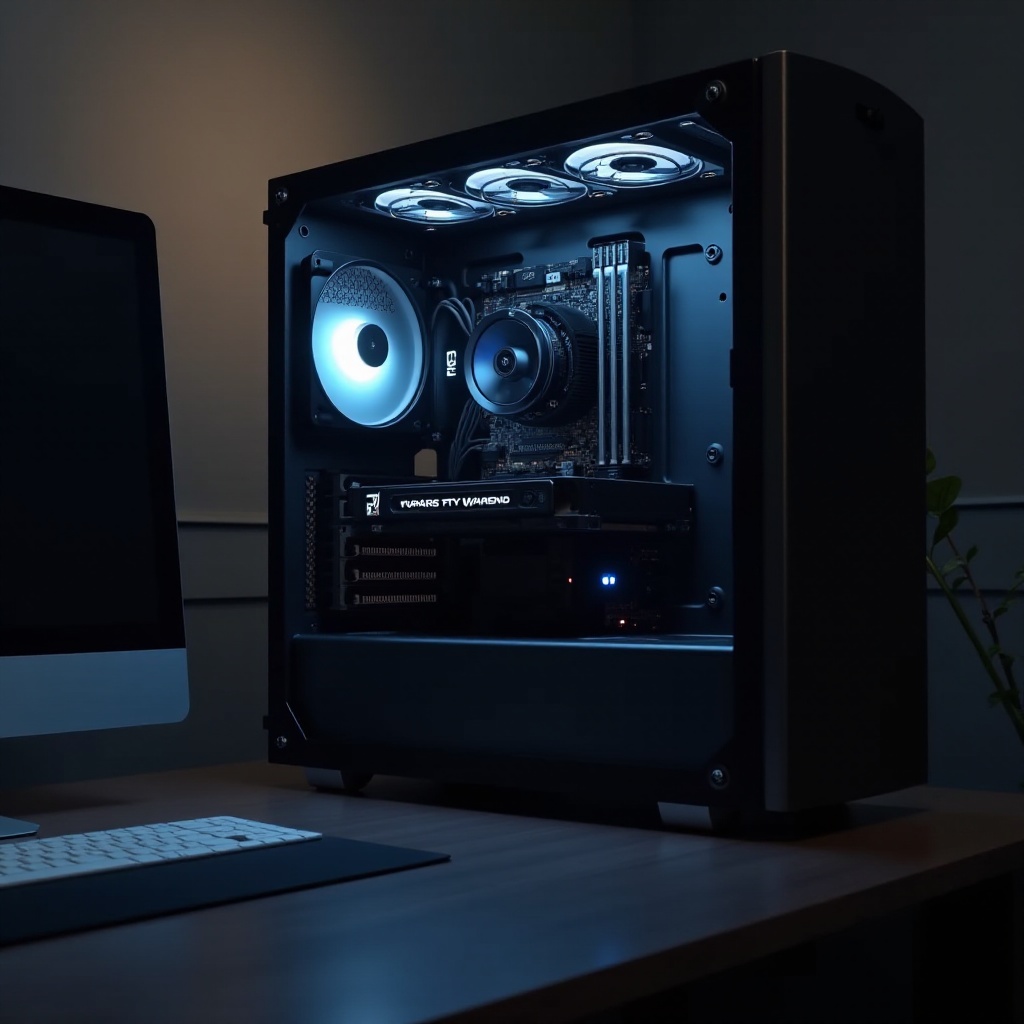
Het wattage van een pc meet de energie die uw computer gebruikt. Dit heeft direct invloed op de prestaties en helpt overbelasting van de voeding te voorkomen. Het monitoren hiervan helpt om een balans te behouden tussen de capaciteit van de voeding en de behoeften van uw systeem, vooral cruciaal als u componenten met een hoge vraag zoals gaming GPU’s of meerdere schijven gebruikt. Het begrijpen van deze basisprincipes is essentieel terwijl we dieper ingaan op specifieke methoden om het wattage van uw pc te bepalen.
Methoden om het Volledige Wattage van uw PC te Bepalen
Er zijn verschillende methoden om het volledige wattage van uw pc te achterhalen. Hier zijn enkele effectieve technieken:
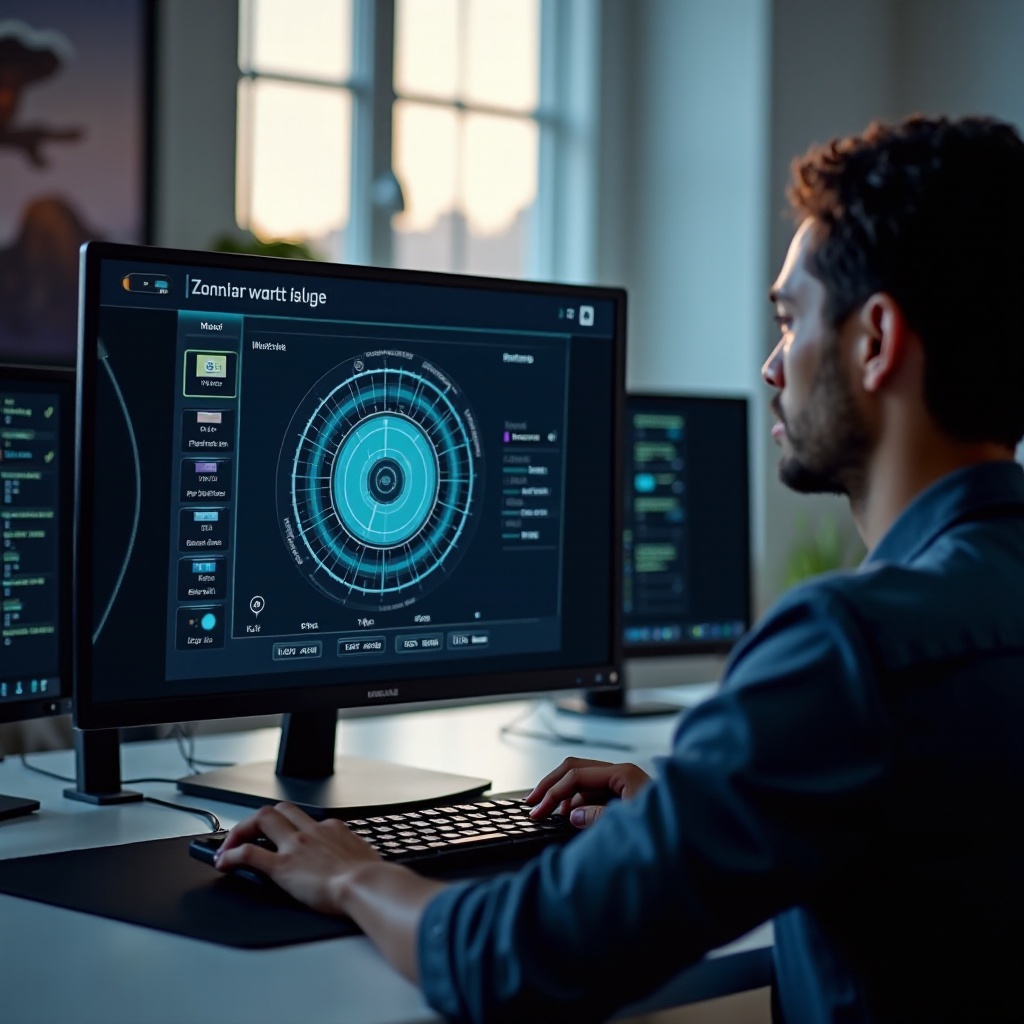
Gebruik van Softwaretools
-
CPUID HWMonitor: Deze gratis tool toont gedetailleerde informatie over het stroomverbruik van uw pc. Na het downloaden en installeren van HWMonitor opent u het programma en navigeert u naar het wattagegedeelte voor een uitgebreid overzicht.
-
Open Hardware Monitor: Nog een uitstekende keuze, deze software moet worden geïnstalleerd en uitgevoerd om het stroomgedeelte voor het wattage van uw systeemcomponenten te controleren.
Deze gebruiksvriendelijke tools bieden real-time monitoring, cruciaal voor proactief onderhoud.
Handmatig berekenen van Wattage
Voor degenen die een praktische aanpak prefereren:
-
Identificeer het wattage van componenten: Zoek op de website van de fabrikant of in uw producthandleiding naar het wattage van elk component, zoals CPU, GPU, moederbord en RAM.
-
Gebruik online calculators: Voer gegevens voor elk component in een online voedingcalculator in om een schatting van het totale wattage te krijgen.
Deze methode vereist nauwkeurige gegevensinvoer, maar is vrij nauwkeurig wanneer zorgvuldig uitgevoerd.
Controle van de Voedingseenheid (PSU)
-
PSU Labels: Onderzoek de labels op uw PSU die de maximale wattagecapaciteit aangeven. Stem de behoeften van uw systeem af op deze capaciteit.
-
Efficiëntie Beoordelingen: Zoek naar PSU’s met 80 PLUS-certificering, wat hoge energie-efficiëntie en minder energieverspilling bevestigt.
Het selecteren van een PSU die uw componenten kan accommoderen, zorgt voor efficiëntie en betrouwbaarheid.
De Rol van Elk Component in Stroomverbruik
Verschillende componenten dragen op verschillende manieren bij aan het stroomverbruik:
CPU en GPU
Dit zijn grote stroomgebruikers. Uw CPU behandelt verwerkingsopdrachten, terwijl de GPU zorgt voor grafisch intensieve processen. Overweeg instellingen zoals dynamisch spanningsbeheer om het stroomverbruik te beperken, of kies modellen die bekendstaan om hun efficiëntie.
Moederbord, RAM en Opslag
Deze componenten gebruiken doorgaans minder stroom, maar blijven belangrijk. Zorg ervoor dat uw moederbord compatibel is met CPU en RAM om onnodig energieverbruik te voorkomen. Kies voor SSD’s in plaats van HDD’s voor verbeterde efficiëntie.
Aanvullende Randapparatuur
Randapparatuur, inclusief monitoren en externe schijven, voegen toe aan het totale stroomverbruik. Houd hier rekening mee bij het plannen van de energiebehoeften van uw systeem, vooral als u meerdere apparaten gebruikt.
Het herkennen van het stroomverbruik van componenten helpt om het totale verbruik effectief te beheren.
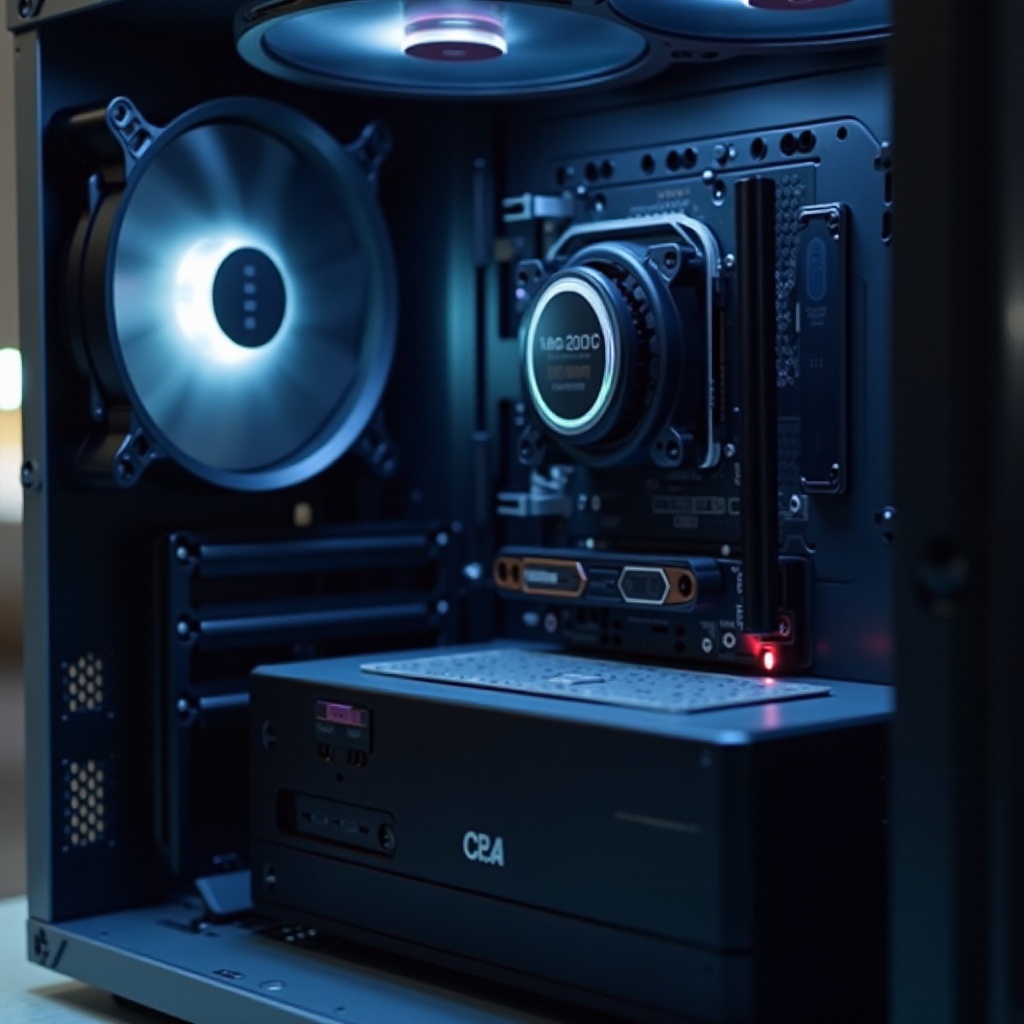
Tips voor het Optimaliseren van Stroomverbruik
Er zijn verschillende strategieën om het stroomverbruik te verminderen en de levensduur van componenten te verlengen:
-
Vervang Componenten: Vervang oudere, inefficiënte onderdelen door nieuwere modellen die betere energie-efficiëntiebeoordelingen bieden.
-
Stroombeheer: Gebruik de energiemanagementtools van uw besturingssysteem om plannen in te stellen die het energieverbruik tijdens inactiviteit minimaliseren.
-
Onderhoud: Reinig en stof uw systeem regelmatig om oververhitting te voorkomen die kan leiden tot verhoogd stroomverbruik.
Deze tips verlagen uw stroomverbruik aanzienlijk, wat bijdraagt aan efficiëntie en betrouwbaarheid.
Problemen met Veelvoorkomende Wattageproblemen Oplossen
Krachtproblemen kunnen zich manifesteren als trage prestaties of willekeurige uitschakelingen. Hier zijn stappen voor problemen oplossen:
-
Monitor Symptomen: Wees alert op tekenen zoals oververhitting of ongebruikelijke geluiden die wijzen op stroomstress.
-
Controleer Verbindingen: Zorg ervoor dat alle met PSU-verbonden kabels stevig en onbeschadigd zijn.
-
Test Componenten: Als u een specifiek component verdenkt, gebruik een reservevoeding om het probleem met stroomverbruik te isoleren.
Effectief problemen oplossen behoudt systeemstabiliteit en voorkomt schade.
Conclusie
Het kennen van het volledige wattage van uw pc is de sleutel tot het behoud van efficiëntie en operationeel succes. Van softwaretools tot handmatige berekeningen, het bijhouden van het stroomverbruik is eenvoudig. Regelmatig monitoren en optimaliseren verbetert de prestaties en levensduur van uw pc.
Veelgestelde Vragen
Welke software kan ik gebruiken om het wattage van mijn pc te controleren?
Programma’s zoals CPUID HWMonitor en Open Hardware Monitor zijn uitstekende tools voor het monitoren van het systeemwattage.
Waarom lijkt het wattage van mijn pc hoger dan verwacht?
Onverwacht hoog wattage kan te wijten zijn aan componenten die veel stroom verbruiken of verkeerde stroominstellingen. Controleer de vereisten van elk component en optimaliseer de instellingen.
Kan het upgraden van componenten het energieverbruik van mijn pc verminderen?
Ja, het selecteren van nieuwere, efficiëntere componenten kan het totale energieverbruik verminderen en de prestaties verbeteren door betere efficiëntieclassificaties en certificeringen.