26 Dec 2025
Post by Aurorina
Introductie
De PlayStation 5 biedt dynamische personalisatie-opties waarmee je de console echt je eigen kunt maken. Het aanpassen van de PS5-achtergrond is een eenvoudige manier om je persoonlijke stijl te weerspiegelen en je algehele game-ervaring te verbeteren. Of je nu een strak minimalistisch uiterlijk wilt of geliefde gamekunst wilt laten zien, personalisatie door middel van achtergronden is haalbaar en lonend. Deze gids begeleidt je door het gebruik van ingebouwde thema’s, aangepaste afbeeldingen en dynamische achtergronden om je ideale interface te creëren.
Navigeren binnen de PS5-interface
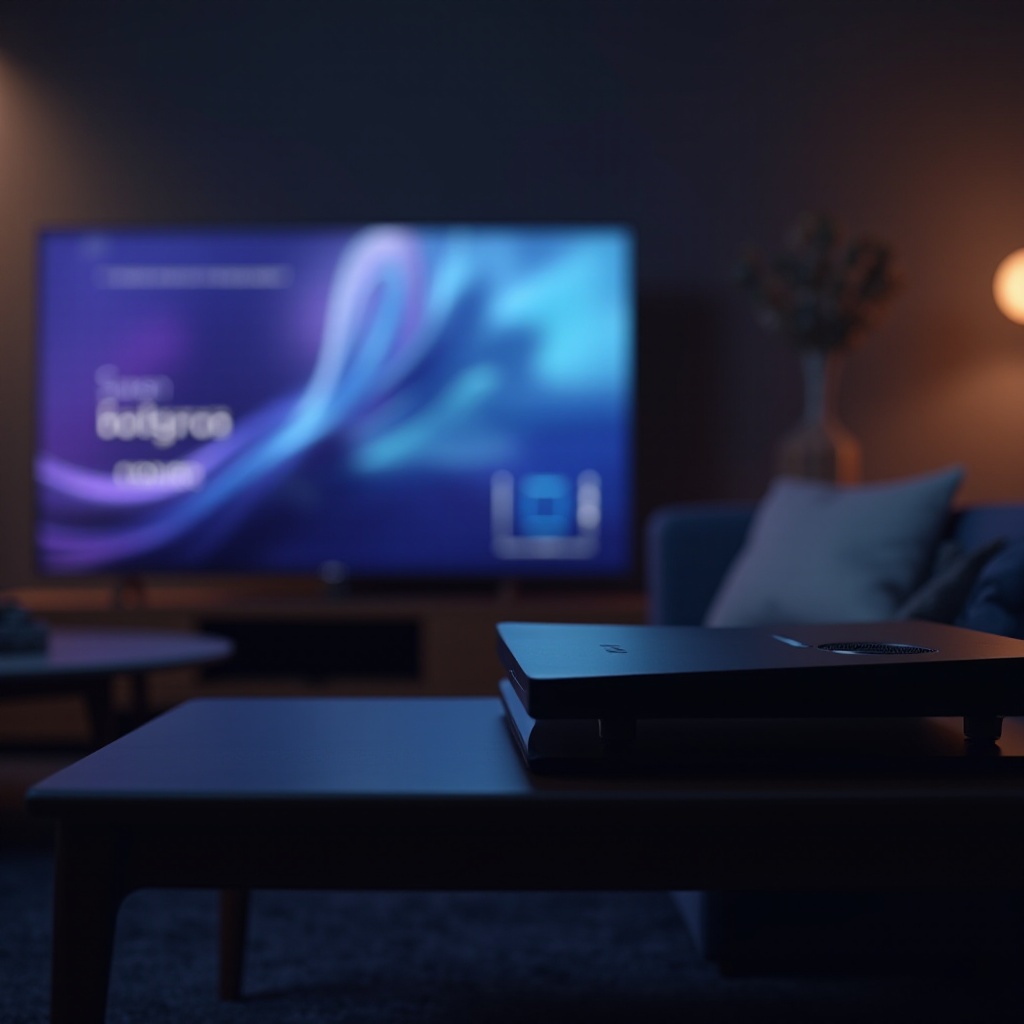
Vóór het personaliseren van je PS5-achtergrond is het belangrijk om het navigatieproces binnen de console-interface te begrijpen. Vertrouwd raken met deze instellingen maakt de gehele personalisatietaak naadloos. Begin met het inschakelen van je PS5 en volg vervolgens deze stappen om naar de benodigde opties te gaan:
- Ga naar ‘Instellingen’ door op het tandwielpictogram in de rechterbovenhoek van het startscherm te klikken.
- Binnen ‘Instellingen’, zoek de optie ‘Thema’s’ om beschikbare personalisatiekeuzes te verkennen.
- In ‘Thema’s’ vind je instellingen met betrekking tot het wijzigen van de achtergrondvisuals.
Met deze stappen navigeer je moeiteloos door de PS5-interface, waarmee je de weg vrijmaakt voor achtergrondpersonalisatie.
Hoe je de PS5-achtergrond kunt wijzigen met standaardthema’s
De PS5 is uitgerust met een selectie van vooraf ingestelde thema’s die het eenvoudig maken om het uiterlijk van je console te veranderen zonder extra middelen nodig te hebben. Hier is hoe je er een selecteert:
- Ga naar ‘Thema’s’ in het menu ‘Instellingen’ en selecteer ‘Selecteer thema’.
- Blader door de beschikbare opties om een thema te vinden dat bij je stijl past.
- Bevestig je keuze en het nieuwe thema wordt automatisch toegepast.
Standaardthema’s zijn ontworpen om visuele aantrekkingskracht te maximaliseren en tegelijkertijd systeemprestaties te waarborgen.
Het gebruik van aangepaste afbeeldingen voor de PS5-achtergrond
Voor gebruikers die een diep persoonlijke touch willen, is het toevoegen van aangepaste afbeeldingen aan je PS5-achtergrond een ideale oplossing. Om je aangepaste achtergrond in te stellen:
- Bereid de gewenste afbeelding voor op een USB-stick, zorg ervoor dat het een JPG- of PNG-bestand is.
- Plaats de USB in je PS5.
- Navigeer terug naar ‘Thema’s’ in de instellingen, selecteer nu ‘Aangepast’ en vind je USB-apparaat.
- Kies de afbeelding en volg de instructies om deze in te stellen als je nieuwe achtergrond.
Deze aangepaste afbeeldingsroute biedt totale personalisatie, waardoor je PS5 transformeert in een visueel meesterwerk dat overeenkomt met je smaak.
Dynamische achtergronden verkennen
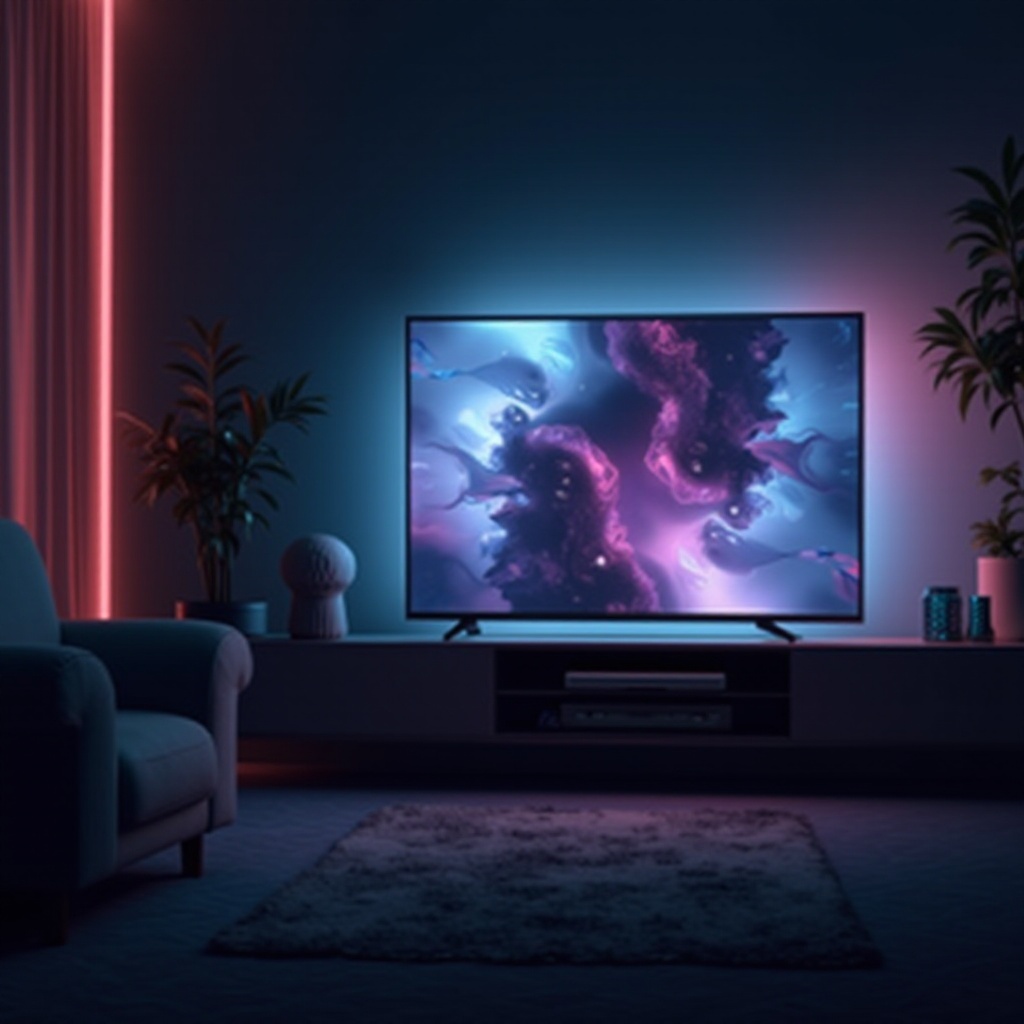
Dynamische achtergronden brengen een nieuwe laag van interactie en visuele stimulatie naar je PS5, met animaties en effecten die je console boeiender maken. Om van dynamische thema’s te genieten:
- Open de PlayStation Store via je PS5-startmenu.
- Zoek het gedeelte met thema’s om verschillende beschikbare dynamische opties te vinden.
- Download en installeer je gekozen dynamische thema.
- Keer terug naar ‘Thema’s’ in het instellingenmenu en pas het gedownloade thema toe.
Kies dynamische achtergronden voor een levendige en meeslepende visuele ervaring die altijd spannend is.
PS5-prestaties behouden met aangepaste achtergronden
Bij het personaliseren van je PS5 is het belangrijk om optimale prestaties te garanderen. Hoewel personalisatieopties overvloedig zijn, mogen ze niet ten koste gaan van de prestaties. Bescherm je systeem door rekening te houden met het volgende:
- Optimaliseer afbeeldingen voor kwaliteit om enige vertraging door grote bestandsgroottes te voorkomen.
- Gebruik thema’s die specifiek voor de PS5 zijn ontwikkeld om compatibiliteit en systeemcoherentie te garanderen.
Het in gedachten houden van deze overwegingen helpt een efficiënte en snelle gameomgeving te behouden terwijl je geniet van een aangepaste setup.
Veel voorkomende problemen oplossen
Als je tegen obstakels aanloopt tijdens het personaliseren van je PS5-achtergrond, overweeg dan deze nuttige oplossingen:
- Controleer het formaat van je afbeelding als deze niet wordt herkend; het moet een JPG- of PNG-bestand zijn.
- Zorg ervoor dat dynamische thema’s volledig worden gedownload en compatibel zijn met de PS5.
- Als je wordt geconfronteerd met trage prestaties, keer dan terug naar een standaardthema en probeer een andere.
Deze snelle probleemoplossingstips zullen problemen snel aanpakken, zodat je soepel kunt genieten van je gepersonaliseerde PS5-ervaring.
Conclusie
Het personaliseren van je PS5-achtergrond is een heerlijke manier om persoonlijkheid toe te voegen aan je console. Of je nu kiest voor ingebouwde thema’s, aangepaste afbeeldingen of dynamische achtergronden, de mogelijkheden zijn uitgebreid en opwindend. Experimenteer met verschillende stijlen, verken beschikbare thema’s en creëer een game-omgeving die echt als thuis aanvoelt.
Veelgestelde Vragen
Kan ik elke afbeelding als mijn PS5-achtergrond gebruiken?
Ja, zolang de afbeelding in JPG- of PNG-formaat is en aan de resolutievereisten voldoet.
Beïnvloedt het wijzigen van de achtergrond de prestaties van de PS5?
Meestal niet. Gebruik geoptimaliseerde afbeeldingen en ondersteunde thema’s om een soepele prestatie te garanderen.
Hoe kan ik online hoogwaardige thema’s vinden?
Bezoek de PlayStation Store of verken websites met PS5-compatibele thema’s om nieuwe opties te ontdekken.