21 Dec 2025
Post by Aurorina
삼성 휴대폰을 원격으로 제어하면 장치와의 상호 작용이 변합니다. 설정을 관리하거나 먼 거리에서 파일에 액세스해야 하는 경우 원격 제어 기능을 이해하면 수많은 편리함이 열립니다. 이 가이드는 이러한 기능을 효율적으로 설정하고 활용하는 방법을 탐색합니다.
삼성 휴대폰의 원격 제어 이해하기
삼성 휴대폰을 위한 원격 제어는 편리함과 마음의 평화를 제공하는 실용적인 기능입니다. 문서에 액세스하거나 문제를 원격으로 쉽게 해결할 수 있다고 상상해 보십시오. 이 기능은 바쁜 전문가와 기술에 정통한 사용자에게 매우 유익하며, 스마트폰 경험을 향상시켜 중요 데이터 및 설정에 원격으로 액세스할 수 있도록 합니다.
내장 삼성 원격 관리 도구
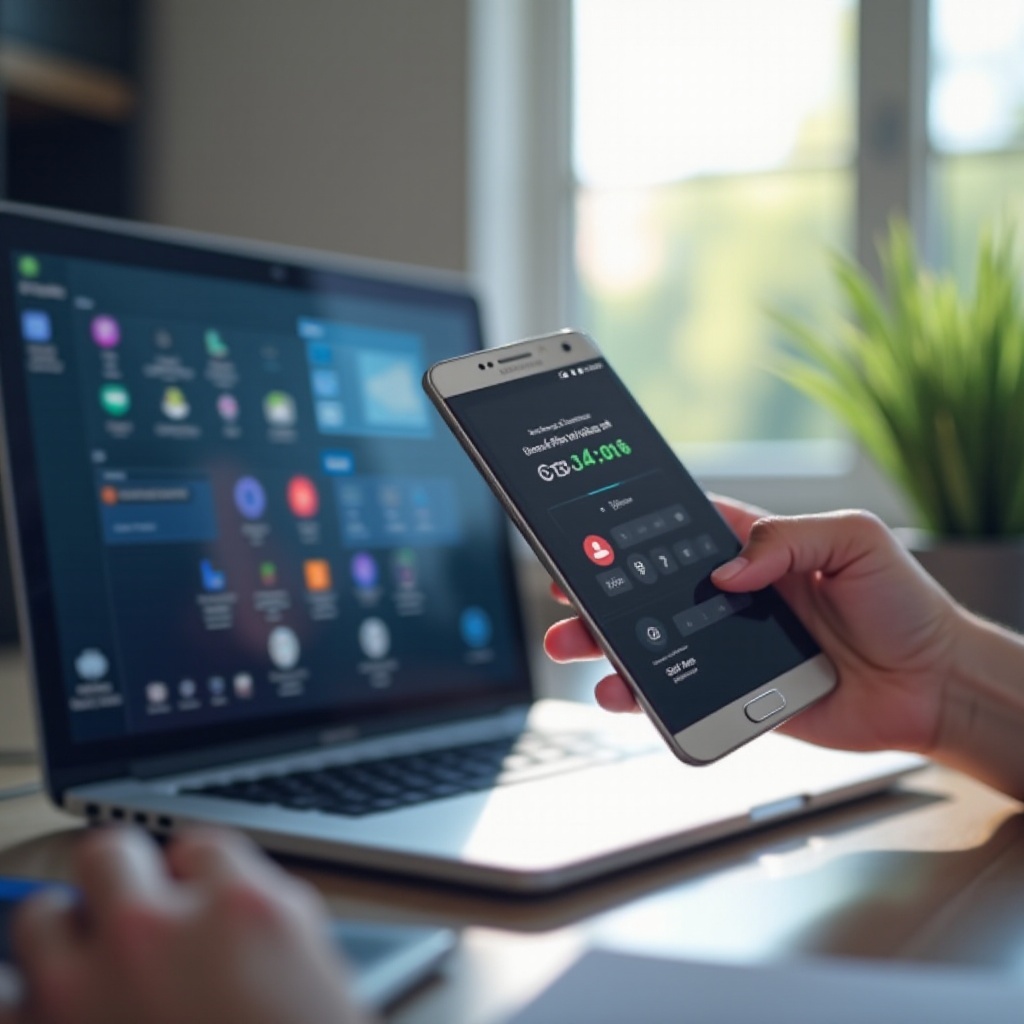
삼성은 원격 관리에 대한 강력한 내장 도구를 제공합니다. 주로 Samsung Smart Things와 Find My Mobile이 포함됩니다. 이러한 도구를 통해 어느 위치에서든 장치를 원활하게 제어할 수 있습니다.
삼성 스마트씽스 사용하기
삼성 스마트씽스는 귀하의 휴대폰을 호환되는 스마트 기기에 연결합니다:
- 삼성 휴대폰에 스마트씽스 앱을 설치합니다.
- 삼성 계정을 생성하거나 로그인합니다.
- 앱을 통해 스마트 기기를 추가하고 관리합니다.
- 앱을 통해 이러한 기기를 원격으로 제어합니다.
Find My Mobile 설정하기
Find My Mobile은 귀하의 휴대폰을 원격으로 찾고 관리하는 데 필수적입니다:
- 설정 > 생체 정보 및 보안 > Find My Mobile에서 Find My Mobile을 활성화하세요.
- 삼성의 Find My Mobile 웹사이트를 사용하여 휴대폰을 추적, 잠금 또는 삭제하세요.
이러한 내장 도구는 원격 관리를 간소화하고 필수 제어 기능을 제공하여 삼성 장치의 전반적인 기능을 향상시킵니다.
원격 액세스를 위한 인기 있는 타사 앱
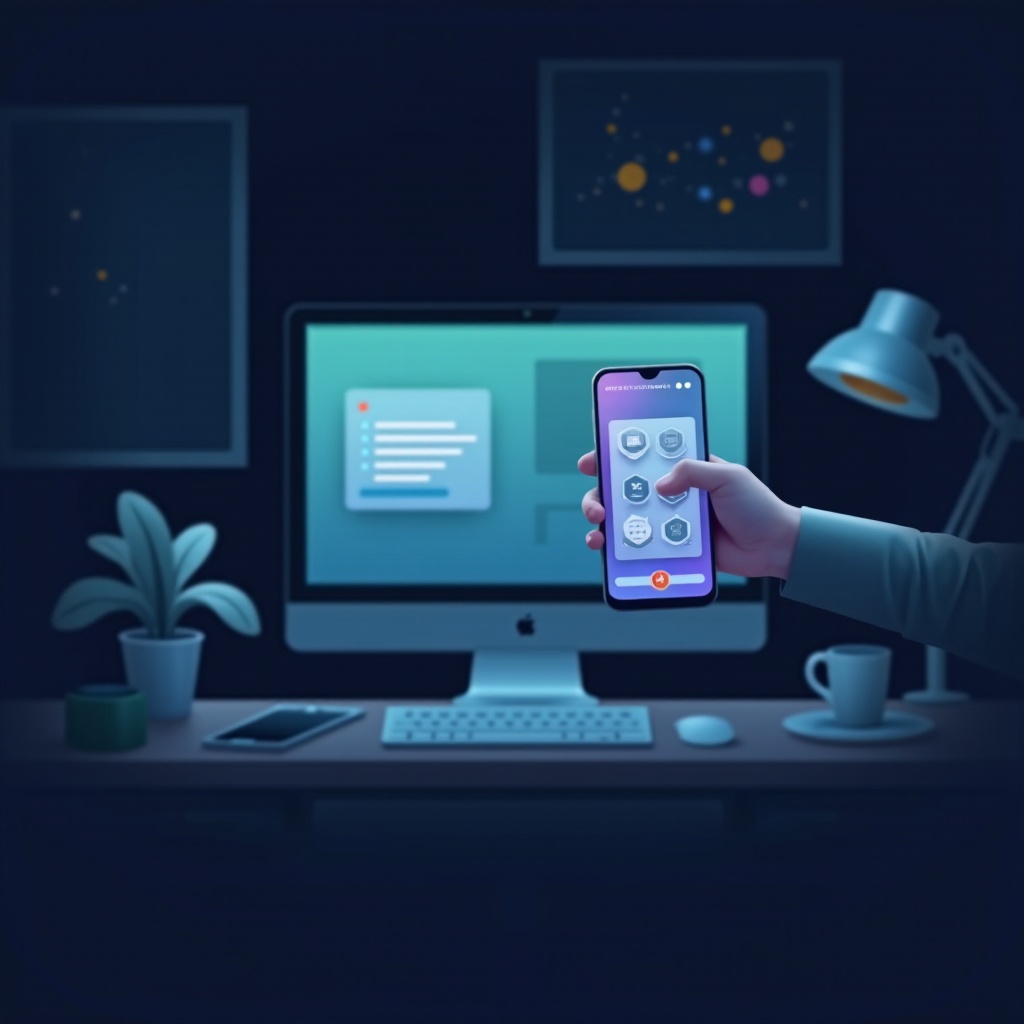
삼성은 종합적인 솔루션을 제공하지만 타사 앱은 원격 관리 기능을 더욱 강화할 수 있습니다.
TeamViewer 설정 및 기능
TeamViewer는 강력한 원격 제어 기능으로 유명합니다:
- 삼성 휴대폰에 TeamViewer QuickSupport를 설치합니다.
- 제어할 장치에 파트너 ID를 공유합니다.
- PC 또는 다른 장치에서 TeamViewer 소프트웨어를 사용하여 제어합니다.
AirDroid 구성 가이드
AirDroid는 원격 액세스를 위한 사용자 친화적인 인터페이스를 제공합니다:
- Google Play 스토어에서 AirDroid를 다운로드합니다.
- AirDroid 계정을 등록하십시오.
- 삼성 휴대폰을 다른 장치와 연결합니다.
- 파일을 관리하고, 메시지를 보내고, 앱을 원격으로 설치합니다.
이러한 응용 프로그램은 삼성이 제공하는 기능을 확장하여 휴대폰에 대한 포괄적인 제어가 가능합니다.
PC 및 기타 장치를 통한 원격 제어
PC 또는 기타 장치를 사용하여 삼성 휴대폰에 액세스하면 작업이나 엔터테인먼트를 위한 더 넓은 화면을 가능하게 합니다. Smart Things, Find My Mobile 또는 TeamViewer 및 AirDroid와 같은 앱을 사용하여 장치를 원활하게 연결할 수 있습니다. 필수 소프트웨어를 휴대폰 및 PC에 모두 설치하고 네트워크로 연결하거나 계정 ID를 통해 연결하여 효율적인 플랫폼 간 관리를 보장합니다.
일반 문제 해결
때때로 원격 액세스에 문제가 발생할 수 있습니다. 대부분의 문제는 간단한 문제 해결 단계로 해결할 수 있습니다.
- 장치가 네트워크로 연결되었거나 앱 설정을 통해 올바르게 구성되었는지 확인하세요.
- 충돌 방지를 위해 응용 프로그램을 최신 상태로 유지하십시오.
이 솔루션은 원격 연결을 신뢰할 수 있고 효율적으로 만들어 중단 없이 지속적인 연결성을 보장합니다.
보안 및 개인정보 보호 고려사항
원격 기능을 사용하는 동안 데이터를 보호하는 것은 무단 액세스를 방지하는 데 매우 중요합니다.
- 가능한 한 보안 및 개인 네트워크를 사용하세요.
- 계정에 대해 이중 인증을 활성화하여 보안을 강화하세요.
- 응용 프로그램 및 서비스에 대해 강력하고 고유한 비밀번호를 만드세요.
이러한 보안 모범 사례를 따르면 데이터와 개인 정보가 보호되므로 원격 기능 사용에 대해 안심할 수 있습니다.
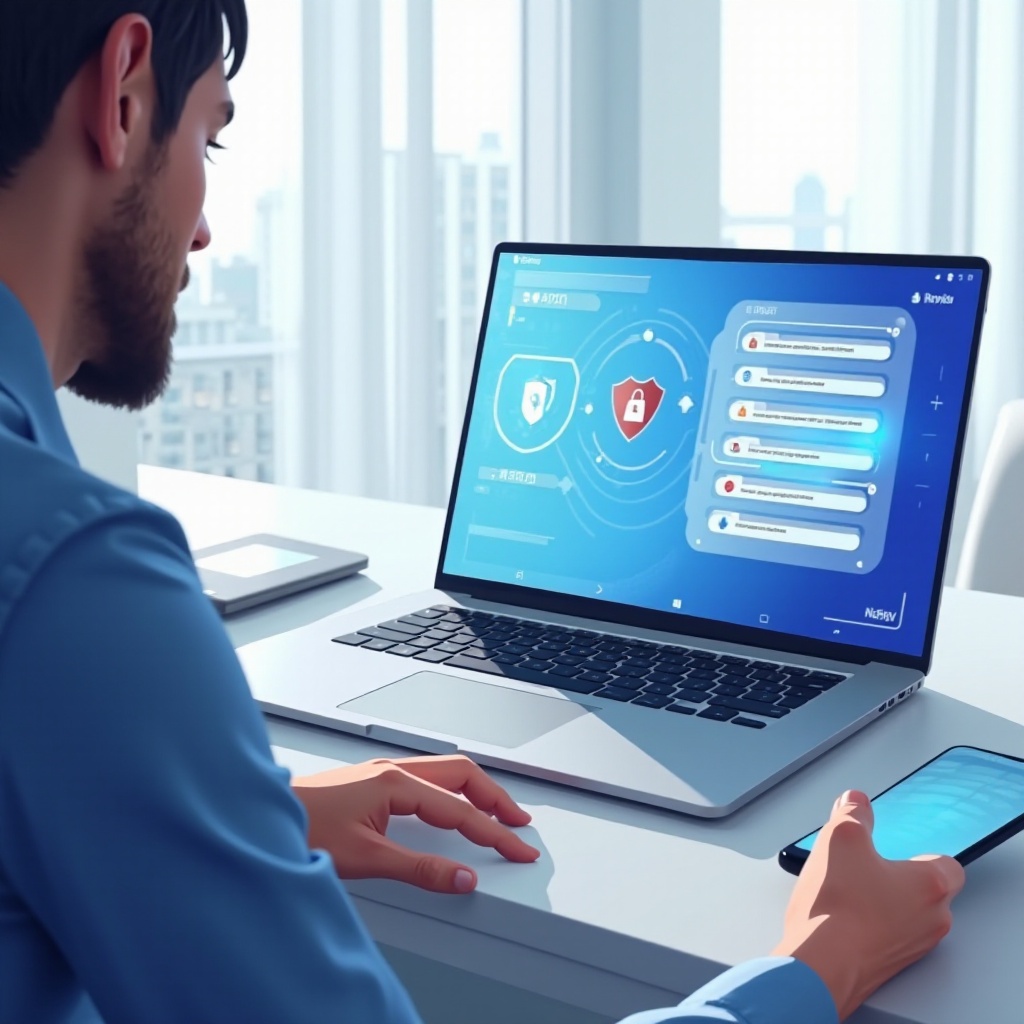
원격 액세스 최적화를 위한 고급 팁
성능과 효율성을 최적화하여 원격 액세스 경험을 향상시키세요:
- 강력한 인터넷 연결을 유지하고 원활한 원격 상호 작용을 위해 사용하지 않는 응용 프로그램을 닫으세요.
- 앱 설정을 사용자 정의하여 필요에 따라 기능을 최적화하세요.
이 전략은 전반적인 원격 제어 경험을 개선하여 더 신뢰할 수 있고 기능적으로 만듭니다.
결론
삼성 휴대폰을 원격으로 제어할 수 있는 능력은 디지털 시대에 상당한 편리함을 제공합니다. 이 가이드는 이러한 설정을 효과적으로 탐색하고 활용할 수 있는 필수 도구, 지식 및 자신감을 제공합니다. 원격 기능을 수용하여 전례 없는 효율성과 편리함을 누리십시오.
자주 묻는 질문
원격 연결을 안전하게 보장하려면 어떻게 해야 하나요?
항상 보안 네트워크를 사용하고, 이중 인증을 활성화하며, 강력한 비밀번호를 사용하여 연결을 보호하세요.
삼성 전화가 원격으로 연결되지 않으면 어떻게 해야 하나요?
네트워크 연결을 확인하고, 사용 중인 앱을 업데이트하며, 모든 장치가 원격 액세스를 위해 제대로 구성되어 있는지 확인하세요.
삼성 전화에서 원격 조작에 음성 명령을 사용할 수 있나요?
네, Bixby나 Google 어시스턴트와 같은 음성 비서를 통합하여 지원되는 경우 핸즈프리 원격 작업을 수행할 수 있습니다.