30 1月 2026
Post by Aurorina
紹介
MacBook Proユーザーがストレージ容量を拡張しようとする際、外部ソリッドステートドライブ(SSD)は魅力的な解決策を提供します。これらのドライブはストレージを向上させるだけでなく、その印象的な速度と信頼性でデバイス全体のパフォーマンスも向上させます。大規模なマルチメディアプロジェクトに対処する場合でも、個人的なファイル用のより多くのスペースが必要な場合でも、外部SSDはワークフローを合理化できます。このガイドでは、MacBook Pro用の外部SSDを選択する際に考慮すべき重要な要素を探り、おすすめ、セットアップガイダンス、およびストレージソリューションを最適化するためのメンテナンステクニックを紹介します。

あなたのMacBook Pro用に外部SSDを選ぶべき理由は?
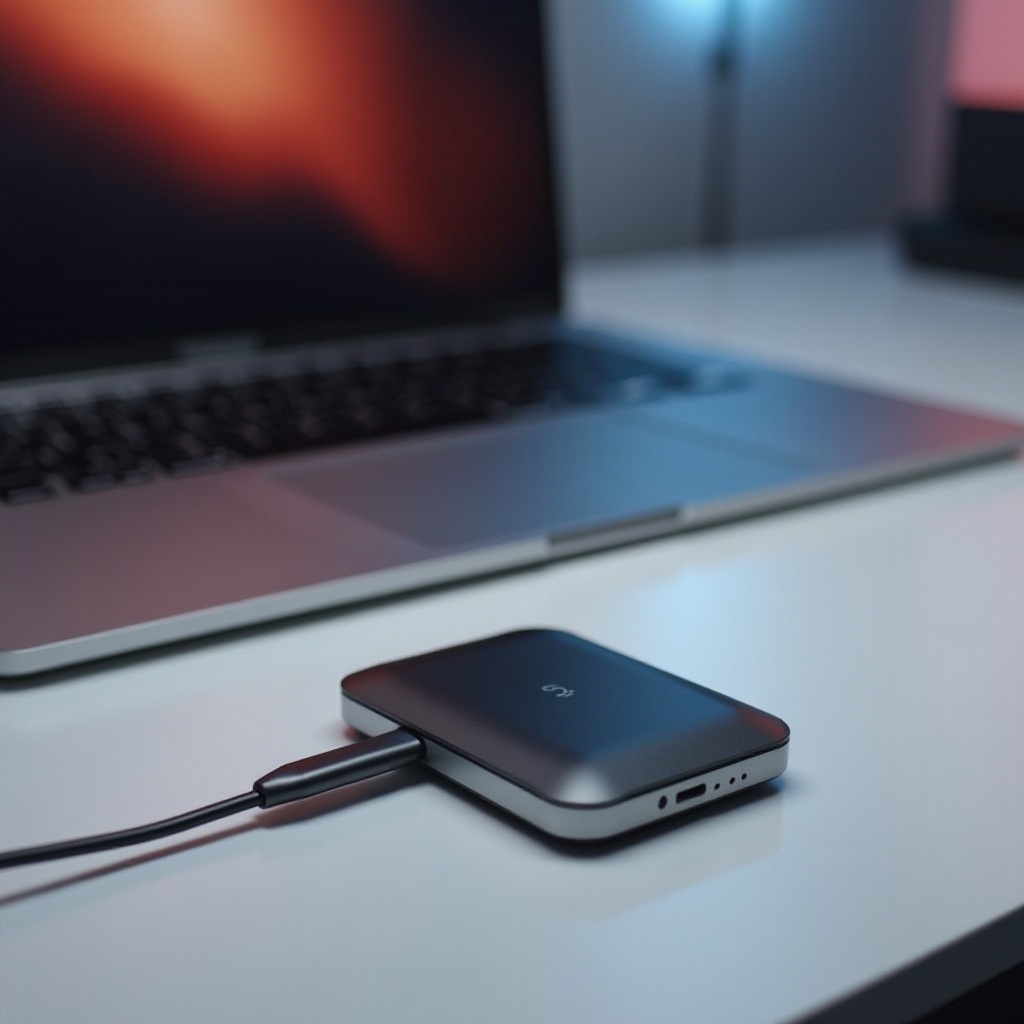
MacBook Pro用に外部SSDを選ぶことで、これらを選ぶ理由が明白になる大きなメリットがあります。主な利点はその速度です。SSDは従来のハードドライブよりもデータの読み書きが迅速で、ファイル転送が速く、複雑なタスクの実行がよりシームレスになる可能性があります。この速度向上は、ハイビジョンのビデオ編集やグラフィックデザイン、または一貫して信頼性の高いパフォーマンスが必要なユーザーにとって非常に価値があります。さらに、SSDのポータビリティとコンパクトなデザインは、常に移動中のユーザーにとって便利です。移動部品がなく、物理的な損傷を受けにくいSSDは、旅行中のデータの安全性を向上させます。
速度と持ち運びやすさを超えて、SSDは耐久性でも知られています。これらのドライブは、より多くの物理的ストレスに耐え、機械的な故障のリスクが低いため、データの安全性に対する安心感を提供します。さらに、移動部品がないため、静かな作業環境に最適な静粛な操作が魅力です。
外部SSDに求める重要な機能
デバイス用に外部SSDを選択する際は、ニーズを満たすためにいくつかの重要な機能を考慮してください。
-
MacBook Proとの互換性:macOS用に事前にフォーマットされているSSDや互換性を最適化するためのソフトウェアを提供するSSDを選択します。直接の互換性を確保することで、セットアッププロセスを簡素化し、信頼性を向上させます。
-
ストレージ容量のオプション:ハイビジョンビデオに広範なストレージが必要な場合でも、日常の作業に控えめなスペースが必要な場合でも、SSDは250GBから4TBまでの容量を提供します。現在のニーズと将来の成長可能性に基づいて選択を調整してください。
-
接続インターフェース(USB-C、Thunderbolt):現代のMacBookはしばしばUSB-CやThunderboltポートを使用します。これらの接続を持つSSDを選ぶことで、データ転送速度とパフォーマンス効率を最大化し、アダプタの煩わしさを最小限に抑えます。
これらの要素を評価することで、MacBook Proに効果的に統合できるSSDソリューションを特定し、すべてのデータ要求をサポートすることができます。
2024年のMacBook Pro用のトップ外部SSDドライブ
パフォーマンスと信頼性で際立ついくつかのSSDが、混雑した市場で注目されます:
-
Samsung T7 Touch:このSSDは、内蔵指紋センサーを備えた高速かつセキュリティが強化されたスピードを組み合わせています。そのコンパクトなサイズや耐久性、1050 MB/sの読み書き能力があり、セキュリティとパフォーマンスを重視するユーザーにとってトップの選択肢です。
-
SanDisk Extreme Pro V2:耐久性を重視しており、USB 3.2 Gen 2インターフェースを通じて最大2000MB/sのデータ速度を提供します。水や埃にも強く、写真家や映画制作者の間で人気があります。
-
Western Digital My Passport SSD:スタイルとセキュリティを重視したモデルで、1050MB/sまでの速度を提供し、USB-CおよびUSB-Aインターフェースとの柔軟な互換性を持っています。洗練されたデザインとハードウェア暗号化が美的魅力とデータ保護を提供します。
これらのSSDのそれぞれは、さまざまなユーザー要件に対応するユニークな利点を提供します。速度からセキュリティまで、あなたの期待に最も合ったドライブを選択してください。
MacBook Proで外部SSDをどのように設定し、使用するか
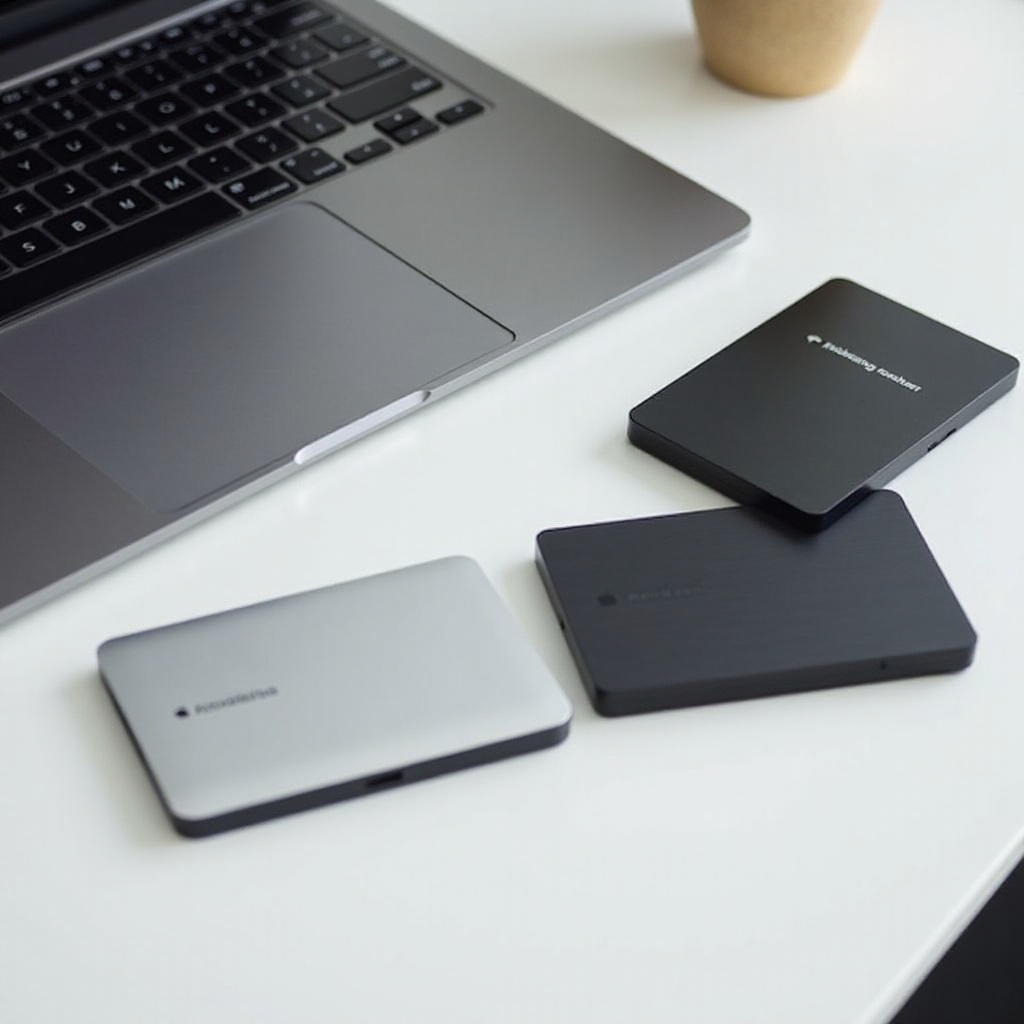
MacBook Proとシームレスに動作するように外部SSDをインストールして設定するのは簡単です:
- インストールとフォーマットガイド:
- 提供されたケーブルを使用してSSDを接続します。
- Macで「ディスクユーティリティ」を開き、左側のメニューからSSDを選択します。
-
「消去」を選択し、「APFS」をフォーマットとして選び、消去を確定する前にSSDに名前を付けます。
-
データ転送のベストプラクティス:
- 「Finder」を使用してファイル転送を管理し、データ管理を整理します。
- Time Machineを実装して定期的で一貫性のあるバックアップを行い、データ損失を防ぎます。
- ファイルを簡単にアクセスできるフォルダーにグループ化し、効率的な管理を行います。
この設定および使用の丁寧さにより、SSDはMacBook Proにスムーズに統合されるだけでなく、最適なパフォーマンスを発揮し、生産性とデバイスのパフォーマンスを向上させます。
外部SSDのメンテナンスと最適化
SSDの適切なメンテナンスは、その寿命を延ばし、一貫したパフォーマンスを確保するために重要です:
-
長寿命のためのケアヒント:極端な温度、湿気、物理的な衝撃を避けることで投資を保護します。データの破損を防ぐために、常にMacBook Pro経由でSSDを正しく取り出してください。
-
効果的なストレージ管理:不要なファイルを定期的にクリーンアップし、効率を維持するために適切な組織を確保します。SSDでは不要ですが、場合によってはデフラグメンテーションがドライブのパフォーマンスを最適化するのに役立つことがあります。
これらのベストプラクティスに従うことで、SSDは信頼性の高いストレージソリューションとして進化するデータストレージニーズを何年も対応し続けることでしょう。
結論
外部SSDドライブは、MacBook Proユーザーにとって価値のある投資であり、パフォーマンスを妨げることなくストレージを向上させます。特定のニーズに合ったSSDを慎重に選択し、適切にセットアップすることで、MacBook Proの可能性を最大限に引き出し、効率とストレージ機能を最大化します。ここで提供される情報を利用して賢明な選択を行い、現在および未来のコンピュータニーズをサポートするインフォームド・ディシジョンを行ってください。
よくある質問
外付けSSDの平均寿命はどのくらいですか?
通常、SSDは使用状況とケアに応じて5年から10年の間持ちます。
同じSSDを複数のデバイスで使用できますか?
はい、普遍的に互換性のあるフォーマットでフォーマットするか、既存のフォーマットをサポートするシステムで使用するようにしてください。
外付けSSDにデータを安全に保つにはどうすればいいですか?
定期的なバックアップ、暗号化の使用、SSDの安全な取り外しによってデータの紛失や破損を防ぐことができます。