26 12月 2025
Post by Aurorina
Samsungの携帯電話をリモートで操作することで、デバイスとのやり取りが変わります。設定を管理したり、遠くからファイルにアクセスしたりする必要がある場合でも、リモートコントロール機能を理解することで、多くの便利さが得られます。このガイドでは、これらの機能を効率的に設定し活用する方法を探ります。
Samsung電話のリモートコントロールを理解する
Samsungの電話のリモートコントロールは、便利で安心感を提供する実用的な機能です。リモートでドキュメントにアクセスしたり、問題をトラブルシューティングしたりすることが、簡単にできることを想像してください。これらの機能は、忙しいプロフェッショナルや技術に詳しいユーザーにとって非常に有益で、重要なデータや設定にリモートでアクセスすることで、スマートフォン体験を向上させます。
内蔵のSamsungリモート管理ツール
Samsungは、リモート管理のための堅牢な内蔵ツールを提供しています。主に、Samsung Smart ThingsとFind My Mobileが含まれます。これらのツールは、どこからでもデバイスをスムーズに制御できることを保証します。
Samsung Smart Thingsを使用する
Samsung Smart Thingsは、互換性のあるスマートデバイスにあなたの電話を接続します:
- Samsungの電話にSmart Thingsアプリをインストールします。
- Samsungアカウントを作成またはログインします。
- アプリを通じてスマートデバイスを追加および管理します。
- アプリでこれらのデバイスをリモートで制御します。
Find My Mobileの設定
Find My Mobileは、電話をリモートで見つけて管理するのに不可欠です:
- 設定 > 生体認証とセキュリティ > Find My MobileでFind My Mobileを有効にします。
- SamsungのFind My Mobileウェブサイトを使用して、電話を追跡、ロック、または消去します。
これらの内蔵ツールは、リモート管理を簡素化し、Samsungデバイスの全体的な機能を強化する重要な制御機能を提供します。
リモートアクセスのための人気のサードパーティアプリ
Samsungは包括的なソリューションを提供していますが、サードパーティアプリはリモート管理機能をさらに拡張することができます。
TeamViewerのセットアップと特徴
TeamViewerは、その堅牢なリモートコントロール機能で有名です:
- TeamViewer QuickSupportをSamsungの電話にインストールします。
- 制御したいデバイスにPartner IDを共有します。
- PCまたは別のデバイスでTeamViewerソフトウェアを使用して制御します。
AirDroid設定ガイド
AirDroidは、リモートアクセスのためのユーザーフレンドリーなインターフェースを提供します:
- Google PlayストアからAirDroidをダウンロードします。
- AirDroidアカウントにサインアップします。
- Samsungの電話を他のデバイスとリンクします。
- ファイルを管理し、メッセージを送信し、アプリをリモートでインストールします。
これらのアプリケーションは、Samsungが提供する機能を拡張し、電話の包括的なコントロールを可能にします。
PCやその他のデバイスを介したリモートコントロール
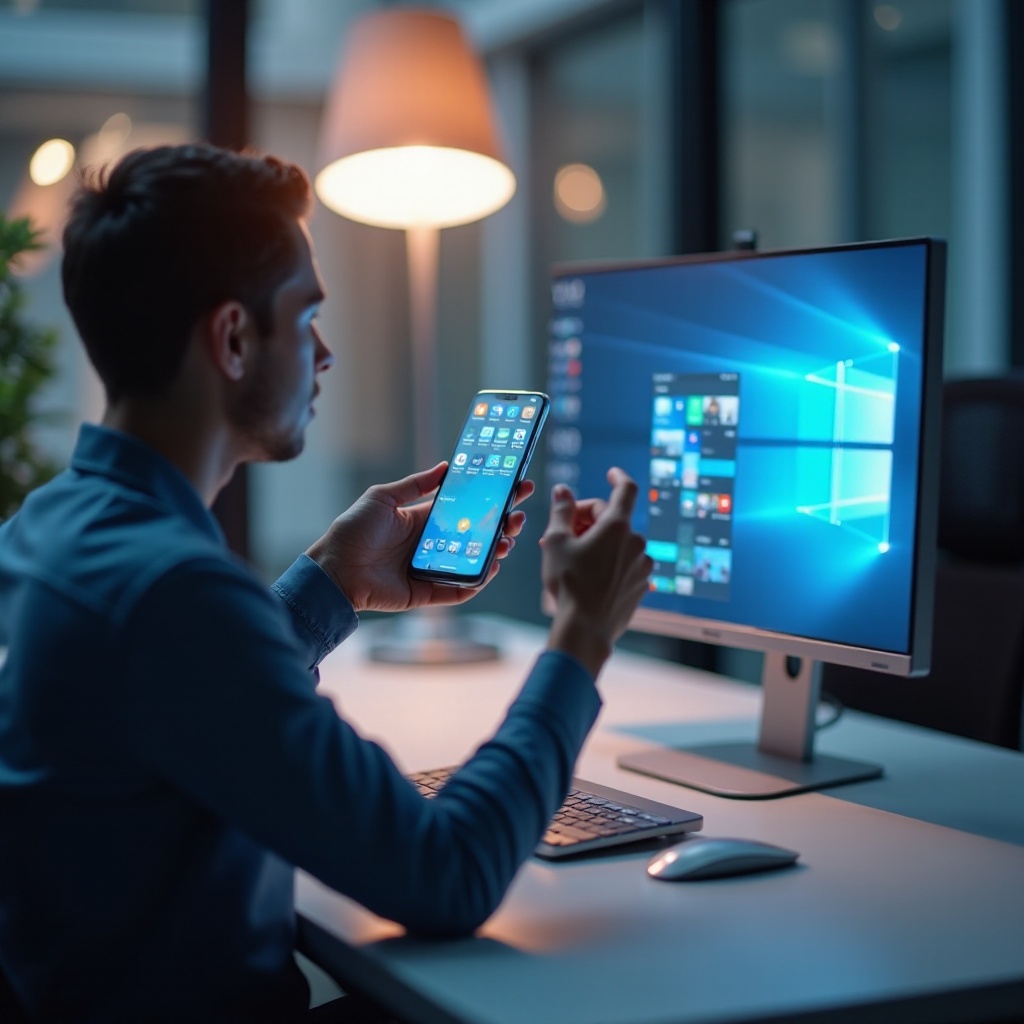
PCやその他のデバイスを使用してSamsungの電話にアクセスすることで、多用途性が提供され、作業やエンターテイメントのためにより大きな画面を使用することができます。Smart Things、Find My Mobile、またはTeamViewerやAirDroidのようなアプリを使用することで、デバイスをシームレスに接続できます。電話とPCの両方に必要なソフトウェアをセットアップし、ネットワーク接続またはアカウントIDで接続されていることを確認して、プラットフォーム間で効率的な管理を実現します。

一般的な問題のトラブルシューティング
時には、リモートアクセスに課題が発生することがあります。ほとんどの問題は、簡単なトラブルシューティングステップで解決できます。
- デバイスがネットワーク接続またはアプリの設定を通じて適切に構成されていることを確認します。
- クラッシュを防ぐためにアプリケーションを最新に保ちます。
これらのソリューションにより、リモート接続は信頼性が高く効率的になり、連続した接続が可能になります。
セキュリティとプライバシーの考慮事項
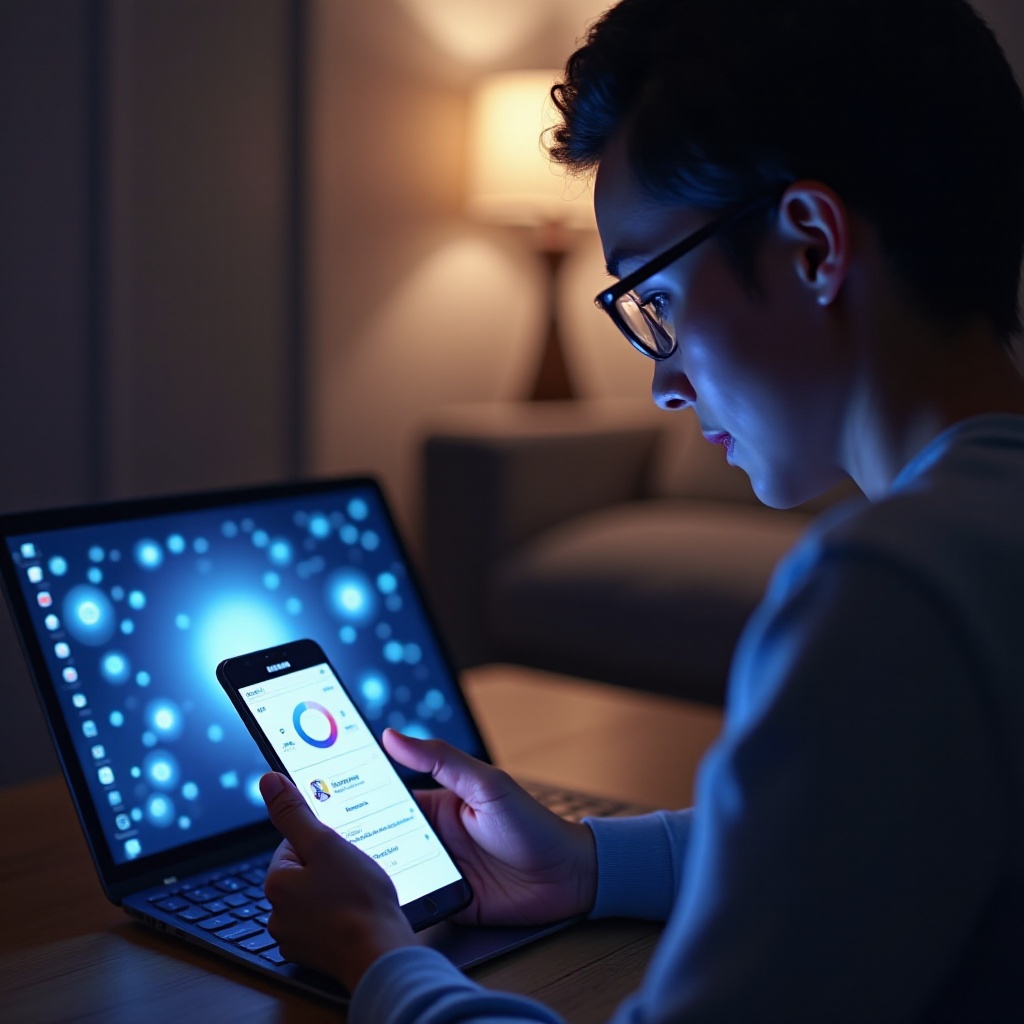
リモート機能を使用する際には、データを保護して不正アクセスを防ぐことが重要です。
- 可能な限り、安全でプライベートなネットワークを使用します。
- 追加のセキュリティのためにアカウントに二要素認証を有効にします。
- アプリケーションやサービスのために強力でユニークなパスワードを作成します。
これらのセキュリティのベストプラクティスに従うことで、データとプライバシーが保護されていることを確認し、リモート機能の使用に安心感を提供します。
リモートアクセスを最適化するための高度なヒント
性能と効率を最適化することで、リモートアクセスの体験を向上させましょう:
- しっかりしたインターネット接続を維持し、使用していないアプリケーションを閉じることで、よりスムーズなリモート操作を実現します。
- ニーズに応じて機能を最適化するためにアプリ設定をカスタマイズします。
これらの戦略により、リモートコントロール体験全体がより信頼性が高く、機能的になります。
結論
Samsung電話をリモートで操作する能力を活用することで、デジタル時代において大きな利便性が得られます。このガイドは、これらの設定を効果的に探求し活用するために必要なツール、知識、そして自信を提供します。リモート機能を受け入れることで、前例のない効率と利便性を享受しましょう。
よくある質問
リモート接続を安全に保つにはどうすれば良いですか?
常に安全なネットワークを使用し、二要素認証を有効にし、強力なパスワードを使用して接続を保護してください。
サムスンの電話がリモート接続できない場合はどうすれば良いですか?
ネットワーク接続を確認し、使用しているアプリを更新し、すべてのデバイスがリモートアクセスに適切に構成されているか確認してください。
サムスンの電話でリモートコントロールに音声コマンドを使用できますか?
はい、BixbyやGoogleアシスタントなどの音声アシスタントを統合して、対応している場合にはハンズフリーのリモート操作を行うことができます。