14 2月 2026
Post by Aurorina
紹介
パワードスピーカーに高解像度の音楽をストリーミングすることで、聴覚体験を真に向上させることができます。音楽ストリーミングプラットフォームの中で、DeezerとQobuzは高品質のオーディオストリーミングで際立っています。スピーカーの能力を最大限に活用したいのであれば、これらのサービスを効果的に使用する方法を知ることが重要です。このガイドでは、DeezerとQobuzの両方から最大限の効果を得るための各ステップを示します。
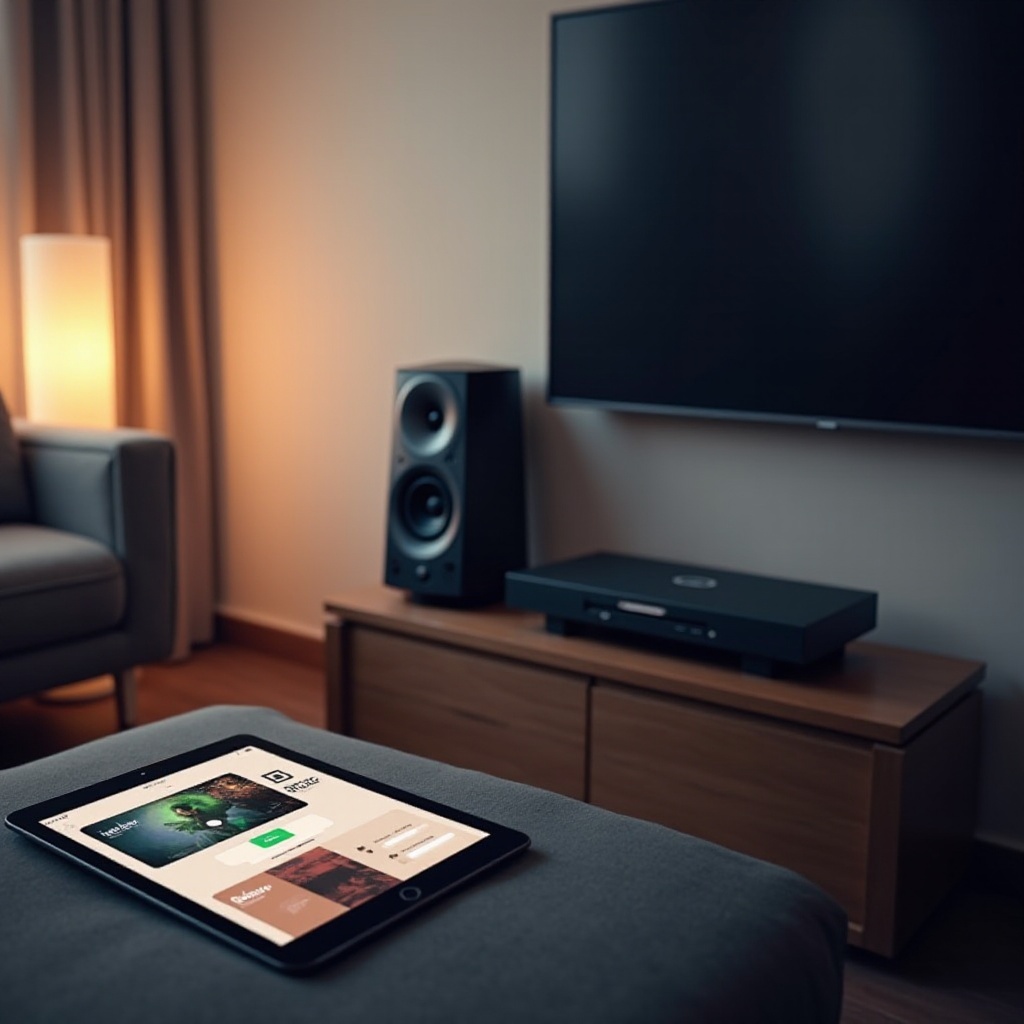
DeezerとQobuzを理解する
DeezerとQobuzの両方は音楽愛好家に向けたユニークな機能を提供しています。これを理解することで、自分の好みに最適なサービスを選ぶ手助けになります。
Deezerの機能概要
Deezerは膨大な音楽ライブラリを誇り、そのフロー機能を通じてユーザーフレンドリーなナビゲーションと発見を強調しており、リスニング習慣に基づいてパーソナライズされたラジオ局を作成します。音質を重視する人々には、Deezer HiFiでCD品質のストリーミングを提供しています。
Qobuzの機能概要
Qobuzは高解像度オーディオオプションで知られ、FLAC 24ビットファイルの広範なカタログを提供しています。その豊富なエディトリアルコンテンツは、詳細なアルバムレビューやアーティストの洞察を提供し、音楽探索の体験を向上させます。この知識を活用して、設定を完了するための最適なパワードスピーカーを選びます。
適切なパワードスピーカーを選ぶ
最適なストリーミング体験のためには、適切なパワードスピーカーを選ぶことが重要です。次の要素を考慮してください:
検討すべき主な機能
内蔵アンプを備え、シームレスな接続のためにBluetoothやWi-Fiをサポートするスピーカーを探してください。音質、周波数応答、出力を評価してください。ポータビリティが重要な場合は、軽量モデルを検討してください。
ストリーミング用の人気モデル
KEF LS50 Wireless IIは精度で知られ、Audioengine A5+ Wirelessは優れた音声性能とBluetooth接続を提供します。これらのモデルは、DeezerとQobuzの高音質な音楽に匹敵する音質を保証します。スピーカーを決めたら、次はストリーミング環境のセットアップです。
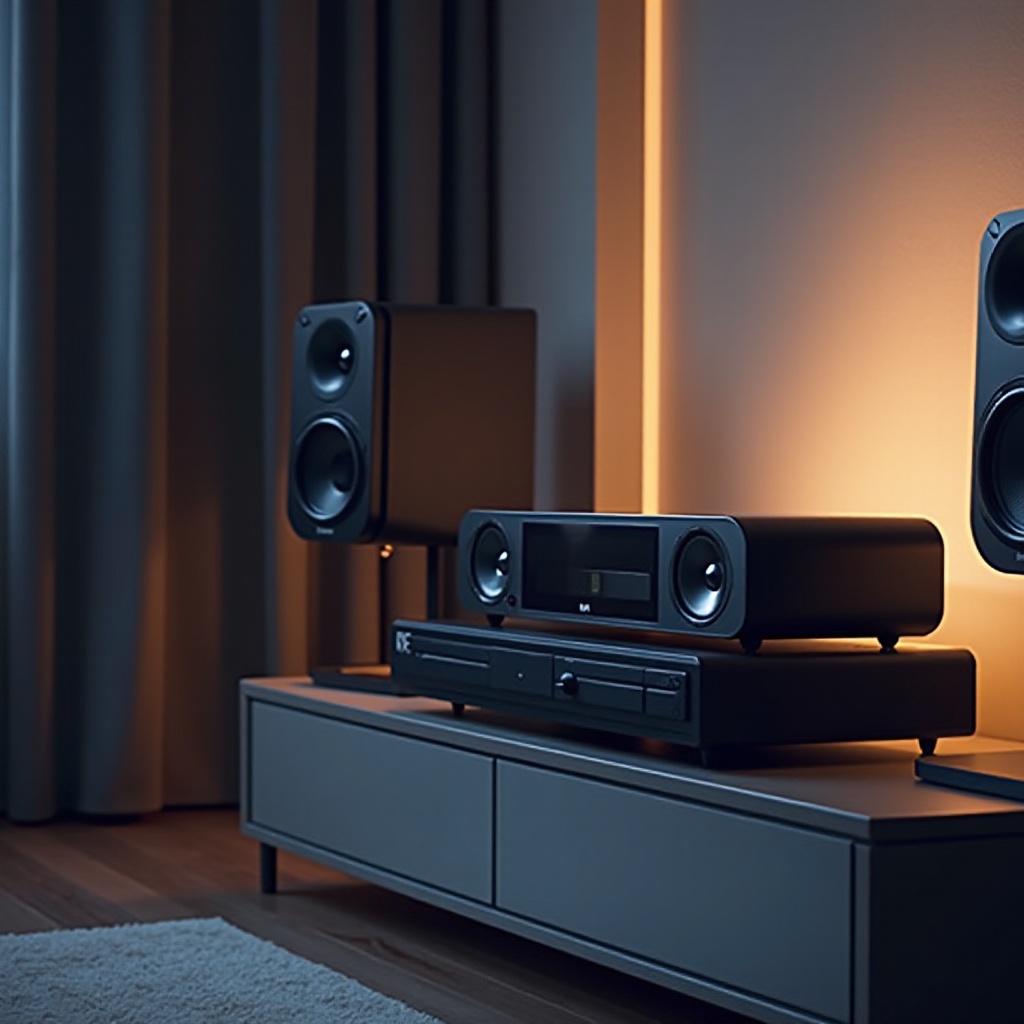
ストリーミング環境の設定
よく設計された設定は、DeezerとQobuzの最適なパフォーマンスを保証します。
必要な機材
信頼できるインターネット接続と、ストリーミングアプリをインストールするためのスマートフォン、タブレット、またはコンピュータが必要です。デジタル-アナログコンバータ(DAC)を使用すると、音質がさらに向上します。
ソフトウェアとアプリのインストール
デバイスにDeezerとQobuzのアプリをインストールします。ログインまたはアカウントを作成し、オーディオ品質の設定を行います。HiFiまたはFLACの設定を選択して、プレミアムな音質を得ましょう。この設定が、優れた音声体験の基盤を形成します。
Deezerをパワードスピーカーに接続する
適切なアプローチでDeezerをスピーカーに接続するのは簡単です。
Bluetooth接続方法
- パワードスピーカーをBluetoothペアリングモードにします。
- デバイスのBluetooth設定を開き、スピーカーモデルを選択します。
- 接続を確認し、Deezerアプリからストリーミングを開始します。
Wi-Fi接続方法
Wi-Fiの場合、スピーカーがネットワークに接続されていることを確認します。
- スピーカーを同じWi-Fiネットワークに接続します。
- Deezerを開き、キャストアイコンをクリックし、スピーカーを選択します。
- 安定して高品質のオーディオストリーミングを楽しみます。
有線接続方法
有線設定を好む場合は、補助ケーブルやUSBを使用します。一端をデバイスに接続し、もう一端をスピーカーに接続します。次に、Qobuzでの体験を向上させる方法に焦点を当てます。
高解像度オーディオでQobuzをストリーミングする
Qobuzの高解像度オーディオを最大限に活用するには、いくつかの調整が必要です。
高解像度オーディオ用にデバイスを設定する
ストリーミングデバイスが高解像度オーディオをサポートしていることを確認します。必要に応じて、特に高解像度ファイルを処理するDACやオーディオインターフェースのドライバーやファームウェアを更新してください。
最適な音を出すためのスピーカー設定の調整
スピーカー設定を細かく調整します。バランスを保ちながら音量を徐々に上げて、歪みを避けます。最適な音響のために、複数の家具がある部屋でスピーカーを再配置します。
デバイスが高品質のオーディオ用に設定されている状態で、さらに音質を最大化する方法を探りましょう。
音質を最大化するためのヒント
音質を最適化するには、アプリと物理的なスペース内で設定を調整する必要があります。
アプリでのオーディオ設定の調整
DeezerとQobuzでプリセットやイコライザー設定を探って、オーディオの好みに合わせて調整します。カスタム設定はリスニング体験を大幅に向上させることができます。
スピーカーの配置と音響的考慮
配置が音の明瞭さの鍵です。スピーカーを耳の高さにし、間隔を空けて配置します。音の反射が音を曇らせる可能性がある隅に置かないようにします。エコーを最小限に抑え音響を改善するために、ラグやカーテンを使用することを検討してください。
音声の最適化は体験を強化しますが、ストリーミング中に問題が発生する可能性があります。一般的な問題の解決策を見てみましょう。
一般的な問題のトラブルシューティング
一般的な問題を効率的に解決することで、時間とストレスを省くことができます。
接続の問題
再生が予期せず停止する場合、ネットワークの問題やBluetooth接続を確認してください。必要に応じて、モデム、デバイス、またはスピーカーを再起動してください。
オーディオ再生の問題
歪みや音量の低下がある場合、ケーブルの故障がないこととスピーカー設定が正しく設定されていることを確認してください。アプリ設定でオーディオ出力の設定を確認してください。
最後に、今までの内容をまとめましょう。
結論
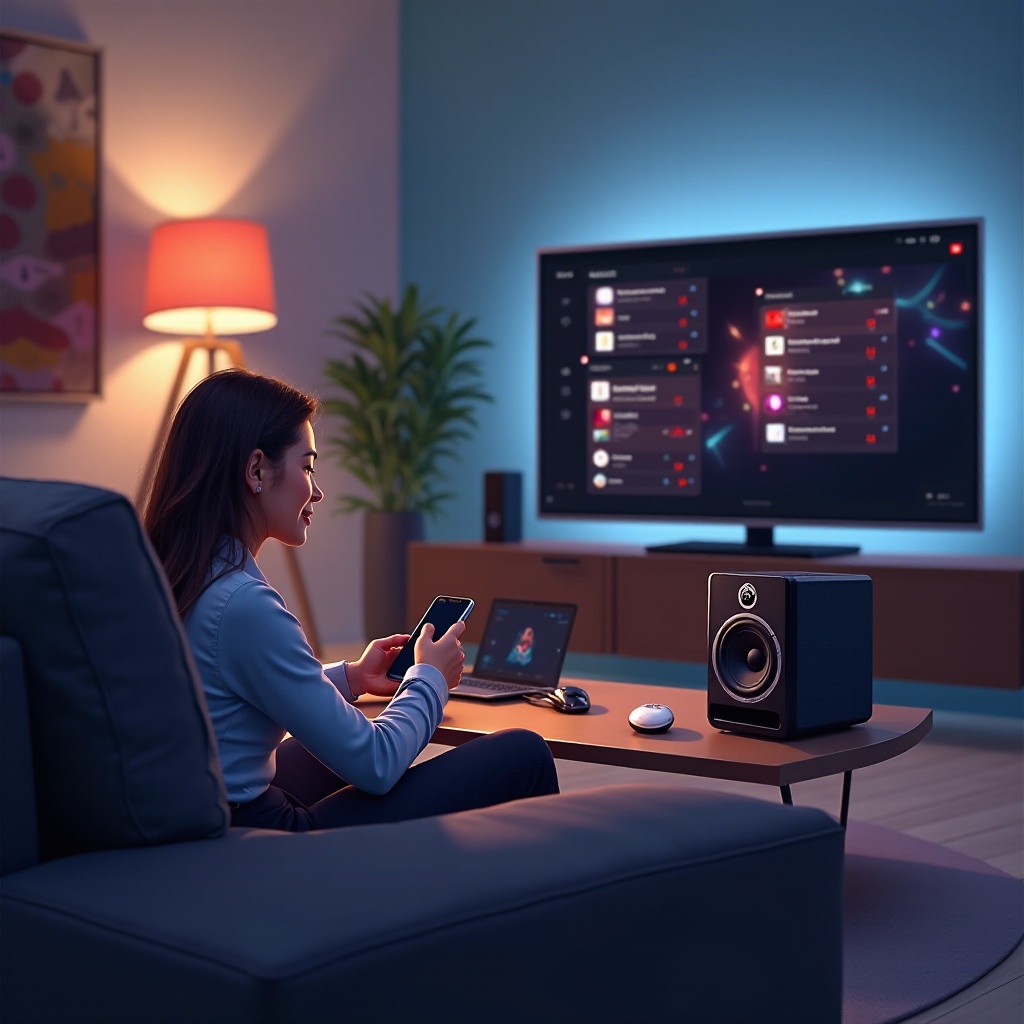
DeezerとQobuzからパワードスピーカーに高品質の音楽をうまく設定しストリーミングするには、その機能、スピーカーの互換性、そして最適な環境設定を理解することが必要です。このガイドに従うことで、毎回優れたサウンドとシームレスなストリーミングを楽しむことができるでしょう。
よくある質問
ストリーミングサービスの品質を維持するにはどうすればよいですか?
ストリーミングアプリやデバイスを定期的に更新し、ネットワーク速度を監視して最適なストリーミングを確保してください。
音声アシスタントを使ってDeezerやQobuzをストリーミングできますか?
はい、多くのスマートスピーカーはAmazon AlexaやGoogleアシスタントのような音声アシスタントとのDeezerやQobuzの統合をサポートしています。
音声再生に遅れがある場合はどうすればよいですか?
ワイヤレスの干渉をチェックし、ネットワーク速度を向上させるか、有線接続を使用して遅延を解消してください。