21 12月 2025
Post by Aurorina
紹介
Live Photosは瞬間を動的にキャプチャし、写真コレクションに命を吹き込みます。しかし、これらの生き生きとしたスニペットを共有するには、ビデオなどの形式に変換する必要があります。iPhoneまたはAndroidデバイスを使用する場合でも、このガイドは簡単な手順を提供し、Live Photosを簡単にビデオとしてエクスポートする方法を示します。それでは、Live Photosを共有可能なビデオに変換する方法を探ってみましょう。

Live Photosとは何か、なぜそれを変換するのか?
Live Photosは静止画像と短いビデオクリップを組み合わせたもので、動きと音を持つ瞬間を捉えます。それらは写真コレクションに深みを与えますが、Appleのエコシステム外で共有するのは難しい場合があります。Live Photosをビデオ形式に変換することで、プラットフォームを超えた共有が簡単になります。ビデオは普遍的にサポートされており、いつでもどこでもこれらの瞬間を楽しむことができます。
iPhoneでLive Photosをビデオにエクスポートする方法
iPhoneのユーザーなら、内蔵機能やサードパーティアプリを使ってLive Photosを簡単にビデオに変換できます。方法は次のとおりです。
- Photosアプリを使用して簡単に変換する方法:
- Photosアプリを開き、変換したいLive Photoを見つけます。
- 写真をタップして全画面表示します。
- ビデオ効果オプションにアクセスするには上にスワイプします。
- ‘ループ’または’バウンス’を選択して、Live Photoをループするビデオに変換します。
-
ビデオとして保存するには、共有メニューで利用可能な「ビデオとして保存」のオプションを選択します。
-
強化された機能のためのサードパーティアプリ:
- 「Lively」や「LivePix」などのアプリは、Live Photosの変換や編集のために多くの機能を提供します。
- 選択したアプリをインストールして開きます。
-
Live Photoを選択し、エクスポート設定を構成してビデオとして保存します。
-
最適なビデオ品質のためのヒント:
- iPhoneの設定を最高品質に保ちます。
- 明るさやコントラストなどの設定を調整してビデオを洗練させるために編集ツールを使用します。
iPhoneユーザーが基本的な変換機能以上を求める場合、サードパーティアプリは高度なオプションを提供できます。iOSから移行し、Androidユーザーが同様の写真変換の利点を楽しむ方法を見てみましょう。
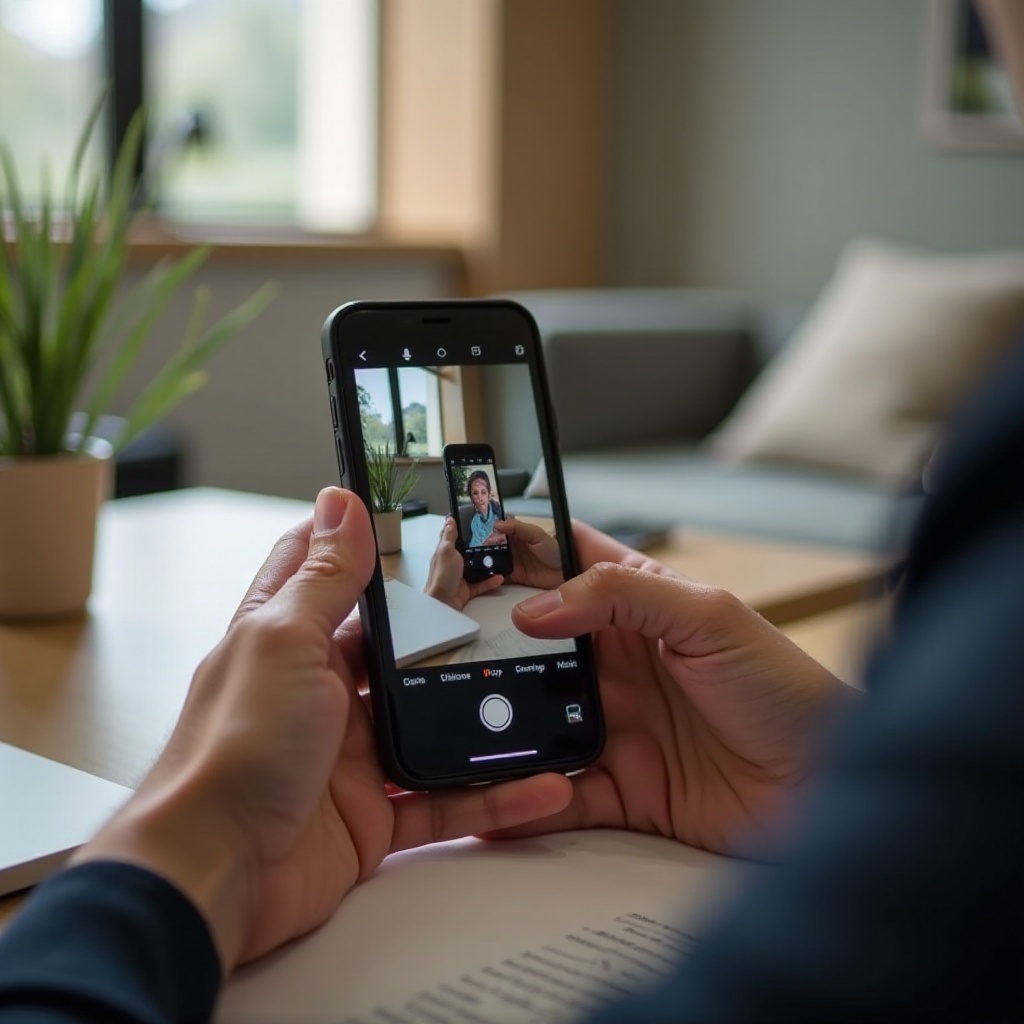
AndroidでLive Photosをビデオに変換する方法
Androidでは、この効果を再現するためのさまざまなアプリを使用してLive Photosを変換できます。方法は次のとおりです。
- Androidの違いを理解する:
-
AndroidはAppleのLive Photosをネイティブサポートしていません。しかし、「Google Photos」や「PhotoDirector」などのサードパーティアプリが役立ちます。
-
変換のためのおすすめアプリ:
- 動的な写真をビデオに作成して変換する「Motion Stills」や「Camera MX」などのアプリを使用します。
- これらのアプリを開き、変換する写真をインポートします。
-
ステップバイステップの変換プロセス:
- ‘Google Photos’を使ってLive Photoをバックアップします。
- ‘Google Photos’へアクセスし、Live Photoを見つけて共有/エクスポート機能を選択します。
- ‘ビデオとして保存’オプションを選択して変換を完了します。
適切なツールを使えば、AndroidユーザーもLive Photosをビデオに変換し、iOSデバイスでの体験と同様にスムーズな共有と視聴が可能になります。
ビデオの編集と強化
Live Photoがビデオになった後は、最良のプレゼンテーションのためにそのビデオを強化および編集する時です。方法は次のとおりです。
- 基本的なビデオ編集技術:
- 電話の写真アプリの内蔵編集ツールを利用してトリミング、クロップ、調整します。
-
‘iMovie’や’FilmoraGo’などのアプリはより包括的な編集機能を提供します。
-
フィルターとエフェクトの追加:
- 編集アプリでフィルターを試して、ビデオの雰囲気に合うようにします。
-
スローモーションや再生速度の調整などの効果を適用して、重要な瞬間を強調します。
-
エクスポート時の品質を維持する:
- 明瞭さを保つために高品質なエクスポート設定を選択します。
- 過度の圧縮はビデオの品質を低下させる可能性があるため避けてください。
最適化されたビデオは共有される価値があります。捕らえた瞬間を鮮やかに披露しましょう。
ソーシャルメディアでのビデオ共有
新たにエクスポートされたビデオを今や広く共有できます。ここではいくつかのベストプラクティスを紹介します。
- 主要プラットフォームのためのベストプラクティス:
- FacebookやInstagramなどのプラットフォームアプリを介して直接ビデオをアップロードして、最適な解像度を確保します。
-
関連するハッシュタグを使用して、可視性とエンゲージメントを高めます。
-
最適なビデオ品質の確保:
- WiFiを使用してアップロードし、モバイルネットワークによる圧縮で品質が低下するのを防ぎます。
- ビデオをプレビューして、共有する前に品質基準を満たしているかを確認します。
共有はLive Photoからビデオへの旅を完結させ、友人やフォロワーがあなたの瞬間をあなたと同じくらい鮮やかに体験できるようにします。
結論
Live Photosをビデオに変換することで、Appleの制約から解放され、広範囲な共有と楽しみが可能になります。iPhoneかAndroidを使用するかに関係なく、ここで取り上げたツールと技術は、デジタルメモリーを柔軟に管理し、簡単に共有する能力を提供します。このダイナミックな方法で人生の最も生き生きとした瞬間をキャプチャして共有してください。
よくある質問
エクスポートされたビデオは通常どのくらいのストレージを必要としますか?
エクスポートされたビデオのサイズは、長さや品質によって一般的に5MBから20MBの範囲です。複数のライブフォトを変換する際はデバイスのストレージ容量を確認してください。
変換後にライブフォトを元のフォーマットに戻すことはできますか?
はい、ビデオに変換された後も、オリジナルのライブフォトはライブラリに残ります。いつでも異なる設定で表示または再変換することができます。
エクスポート後のビデオ品質が悪い場合、どうすればいいですか?
エクスポート時には高い設定を使用し、ライブフォトを撮影する際には十分な照明を確保してください。これにより、ビデオの高品質な映像を維持するのに役立ちます。