25 Feb 2026
Post by Aurorina
Mengendalikan ponsel Samsung Anda dari jarak jauh mengubah cara Anda berinteraksi dengan perangkat. Apakah Anda perlu mengelola pengaturan atau mengakses file dari jauh, memahami fungsi kontrol jarak jauh membuka banyak kemudahan. Panduan ini mengeksplorasi cara mengatur dan memanfaatkan kemampuan ini secara efisien.
Memahami Kontrol Jarak Jauh untuk Ponsel Samsung
Kontrol jarak jauh untuk ponsel Samsung adalah fitur praktis yang menawarkan kemudahan dan keamanan. Bayangkan mengakses dokumen atau memecahkan masalah dari jarak jauh dengan mudah. Fitur ini sangat bermanfaat bagi para profesional yang sibuk dan pengguna yang paham teknologi, meningkatkan pengalaman smartphone dengan memberikan akses jarak jauh ke data dan pengaturan penting.
Alat Manajemen Jarak Jauh Bawaan Samsung
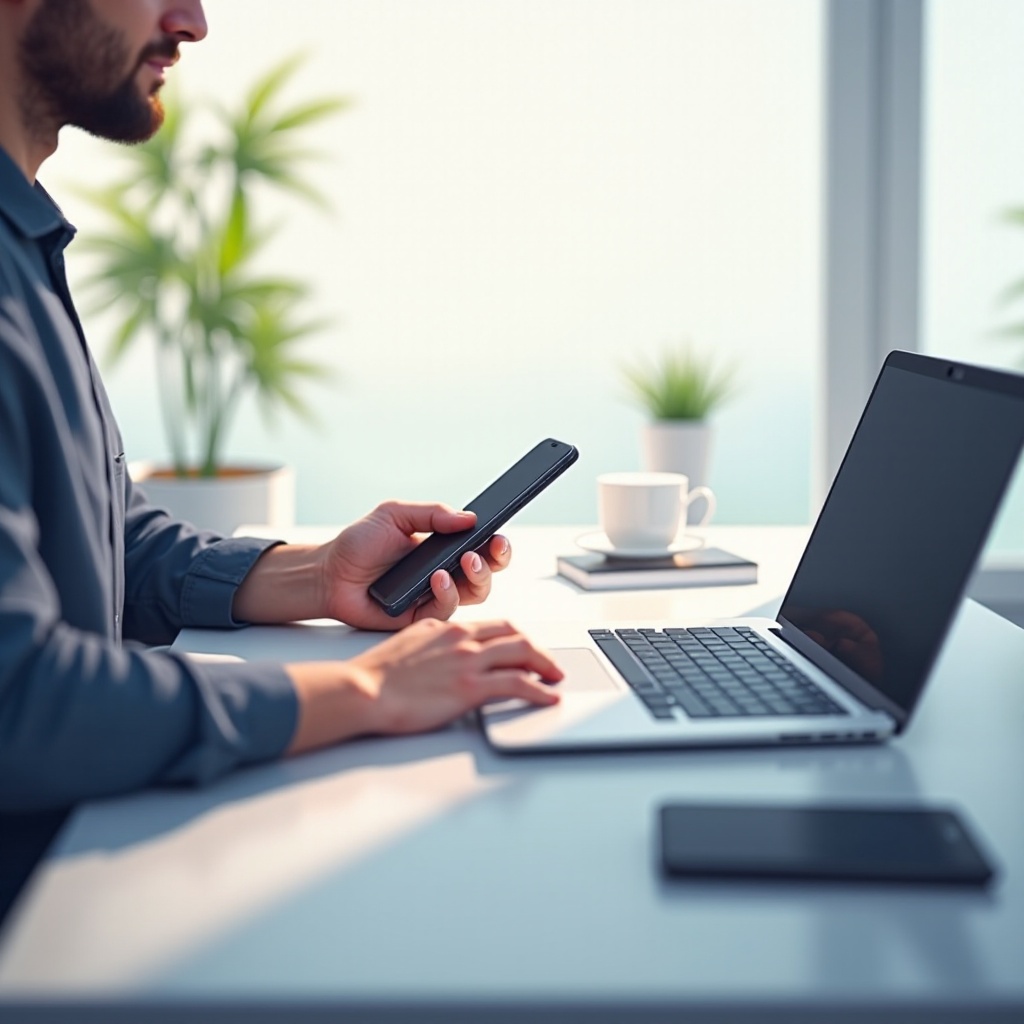
Samsung menawarkan alat bawaan yang kuat untuk manajemen jarak jauh. Utamanya, ini termasuk Samsung Smart Things dan Find My Mobile. Alat ini memastikan Anda dapat mengendalikan perangkat Anda secara mulus dari lokasi mana pun.
Menggunakan Samsung Smart Things
Samsung Smart Things menghubungkan ponsel Anda ke perangkat pintar yang kompatibel:
- Instal aplikasi Smart Things di ponsel Samsung Anda.
- Buat atau masuk ke akun Samsung Anda.
- Tambahkan dan kelola perangkat pintar melalui aplikasi.
- Kendalikan perangkat ini dari jarak jauh dengan aplikasi.
Mengatur Find My Mobile
Find My Mobile sangat penting untuk melacak dan mengelola ponsel Anda dari jarak jauh:
- Aktifkan Find My Mobile di Pengaturan > Biometrik dan keamanan > Find My Mobile.
- Gunakan situs web Find My Mobile Samsung untuk melacak, mengunci, atau menghapus ponsel.
Alat bawaan ini memudahkan manajemen jarak jauh dan menawarkan fitur kontrol penting, meningkatkan fungsionalitas keseluruhan perangkat Samsung Anda.
Aplikasi Pihak Ketiga Populer untuk Akses Jarak Jauh
Sementara Samsung menyediakan solusi yang komprehensif, aplikasi pihak ketiga dapat meningkatkan kemampuan manajemen jarak jauh lebih lanjut.
Pengaturan dan Fitur TeamViewer
TeamViewer terkenal dengan kemampuan kontrol jarak jauhnya yang kuat:
- Instal TeamViewer QuickSupport di ponsel Samsung Anda.
- Bagikan ID Mitra dengan perangkat yang ingin Anda kendalikan.
- Gunakan perangkat lunak TeamViewer di PC atau perangkat lain untuk kontrol.
Panduan Konfigurasi AirDroid
AirDroid menawarkan antarmuka yang ramah pengguna untuk akses jarak jauh:
- Unduh AirDroid dari Google Play Store.
- Daftar untuk akun AirDroid.
- Hubungkan ponsel Samsung Anda dengan perangkat lain.
- Kelola file, kirim pesan, dan instal aplikasi dari jarak jauh.
Aplikasi ini memperluas fungsionalitas yang ditawarkan oleh Samsung, memungkinkan kontrol komprehensif atas ponsel Anda.
Kontrol Jarak Jauh melalui PC dan Perangkat Lain
Menggunakan PC atau perangkat lain untuk mengakses ponsel Samsung Anda menawarkan fleksibilitas, memungkinkan layar yang lebih besar untuk bekerja atau hiburan. Dengan menggunakan Smart Things, Find My Mobile, atau aplikasi seperti TeamViewer dan AirDroid, Anda dapat menghubungkan perangkat Anda secara mulus. Atur perangkat lunak penting di ponsel dan PC Anda, pastikan mereka terhubung ke jaringan atau terhubung melalui ID akun untuk manajemen yang efisien di seluruh platform.

Memecahkan Masalah Yang Umum
Terkadang, akses jarak jauh menghadapi tantangan. Sebagian besar masalah dapat diselesaikan dengan langkah pemecahan masalah yang sederhana.
- Pastikan perangkat terhubung ke jaringan atau dikonfigurasi dengan tepat melalui pengaturan aplikasi.
- Jaga agar aplikasi diperbarui untuk mencegah kerusakan.
Solusi ini membuat koneksi jarak jauh Anda dapat diandalkan dan efisien, memastikan konektivitas terus menerus tanpa gangguan.
Pertimbangan Keamanan dan Privasi
Melindungi data Anda saat menggunakan fitur jarak jauh sangat penting untuk mencegah akses yang tidak sah.
- Gunakan jaringan yang aman dan pribadi kapan pun memungkinkan.
- Aktifkan autentikasi dua faktor pada akun untuk keamanan tambahan.
- Buat kata sandi yang kuat dan unik untuk aplikasi dan layanan.
Mengikuti praktik keamanan terbaik ini memastikan data dan privasi Anda tetap terlindungi, memberikan ketenangan pikiran dalam menggunakan kemampuan jarak jauh.
Tips Lanjutan untuk Mengoptimalkan Akses Jarak Jauh
Tingkatkan pengalaman akses jarak jauh Anda dengan mengoptimalkan kinerja dan efisiensi:
- Pertahankan koneksi internet yang kuat dan tutup aplikasi yang tidak terpakai untuk interaksi jarak jauh yang lebih lancar.
- Sesuaikan pengaturan aplikasi untuk mengoptimalkan fungsionalitas sesuai kebutuhan Anda.
Strategi ini meningkatkan pengalaman kontrol jarak jauh Anda secara keseluruhan, membuatnya lebih andal dan fungsional.
Kesimpulan
Memanfaatkan kemampuan untuk mengontrol ponsel Samsung Anda dari jarak jauh menawarkan kemudahan yang signifikan di era digital. Panduan ini menyediakan alat, pengetahuan, dan kepercayaan diri yang diperlukan untuk menjelajahi dan memanfaatkan pengaturan ini secara efektif. Manfaatkan kemampuan jarak jauh untuk menikmati efisiensi dan kemudahan yang belum pernah ada sebelumnya.
Pertanyaan yang Sering Diajukan
Bagaimana saya bisa memastikan koneksi jarak jauh saya aman?
Selalu gunakan jaringan yang aman, aktifkan autentikasi dua faktor, dan gunakan kata sandi yang kuat untuk melindungi koneksi Anda.
Apa yang harus saya lakukan jika ponsel Samsung saya tidak dapat terhubung dari jarak jauh?
Periksa konektivitas jaringan, perbarui aplikasi yang Anda gunakan, dan pastikan semua perangkat dikonfigurasi dengan benar untuk akses jarak jauh.
Bisakah saya menggunakan perintah suara untuk kontrol jarak jauh di ponsel Samsung saya?
Ya, Anda dapat mengintegrasikan asisten suara seperti Bixby atau Google Assistant untuk memfasilitasi operasi jarak jauh tanpa tangan jika didukung.