5 tammi 2026
Post by Aurorina
Johdanto
Live Photo -kuvat tallentavat hetket dynaamisesti, mikä lisää eloa valokuvakokoelmaasi. Näiden eloisten hetkien jakaminen vaatii kuitenkin niiden muuntamista esimerkiksi videoformaattiin. Käytitpä sitten iPhonea tai Android-laitetta, tämä opas tarjoaa selkeät ohjeet Live Photo -kuvien viemiseksi helposti videoiksi. Sukelletaan syvemmälle ja tutkitaan, kuinka voit muuttaa Live Photo -kuvasi jaettaviksi videoiksi.
Mitä Live Photot ovat ja miksi ne kannattaa muuntaa?
Live Photot yhdistävät still-kuvat ja lyhyet videoleikkeet, tallentaen hetket liikkeessä ja äänessä. Vaikka ne lisäävät syvyyttä valokuvakokoelmaasi, niiden jakaminen Applen ekosysteemin ulkopuolella voi olla hankalaa. Live Photo -kuvien muuntaminen videoformaatiksi helpottaa jakamista eri alustoilla. Videoita tuetaan yleisesti, mikä tekee näistä hetkistä nauttimisen ja jakamisen helpoksi missä ja milloin tahansa.
Live Photot videoiksi iPhonessa
Jos olet iPhonen käyttäjä, voit helposti muuntaa Live Photot videoiksi sisäänrakennettujen ominaisuuksien tai kolmannen osapuolen sovellusten avulla. Näin se toimii:
- Quick Conversion Photos -sovelluksen avulla:
- Avaa Photos-sovellus ja etsi Live Photo, jonka haluat muuntaa.
- Kosketa kuvaa nähdäksesi sen koko näytöllä.
- Pyyhkäise ylös käyttääksesi videoefektien asetuksia.
- Valitse ’Loop’ tai ’Bounce’ muuntaaksesi Live Photosi toistuvaksi videoksi.
-
Tallentaaksesi videona, valitse ’Save as Video’ -vaihtoehto, joka on saatavilla jakovalikossa.
-
Kolmannen osapuolen sovellukset lisäominaisuuksia varten:
- Sovellukset kuten ’Lively’ tai ’LivePix’ tarjoavat enemmän vaihtoehtoja Live Photo -kuvien muuntamiseen ja muokkaamiseen.
- Asenna ja avaa valitsemasi sovellus.
-
Valitse Live Photo, määritä vientiasetukset ja tallenna se videona.
-
Vinkkejä parhaan videolaadun saavuttamiseksi:
- Varmista, että iPhonen asetukset on säädetty korkeimpaan laatuun.
- Käytä muokkaustyökaluja videon hienosäätöön, kuten kirkkauden ja kontrastin säätöön.
iPhonen käyttäjille, jotka etsivät perusmuunnosominaisuuksia laajempia vaihtoehtoja, kolmannen osapuolen sovellukset voivat tarjota kehittyneitä vaihtoehtoja. iOS:stä Androidiin siirryttäessä, katsotaanpa kuinka Android-käyttäjät voivat nauttia samanlaisista valokuvan muuntamisen eduista.
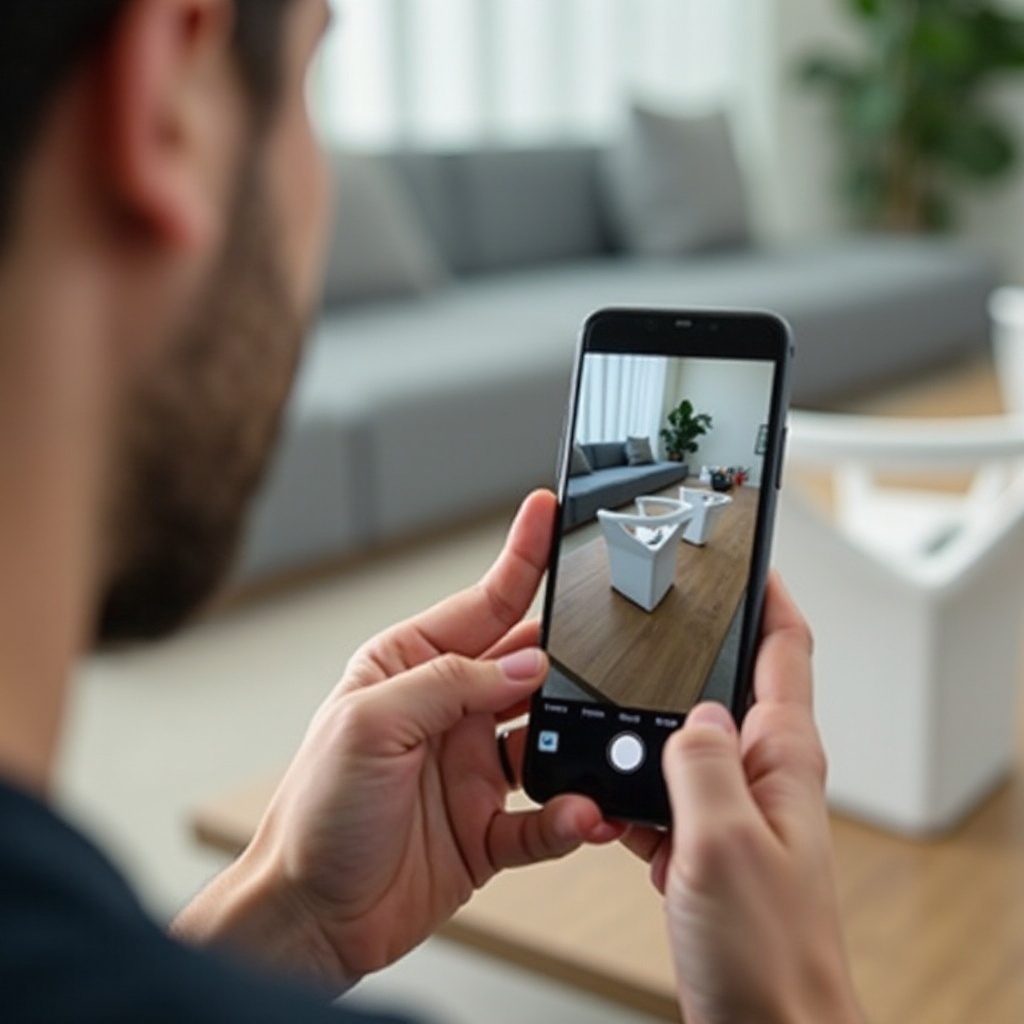
Live Photojen muuntaminen videoksi Androidilla
Androidilla voit muuntaa Live Photot käyttämällä erilaisia sovelluksia, jotka on suunniteltu luomaan tämä efekti uudelleen. Näin se tapahtuu:
- Androidin eroavaisuus:
-
Androidilta puuttuu Applen Live Photojen natiivituki. Kuitenkin kolmannen osapuolen sovellukset kuten ’Google Photos’ ja ’PhotoDirector’ voivat auttaa.
-
Suositellut sovellukset muuntamiseen:
- Käytä sovelluksia, kuten ’Motion Stills’ tai ’Camera MX’, jotka voivat luoda ja muuntaa dynaamisia kuvia videoiksi.
-
Avaa nämä sovellukset ja tuo valokuvasi muuntaaksesi ne.
-
Askelen askeleelta -muunnosprosessi:
- Käytä ’Google Photos’ -sovellusta Live Photo -kuvien varmuuskopiointiin.
- Siirry ’Google Photos’ -sovellukseen, löydä Live Photo ja valitse jako/vientitoiminto.
- Valitse ’Save as Video’ -vaihtoehto muuntamisen viimeistelemiseksi.
Oikeiden työkalujen avulla Android-käyttäjät voivat muuntaa Live Photot videoiksi, mahdollistaen saumattoman jakamisen ja katselun, joka on samanlainen kuin iOS-laitteilla.
Videoiden muokkaus ja parantaminen
Kun Live Photostasi tulee video, on aika parantaa ja muokata sitä parhaan esityksen saavuttamiseksi. Näin se tehdään:
- Perus videonmuokkaustekniikat:
- Hyödynnä puhelimesi valokuvasovelluksen sisäänrakennettuja muokkaustyökaluja leikkaamiseen, rajaamiseen ja säätämiseen.
-
Sovellukset kuten ’iMovie’ tai ’FilmoraGo’ tarjoavat laajempia muokkausmahdollisuuksia.
-
Suodattimien ja efektien lisääminen:
- Kokeile muokkaussovelluksen suodattimia, jotka sopivat videon tunnelmaan.
-
Sovella efektejä kuten hidastus tai säädä toistonopeutta korostaaksesi kriittisiä hetkiä.
-
Laadun säilyttäminen viennin aikana:
- Valitse korkean laadun vientiasetukset, jotta selkeys säilyy.
- Vältä liiallista pakkaamista, sillä se voi heikentää videon laatua.
Optimoidut videot ansaitsevat tulla jaetuiksi, esitellen kaapaamiasi hetkiä niiden ansaitsemalla elinvoimaisuudella.
Videoiden jakaminen sosiaalisessa mediassa
Äskettäin viemäsi videot voidaan nyt jakaa laajalle. Tässä muutamia parhaita käytäntöjä:
- Parhaat käytännöt suurille alustoille:
- Lataa videot suoraan kuten Facebookin tai Instagramin alustasovellusten kautta parhaan tarkkuuden saavuttamiseksi.
-
Käytä sopivia hashtageja näkyvyyden ja sitoutumisen lisäämiseksi.
-
Parhaan videolaadun varmistaminen:
- Käytä WiFi-yhteyttä ladatessasi, jotta mobiiliverkon pakkaus ei huononna laatua.
- Esikatselu videot varmistaaksesi, että ne täyttävät laatustandardsi ennen jakamista.
Jakaminen täydentää matkan Live Photosta videoksi, mahdollistaen ystävien ja seuraajien kokea hetkiäsi yhtä elävästi kuin sinä.
Yhteenveto
Live Photo -kuvien muuntaminen videoiksi vapauttaa ne Applen rajoituksista, mahdollistaen laajemman jakamisen ja nautinnon. Käytitpä sitten iPhonea tai Androidia, käsitellyt työkalut ja tekniikat tarjoavat sinulle joustavuutta hallita ja jakaa digitaalisia muistojasi helposti. Sukella tähän dynaamiseen tapaan tallentaa ja jakaa elämän eloisimpia hetkiä.
Usein kysytyt kysymykset
Kuinka paljon tallennustilaa viedyt videot yleensä vaativat?
Vietyjen videoiden koko vaihtelee, yleensä 5MB ja 20MB välillä riippuen pituudesta ja laadusta. Tarkista laitteesi tallennuskapasiteetti, kun muunnetaan useita Live-kuvia.
Voinko palauttaa live-kuvani alkuperäiseen muotoonsa muuntamisen jälkeen?
Kyllä, kun video on muunnettu, alkuperäinen Live-kuva säilyy kirjastossasi. Sitä voidaan tarkastella tai muuntaa uudelleen eri asetuksilla milloin tahansa.
Mitä minun pitäisi tehdä, jos videon laatu on huono viennin jälkeen?
Varmista korkeat asetukset viennin aikana ja riittävä valaistus Live-kuvaa kuvattaessa. Tämä auttaa ylläpitämään korkealaatuista kuvaa videossasi.